NVP vProxy:リモート システム ログ(rsyslog)を有効にする方法
摘要: このKBでは、NetWorker VMware Protection(NVP)vProxyアプライアンスを使用してrsyslog機能を構成する方法について詳しく説明します。
本文章適用於
本文章不適用於
本文無關於任何特定產品。
本文未識別所有產品版本。
說明
NetWorker 19.8 vProxyの導入では、リモート システム ログ(rsyslog)機能を提供します。
- vProxyは、リモート サーバーとの接続が失われる場合でも、ローカル サーバーへのログ記録を停止しません。
- vProxyには、tcpまたはudpを使用してログを送信するオプションが用意されています
- vProxyは、最小限のオーバーヘッドでリモート ログ機能を提供します。
- vProxyは、すべてのログ メッセージをリモート サーバーにリダイレクトします。
- vProxyソース コードには、必要なコード変更が実装されています。
- vProxyは、ローカル サーバーまたはリモート サーバーにログを送信できます。
制限事項:
- vProxyアプライアンスは、1つのリモート サーバーにのみログを送信できます。
要件:
- vProxy 4.3.0-38以降がインストールされている。
- rsyslogパッケージを含むLinuxサーバーがインストールされている。
メモ: Rsyslogは、NetWorkerソフトウェアに付属していないサード パーティー製ユーティリティーです。rsyslogパッケージをインストールするためのオペレーティング システム ベンダーの手順を参照してください。
Process:
監視サーバを構成します。- syslog監視サーバにログインし、rsyslogがインストールされていることを確認します。
# rsyslogd -vExample:
root@linux1:~# rsyslogd -v
rsyslogd 8.24.0-57.el7_9.3, compiled with:
        PLATFORM:                               x86_64-redhat-linux-gnu
        PLATFORM (lsb_release -d):
        FEATURE_REGEXP:                         Yes
        GSSAPI Kerberos 5 support:              Yes
        FEATURE_DEBUG (debug build, slow code): No
        32bit Atomic operations supported:      Yes
        64bit Atomic operations supported:      Yes
        memory allocator:                       system default
        Runtime Instrumentation (slow code):    No
        uuid support:                           Yes
        Number of Bits in RainerScript integers: 64
詳細については、rsyslogサイトを参照してください:
http://www.rsyslog.com
http://www.rsyslog.com
- TCPまたはUDPを許可するようにrsyslog構成ファイルを変更し、ログ出力の場所を設定します。
# vi /etc/rsyslog.confTCPの場合は、次の行のコメントを解除します。
# Provides TCP syslog reception
#$ModLoad imtcp
#$InputTCPServerRun 514
UDPの場合は、次の行のコメントを解除します。
# Provides UDP syslog reception
#$ModLoad imudp
#$UDPServerRun 514
メモ: 表示されている設定は、デフォルトポート(514)を使用します。ポートの変更を選択した場合は、vProxy構成にも変更を反映する必要があります。
ログ出力の場所を設定します(このパスはユーザー定義であり、ユーザーの裁量に従って変更できます)。
$template FILENAME,"/var/log/syslog/%HOSTNAME%/syslog.log"
*.* ?FILENAME
UDPモニタリングの完了した変更の例:
# Provides UDP syslog reception
$ModLoad imudp
$UDPServerRun 514

# Provides TCP syslog reception
#$ModLoad imtcp
#$InputTCPServerRun 514

$template FILENAME,"/var/log/syslog/%HOSTNAME%/syslog.log"
*.* ?FILENAME
ファイルを保存します。
- syslogdを再起動します。
# systemctl restart rsyslog.service
メモ: ファイアウォールが存在する場合(オペレーティング システム レベルまたはネットワーク デバイス)、上記の構成に従ってTCPまたはUDPを使用してこのポートがファイアウォール経由で通信できるようにファイアウォール ルールを構成する必要があります。オペレーティング システムのファイアウォール ルールを構成するためのオペレーティング システムベンダーの手順を参照してください。
- ポートがnetstatでリストされていることを確認します。
# netstat -apn | grep rsyslog
root@linux1:~# netstat -apn | grep rsyslog
udp        0      0 0.0.0.0:514             0.0.0.0:*                           5795/rsyslogd
udp6       0      0 :::514                  :::*                                5795/rsyslogd
vProxyを構成します。
vProxyアプライアンスの構成では、次の構文を使用します。
[IP_or_FQDN_of_syslog_server]:[syslog_port]/{tcp|udp} Example:
linux1.amer.lan:514/udp
メモ: TCPまたはUDPプロトコルが指定されていない場合、UDPがデフォルトのプロトコルとして使用されます。
- この設定は、次のいずれかの方法を使用して適用できます。
- OVFテンプレートの導入中に、次の手順を実行します。
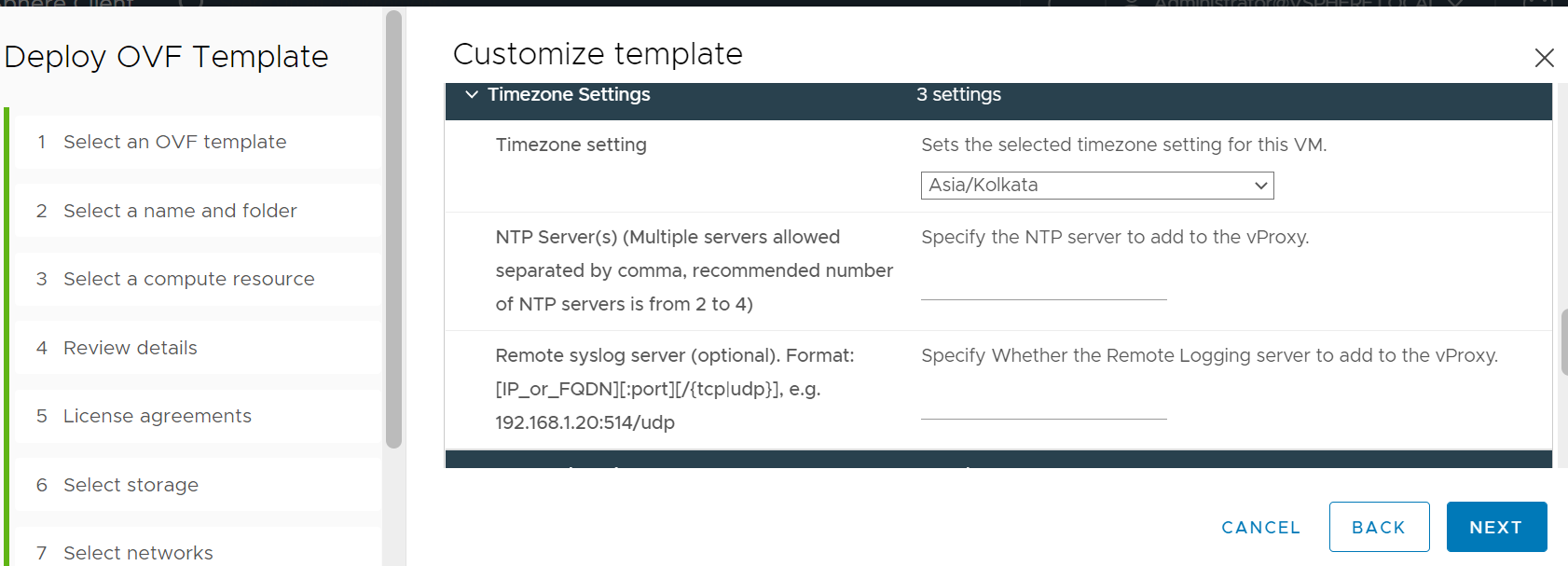
図1: OVFテンプレートの導入
- B。導入後、vProxyの/opt/emc/vproxy/conf/rsyslog.confで実行します。
メモ: このファイルが存在しない場合は、テキスト エディターを使用して作成できます。
- vProxyアプライアンスにadminとしてログインし、rootに切り替えます。
$ sudo su -
- /opt/emc/vproxy/conf/rsyslog.conf ファイルの設定を確認します。
vproxy01:~ # cat /opt/emc/vproxy/conf/rsyslog.conf
linux1.amer.lan:514/udp
- vProxyでVMバックアップ操作が実行されていない場合は、vbackupdサービスを再起動して、syslogサーバーに対して一部のメッセージを強制的に送信できます。
# systemctl restart vbackup
結論:
上記の設定を適用したら、vProxyアプライアンスのSyslogサーバでsyslogファイルを生成する必要があります。これは、Syslog構成で設定されたパスによって異なります。Example:
root@linux1:~# tail -n 10  /var/log/syslog/vproxy01.amer.lan/syslog.log
2023-03-01T09:47:00-08:00 vproxy01.amer.lan vProxy[8014]: 2023-03-01T17:47:00Z TRACE:  Configured with 1 resource types.
2023-03-01T09:47:00-08:00 vproxy01.amer.lan vProxy[8014]: 2023-03-01T17:47:00Z NOTICE: Logging to '/opt/emc/vproxy/runtime/logs/vbackupd/vbackupd-snapmgr.log' on host 'vproxy01.amer.lan'.
2023-03-01T09:47:00-08:00 vproxy01.amer.lan vProxy[8014]: 2023-03-01T17:47:00Z NOTICE: Release: '4.3.0-38_1', Build number: '1', Build date: '2022-11-04T08:24:00Z'
2023-03-01T09:47:00-08:00 vproxy01.amer.lan vProxy[8014]: 2023-03-01T17:47:00Z NOTICE: Setting log level to INFO.
2023-03-01T09:47:00-08:00 vproxy01.amer.lan vProxy[8014]: 2023-03-01T17:47:00Z NOTICE: Opened Snapshot Manager log file '/opt/emc/vproxy/runtime/logs/vbackupd/vbackupd-snapmgr.log' using level info.
2023-03-01T09:47:00-08:00 vproxy01.amer.lan vProxy[8014]: 2023-03-01T17:47:00Z INFO:   Loaded snapshot map from '/opt/emc/vproxy/runtime/state/vbackupd/SnapshotMaps.gob'.
2023-03-01T09:47:00-08:00 vproxy01.amer.lan vProxy[8014]: 2023-03-01T17:47:00Z NOTICE: vCenter 'vcsa.amer.lan' has no Remove Snapshot requests.
2023-03-01T09:47:00-08:00 vproxy01.amer.lan vProxy[8014]: 2023-03-01T17:47:00Z NOTICE: No remove snapshot requests associated with vCenter 'vcsa.amer.lan'.
2023-03-01T09:47:00-08:00 vproxy01.amer.lan vProxy[8014]: 2023-03-01T17:47:00Z INFO:   Saved snapshot map to '/opt/emc/vproxy/runtime/state/vbackupd/SnapshotMaps.gob'.
2023-03-01T09:47:00-08:00 vproxy01.amer.lan vProxy[8014]: 2023-03-01T17:47:00Z NOTICE: Started Snapshot Manager.
其他資訊
ログ ローテーション:
必要に応じて、リモート ログ サーバーでログ ローテーションを構成できます。たとえば、rsyslog構成が次のようになります。
必要に応じて、リモート ログ サーバーでログ ローテーションを構成できます。たとえば、rsyslog構成が次のようになります。
$template FILENAME,"/var/log/syslog/%HOSTNAME%/syslog.log"
*.* ?FILENAME
/etc/logrotate.confには次のものが含まれます。
/var/log/syslog/*/syslog.log {
    rotate 5
    weekly
    delaycompress
    compress
}
- Weekly :これはログ ローテーション期間です。ログは毎週ローテーションされます。その他の可能な値は、日次と月次です。
- ローテーション5 - ローテーションされたログを5つだけ保持する必要があることを示します。最も古いファイルは、後続の実行時に削除されます。
- Compress and delaycompress -これらは、最新のログを除くすべてのローテーションログを圧縮する必要があることを示すために使用されます。
- その他のオプションは、Linuxサイトのlogrotateマニュアル ページにあります。
これにより、ログは週に1回ローテーションされます。
root@linux1:~# ls -l /var/log/syslog/vproxy01.amer.lan/
total 32760
-rw------- 1 root root  6698746 Mar  6 07:15 syslog.log
-rw------- 1 root root 24760221 Mar  5 03:17 syslog.log-20230305
メモ: すべてのオペレーティング システム構成は、NetWorkerのサポートではなく、システム管理者が実行する必要があります。
受影響的產品
NetWorker產品
NetWorker Family, NetWorker Series文章屬性
文章編號: 000210555
文章類型: How To
上次修改時間: 25 3月 2025
版本: 6
向其他 Dell 使用者尋求您問題的答案
支援服務
檢查您的裝置是否在支援服務的涵蓋範圍內。