Red Hat Enterprise Linux -käyttöjärjestelmän asentaminen tekstitilassa
摘要: Tässä kuvatut vaiheet kuvaavat, miten Red Hat Enterprise Linux asennetaan komentoriviliittymässä tekstitilassa.
本文章適用於
本文章不適用於
本文無關於任何特定產品。
本文未識別所有產品版本。
說明
Tässä esittelyssä käytettiin yhtä PowerEdge-palvelimista. Asensimme käyttöjärjestelmän ISO-näköistiedoston virtuaalilevyltä ja käynnistimme järjestelmän virtuaalilevyltä RHEL-käyttöjärjestelmän asentamiseksi.

Muokkaa valittua valikkoa alla kuvatulla tavalla painamalla e-näppäintä valitsemalla Asenna Red Hat Enterprise Linux Menu.
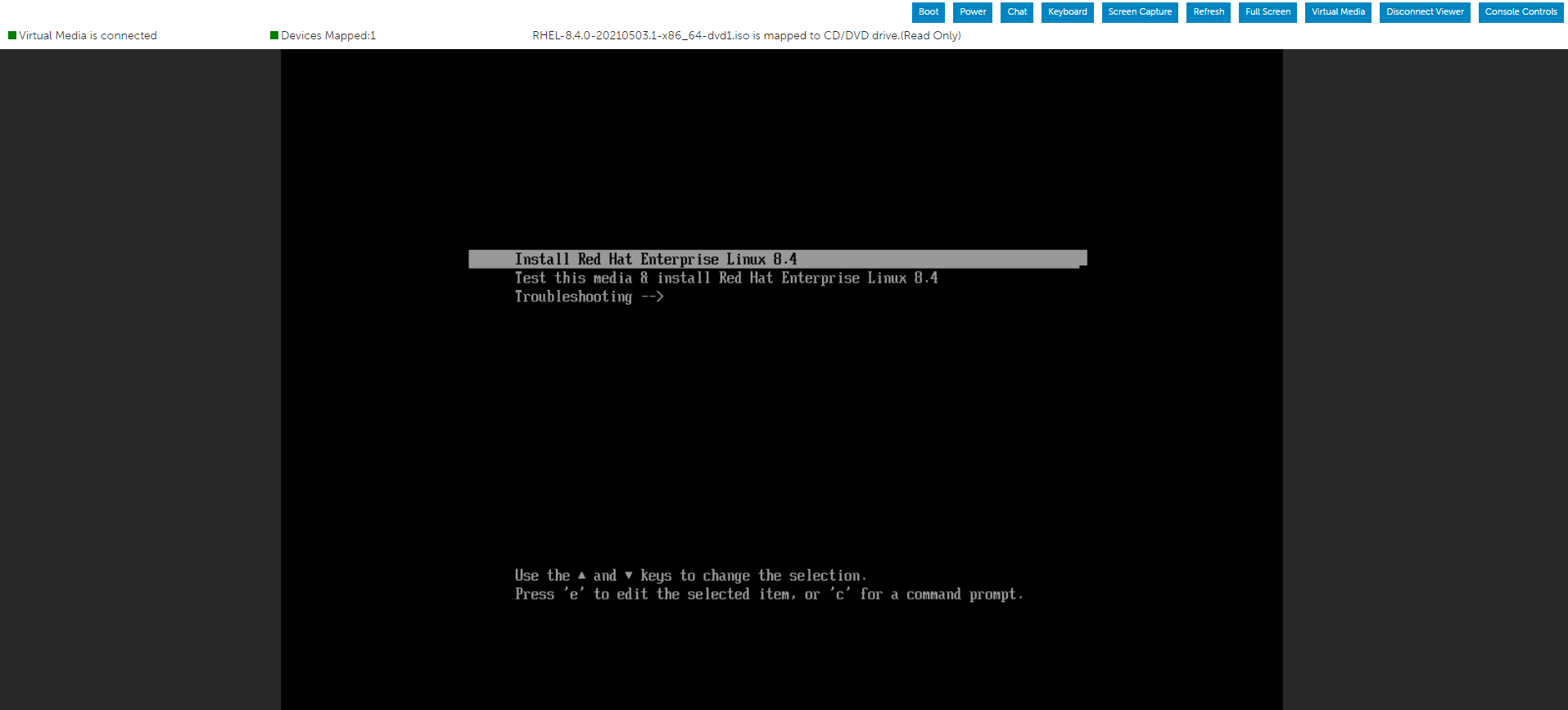
Aloita tekstin asennus painamalla Cntl+x , kun olet kirjoittanut inst.text-merkkijonon rivin loppuun.

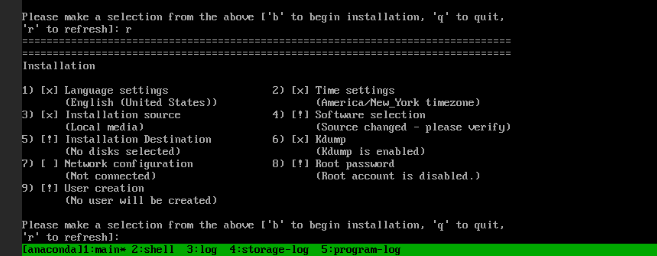
Voit määrittää asetukset missä tahansa järjestyksessä päätilanäytössä. Nykyiset kokoonpanovaihtoehdot ovat:

Käsittelyssä saattaa näkyä pari vaihtoehtoa... Joten odota hetki tai päivitä painamalla R-näppäintä.
Kuten alla on esitetty, voimme muokata luettelovalintaamme tarpeen mukaan, ja kun olet valmis, voimme painaa 'r'päivittääksesi näytön.
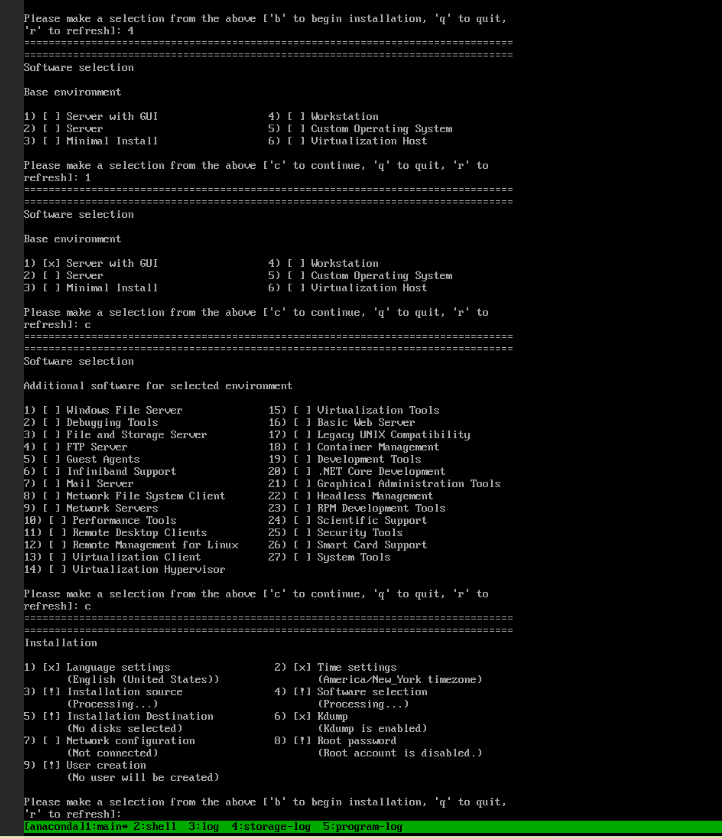
Ohjelmistovalinnan määrittäminen näkyy alla olevassa näytössä.
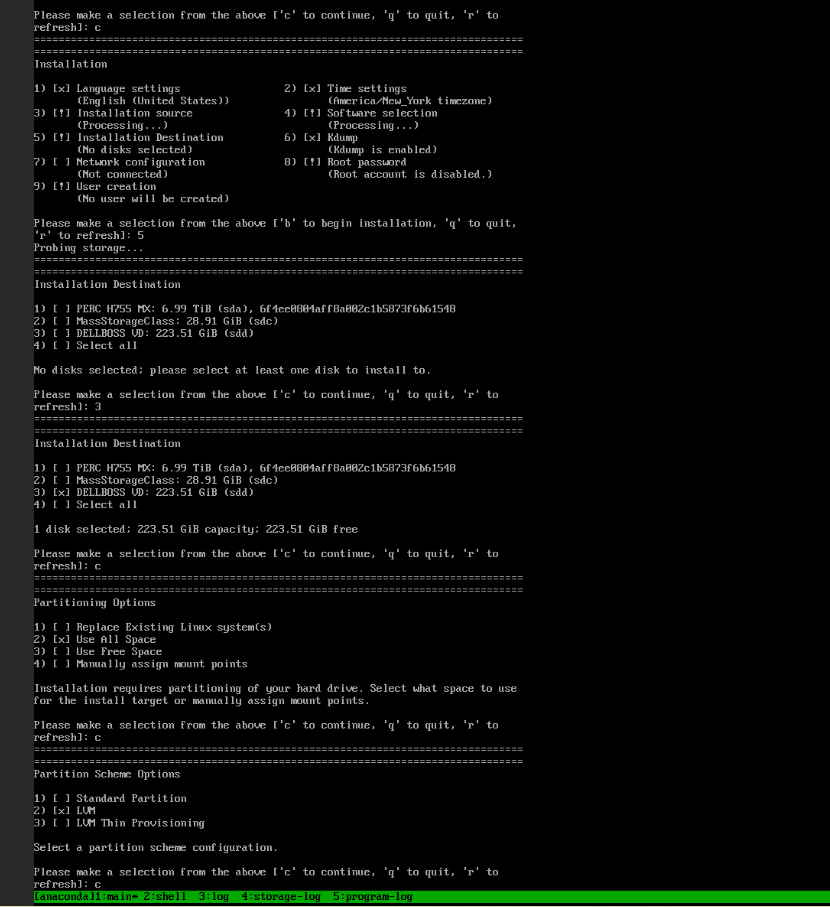
Asennuskohteeseen siirtyminen näkyy alla olevassa näytössä.
Luo pääsalasana.

Nyt kun olemme havainneet, että huutomerkkejä ei ole, voimme aloittaa asennuksen painamalla 'b'.
Tässä vaiheessa voi vaihtoehtoisesti määrittää verkkoasetukset ja käyttäjien luonnin, mutta nämä tehtävät voi vaihtoehtoisesti tehdä käyttöjärjestelmän asentamisen jälkeen.
Asennus on alkanut.


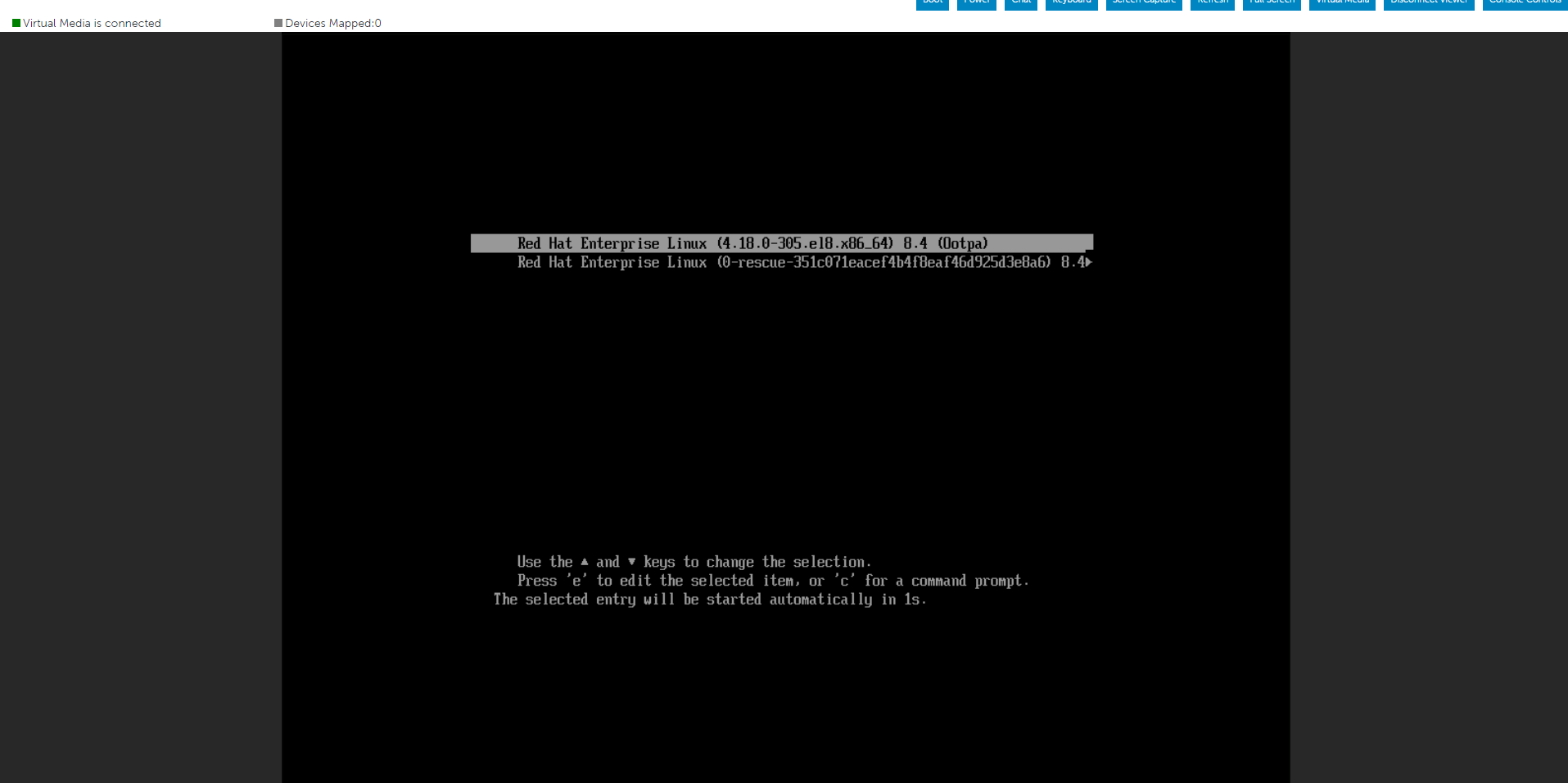
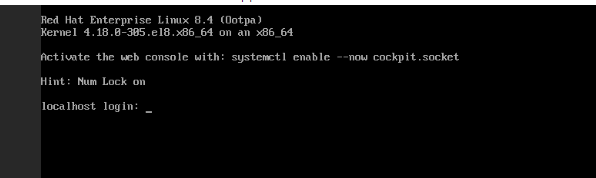
Kun käyttöjärjestelmä on asennettu onnistuneesti, meidän on hyväksyttävä käyttöoikeussopimus.


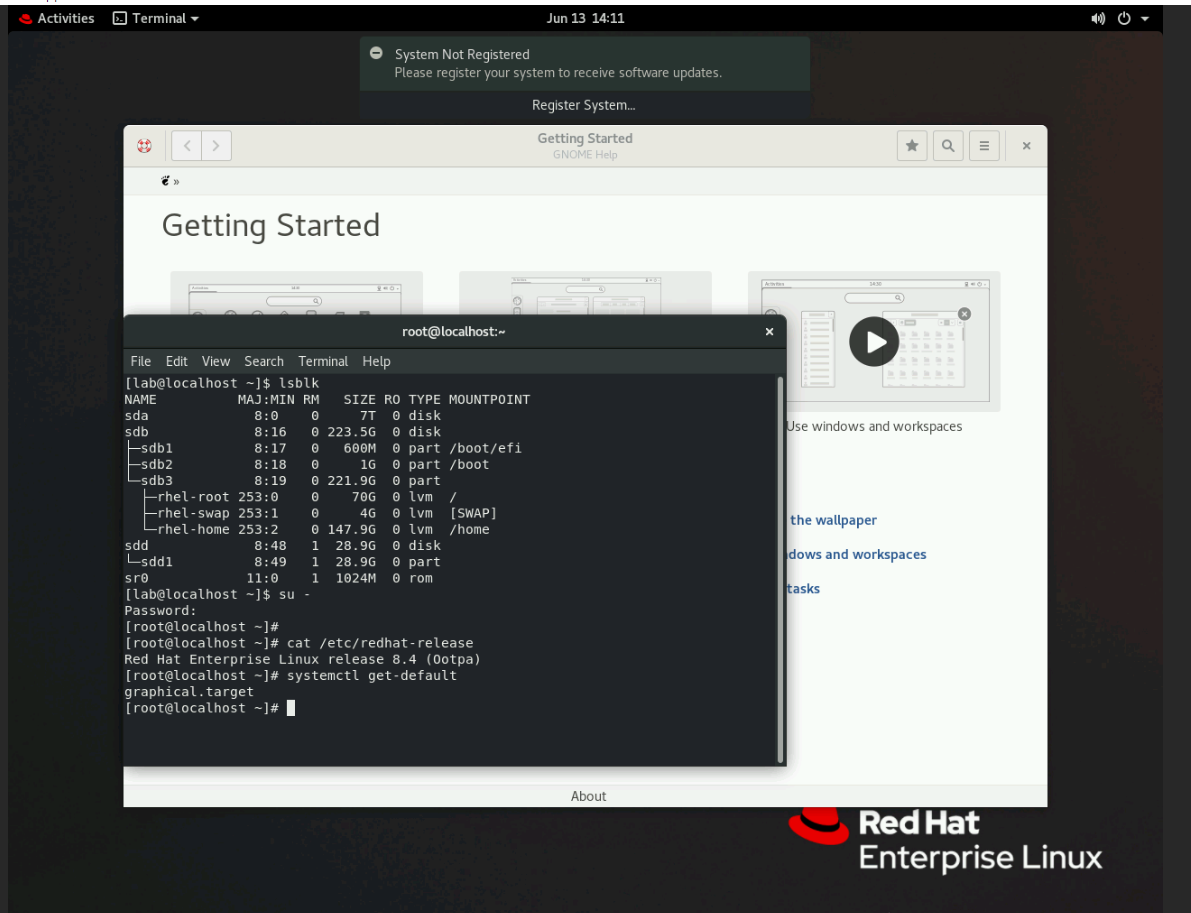
Tarkista oletuskohdeyksikkö alla olevalla komennolla.
# systemctl get-default
Määritä järjestelmä käyttämään oletusarvoisesti eri kohdeyksikköä seuraavasti:
# systemctl set-default <name.target>
Ota muutokset käyttöön käynnistämällä uudelleen:
# käynnistä uudelleen.



Muokkaa valittua valikkoa alla kuvatulla tavalla painamalla e-näppäintä valitsemalla Asenna Red Hat Enterprise Linux Menu.
Aloita tekstin asennus painamalla Cntl+x , kun olet kirjoittanut inst.text-merkkijonon rivin loppuun.
Voit määrittää asetukset missä tahansa järjestyksessä päätilanäytössä. Nykyiset kokoonpanovaihtoehdot ovat:
- Kieliasetukset
- Aika-asetukset
- Asennuslähde
- Ohjelmiston valinta
- Asennuksen kohde
- Kdump
- Verkon määritykset
- Pääsalasana
- Käyttäjän luominen
Käsittelyssä saattaa näkyä pari vaihtoehtoa... Joten odota hetki tai päivitä painamalla R-näppäintä.
Kuten alla on esitetty, voimme muokata luettelovalintaamme tarpeen mukaan, ja kun olet valmis, voimme painaa 'r'päivittääksesi näytön.
Ohjelmistovalinnan määrittäminen näkyy alla olevassa näytössä.
Asennuskohteeseen siirtyminen näkyy alla olevassa näytössä.
Luo pääsalasana.
Nyt kun olemme havainneet, että huutomerkkejä ei ole, voimme aloittaa asennuksen painamalla 'b'.
Tässä vaiheessa voi vaihtoehtoisesti määrittää verkkoasetukset ja käyttäjien luonnin, mutta nämä tehtävät voi vaihtoehtoisesti tehdä käyttöjärjestelmän asentamisen jälkeen.
Asennus on alkanut.
Kun käyttöjärjestelmä on asennettu onnistuneesti, meidän on hyväksyttävä käyttöoikeussopimus.
Tarkista oletuskohdeyksikkö alla olevalla komennolla.
# systemctl get-default
Määritä järjestelmä käyttämään oletusarvoisesti eri kohdeyksikköä seuraavasti:
# systemctl set-default <name.target>
Ota muutokset käyttöön käynnistämällä uudelleen:
# käynnistä uudelleen.
受影響的產品
Red Hat Enterprise Linux Version 7, Red Hat Enterprise Linux Version 9, Red Hat Enterprise Linux Version 8文章屬性
文章編號: 000214909
文章類型: How To
上次修改時間: 19 12月 2024
版本: 4
向其他 Dell 使用者尋求您問題的答案
支援服務
檢查您的裝置是否在支援服務的涵蓋範圍內。