PowerProtect:如何执行 SQL 自助服务恢复
摘要: 本文显示使用 PowerProtect Data Manager (PPDM) SQL 模块执行自助式 SQL 恢复所需的步骤。
本文章適用於
本文章不適用於
本文無關於任何特定產品。
本文未識別所有產品版本。
說明
连接到必须恢复数据的 SQL Server。

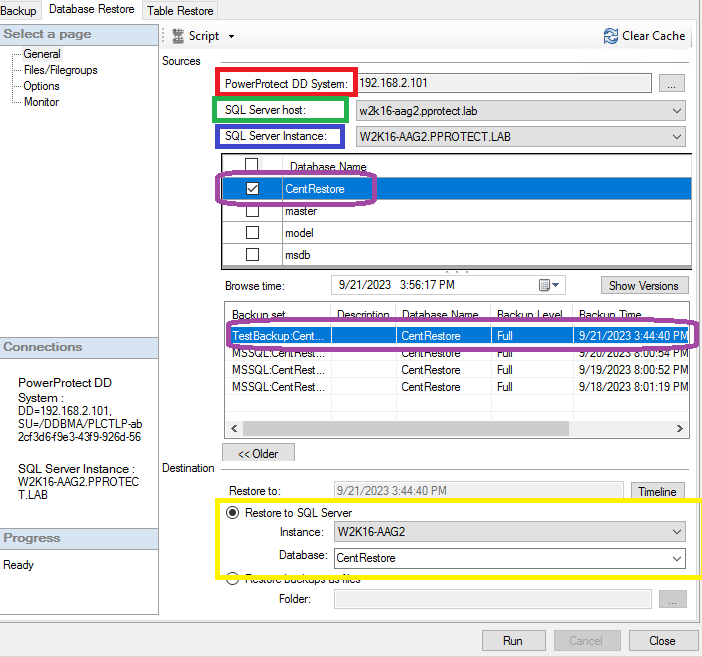
PowerProtect DD 系统:选择存储备份的 DD。
SQL Server 主机:选择要恢复的数据库受保护的源 SQL Server。
SQL Server 实例:选择包含要恢复的数据库的 SQL Server 实例。
选择要恢复和备份日期的数据库。
恢复到 SQL Server:定义要在其中恢复数据库的 SQL 目标 SQL Server 和必须恢复数据的数据库名称。

文件组选项:定义必须恢复的文件组。
位置调整选项:定义要恢复数据库数据和日志的位置调整路径。

覆盖现有数据库:仅当数据库名称未更改时,才会覆盖数据库。
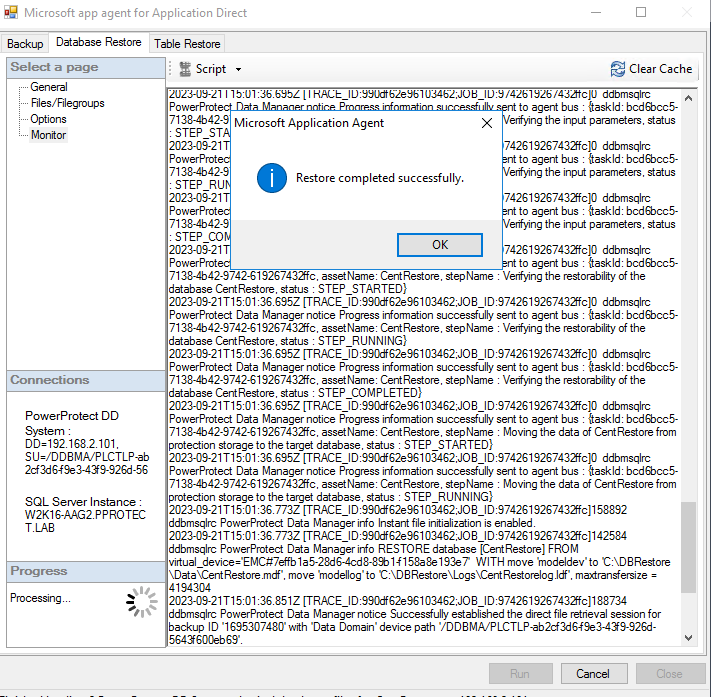
恢复状态:


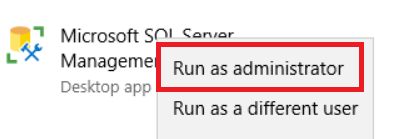
- 以管理员用户身份打开 SQL Management Studio:
- 打开 SMS 插件:
- 在“Data Base Restore”选项卡的“General”部分中,配置恢复设置:
PowerProtect DD 系统:选择存储备份的 DD。
SQL Server 主机:选择要恢复的数据库受保护的源 SQL Server。
SQL Server 实例:选择包含要恢复的数据库的 SQL Server 实例。
选择要恢复和备份日期的数据库。
恢复到 SQL Server:定义要在其中恢复数据库的 SQL 目标 SQL Server 和必须恢复数据的数据库名称。
- 在 FIle/FileGroups 选项下,定义以下设置:
文件组选项:定义必须恢复的文件组。
位置调整选项:定义要恢复数据库数据和日志的位置调整路径。
- 在 选项 部分下,定义要执行的恢复的可选可用选项:
覆盖现有数据库:仅当数据库名称未更改时,才会覆盖数据库。
恢复状态:
● 恢复与恢复:通过回滚未提交的事务,使数据库处于随时可用的状态,并禁用恢复最新或附加事务日志的功能。
● 使用 NORECOVERY 恢复:通过不回滚未提交的事务,使数据库处于非运行状态。启用恢复最新或附加事务日志。
● 具有待机状态的恢复:启用撤销提交的事务的能力,将撤销操作保存在备用文件中,使您能够反转恢复效果,并将数据库置于只读模式。如果选择此选项,请指定 备用文件 字段。要执行此操作,请选择字段右侧的按钮,浏览,然后选择文件。
● 使用 NORECOVERY 恢复:通过不回滚未提交的事务,使数据库处于非运行状态。启用恢复最新或附加事务日志。
● 具有待机状态的恢复:启用撤销提交的事务的能力,将撤销操作保存在备用文件中,使您能够反转恢复效果,并将数据库置于只读模式。如果选择此选项,请指定 备用文件 字段。要执行此操作,请选择字段右侧的按钮,浏览,然后选择文件。
仅验证:执行仅验证操作。
PowerProtect DD System Boost 压缩恢复:压缩恢复内容并将其从 DD Replicator 传输到应用程序主机。
选择调试级别:设置调试级别以用于故障排除目的。
在以下操作之后删除调试日志:定义在删除之前保持调试级别的天数。
指定恢复的开始时间:恢复在指定的开始时间或之后执行的所有备份,以及恢复备份的最长时间。
要检索的条目数:编辑 Microsoft 应用程序代理高速缓存检索的存储集或版本的数量。
在恢复之前执行结尾日志备份:要在执行恢复操作之前对数据执行结尾日志备份。
关闭到目标数据库的现有连接:确保在恢复操作期间,如果存在多个连接,则对数据库具有独占访问权限。
PowerProtect DD System Boost 压缩恢复:压缩恢复内容并将其从 DD Replicator 传输到应用程序主机。
选择调试级别:设置调试级别以用于故障排除目的。
在以下操作之后删除调试日志:定义在删除之前保持调试级别的天数。
指定恢复的开始时间:恢复在指定的开始时间或之后执行的所有备份,以及恢复备份的最长时间。
要检索的条目数:编辑 Microsoft 应用程序代理高速缓存检索的存储集或版本的数量。
在恢复之前执行结尾日志备份:要在执行恢复操作之前对数据执行结尾日志备份。
关闭到目标数据库的现有连接:确保在恢复操作期间,如果存在多个连接,则对数据库具有独占访问权限。
- 在 SMS 插件上,我们有 Scripts generator 工具,可用于在两种脚本类型之间进行选择:
- CLI 脚本:要在命令行上运行的 PPDM SQL 模块命令行脚本。
- T-SQL 脚本:可从 SQL Server 运行的 T-SQL 脚本。
- 在 Monitor 部分下,监视恢复操作:
文章屬性
文章編號: 000217890
文章類型: How To
上次修改時間: 04 1月 2024
版本: 2
向其他 Dell 使用者尋求您問題的答案
支援服務
檢查您的裝置是否在支援服務的涵蓋範圍內。