Jak používat interní sdílenou složku PowerFlex Manager HTTP pro odesílání souborů 4.X
摘要: Tento článek vysvětluje, jak používat interní sdílenou složku HTTP pro matici certifikace vydání 4.x PowerFlex Manager (RCM), Intelligent Catalog (IC) a nahrávání SOUBORŮ ISO.
本文章適用於
本文章不適用於
本文無關於任何特定產品。
本文未識別所有產品版本。
說明
Nástroj PowerFlex Manager 4.x má interní sdílenou složku souborů HTTP, kterou lze použít k odesílání balíčků ISO, RCM nebo IC.
To může být užitečné, pokud sdílené složky CIFS (Common Internet File System) nejsou z nějakého důvodu k dispozici nebo nefungují správně.
- Vyhledejte uzel PowerFlex Manager Platform (PFMP), který hostuje pod sdílení HTTP:
# kubectl get pod -n powerflex -o json http-share-0 | jq -r '.spec.nodeName'
pfmp1
- Zkopírujte potřebný soubor do adresáře /opt/platform/fileshare na tomto uzlu, v tomto příkladu pfmp1.
- Užitečné nástroje k tomu jsou WinSCP, Filezilla nebo SCP z jiného hostitele Linux.
- Lze použít jakýkoli nástroj umožňující kopii potřebných souborů pro hostitele Linux PFMP.
- Zkontrolujte, zda se soubor nyní nachází ve sdílené složce HTTP.
- Použijte webový prohlížeč a připojte se k
"https://<PFMP_FQDN>/httpshare/download/
- Mělo by zde být několik souborů, včetně souboru zkopírovaného v kroku 2.
- Na tomto snímku obrazovky níže si poznamenejte soubor ISO systému ESXi, který se zobrazuje v prohlížeči.
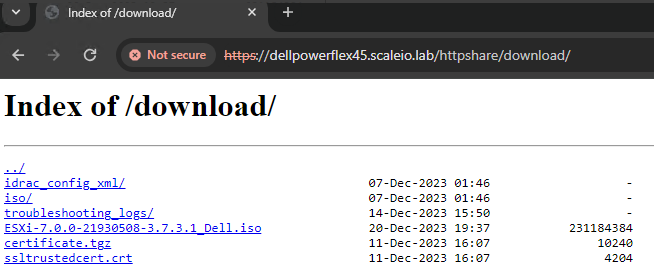
- Kliknutím pravým tlačítkem myši na soubor a výběrem možnosti "Copy link address" shromážděte odkaz na potřebný soubor.
- Přejděte do části Settings aplikace PFxM v závislosti na souboru, který je třeba nahrát:
- Balíček RCM, IC: Nastavení > Verze souladu
- Iso: Nastavení >Bitové kopie operačního systému
- Klikněte na tlačítko "Add" a vyplňte cestu k souboru, jak je shromážděno v kroku 4, spolu s dalšími relevantními informacemi. Pro tuto sdílenou složku HTTP nejsou vyžadovány žádné přihlašovací údaje.
- Kliknutím na tlačítko "Test Connection" zkontrolujte, zda je cesta a soubor dostupný.
- Dokonejte úložiště bitových kopií RCM, IC nebo ISO kliknutím na tlačítko "Add" vpravo dole.
Balíček RCM, IC nebo ISO je nyní přidán jako úložiště pro nasazení.
文章屬性
文章編號: 000220681
文章類型: How To
上次修改時間: 24 12月 2024
版本: 2
向其他 Dell 使用者尋求您問題的答案
支援服務
檢查您的裝置是否在支援服務的涵蓋範圍內。