Använda intern PowerFlex Manager HTTP-resurs för 4.X-uppladdningar
摘要: I den här artikeln beskrivs hur du använder den interna HTTP-resursen för 4.x PowerFlex Manager Release Certification Matrix (RCM), Intelligent Catalog (IC), ISO-uppladdningar.
本文章適用於
本文章不適用於
本文無關於任何特定產品。
本文未識別所有產品版本。
說明
PowerFlex Manager 4.x har en intern HTTP-filresurs som kan användas för att överföra ISO-, RCM- eller IC-paket.
Detta kan vara användbart om ciFS-resurser (Common Internet File System) inte är tillgängliga eller inte fungerar korrekt av någon anledning.
- Hitta den PFMP-nod (PowerFlex Manager Platform) som är värd för HTTP-delningsenheten:
# kubectl get pod -n powerflex -o json http-share-0 | jq -r '.spec.nodeName'
pfmp1
- Kopiera filen som behövs till katalogen /opt/platform/fileshare på den noden, pfmp1 i det här exemplet.
- Användbara verktyg för att göra detta är WinSCP, Filezilla eller SCP från en annan Linux-värd.
- Alla verktyg som tillåter en kopia av de filer som behövs till Linux PFMP-värden kan användas.
- Kontrollera att filen nu ses från HTTP-resursen.
- Använd en webbläsare och anslut till
"https://<PFMP_FQDN>/httpshare/download/
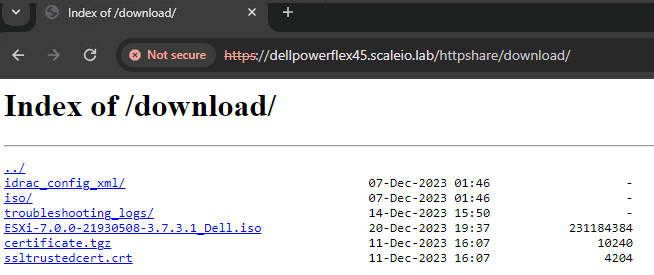
- Det ska finnas några filer där, inklusive filen som kopierats i steg 2
- I den här skärmbilden nedan noterar du ESXi ISO-filen som visas i webbläsaren
- Samla in länken till filen som behövs genom att högerklicka på filen och välja "Copy link address".
- Gå till avsnittet Inställningar i PFxM beroende på vilken fil som måste överföras:
- RCM- och IC-paket: Inställningar > Överensstämmelseversioner
- Iso: Inställningar >OS-avbildningar
- Klicka på knappen Add (lägg till) och fyll i filsökvägen som hämtats från steg 4 tillsammans med annan relevant information. Inga inloggningsuppgifter behövs för den här HTTP-resursen.
- Klicka på knappen "Test Connection" (testa anslutning) för att säkerställa att sökvägen och filen kan nås.
- Slutför lagringsplatsen för RCM-, IC- eller ISO-avbildningen genom att klicka på knappen Add (lägg till) längst ned till höger.
RCM-, IC-paketet eller ISO läggs nu till som ett datalager att använda för distribution.
文章屬性
文章編號: 000220681
文章類型: How To
上次修改時間: 24 12月 2024
版本: 2
向其他 Dell 使用者尋求您問題的答案
支援服務
檢查您的裝置是否在支援服務的涵蓋範圍內。