Utilisation du partage HTTP PowerFlex Manager interne pour les téléchargements 4.X
摘要: Cet article explique comment utiliser le partage HTTP interne pour la matrice de certification des versions 4.x PowerFlex Manager (RCM), le catalogue intelligent (IC), les téléchargements ISO. ...
本文章適用於
本文章不適用於
本文無關於任何特定產品。
本文未識別所有產品版本。
說明
PowerFlex Manager 4.x dispose d’un partage de fichiers HTTP interne qui peut être utilisé pour télécharger des ISO, des RCM ou des bundles IC.
Cela peut être utile si les partages CIFS (Common Internet File System) ne sont pas disponibles ou ne fonctionnent pas correctement pour une raison quelconque.
- Recherchez le nœud PowerFlex Manager Platform (PFMP) qui héberge le pod de partage HTTP :
# kubectl get pod -n powerflex -o json http-share-0 | jq -r '.spec.nodeName'
pfmp1
- Copiez le fichier requis dans le répertoire /opt/platform/fileshare sur ce nœud, pfmp1 dans cet exemple.
- Les outils utiles pour ce faire sont WinSCP, Filezilla ou SCP à partir d’un autre hôte Linux.
- Tout utilitaire permettant une copie des fichiers nécessaires sur l’hôte LINUX PFMP peut être utilisé.
- Vérifiez que le fichier est maintenant visible à partir du partage HTTP.
- Utilisez un navigateur Web et connectez-vous à
"https://<PFMP_FQDN>/httpshare/download/
- Il doit y avoir quelques fichiers, y compris le fichier copié à l’étape 2
- Dans cette capture d’écran ci-dessous, notez le fichier ISO ESXi qui s’affiche dans le navigateur
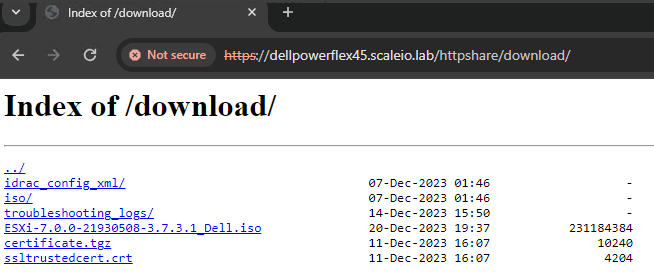
- Collectez le lien vers le fichier requis en cliquant avec le bouton droit de la souris sur le fichier et en sélectionnant « Copy link address ».
- Accédez à la section Paramètres de PFxM en fonction du fichier à télécharger :
- RCM, bundle IC : Paramètres > Versions de conformité
- Isos: Paramètres >Images du système d’exploitation
- Cliquez sur le bouton « Add » (Ajouter) et renseignez le chemin d’accès au fichier tel qu’il a été collecté à l’étape 4, ainsi que toute autre information pertinente. Aucune référence n’est nécessaire pour ce partage HTTP.
- Cliquez sur le bouton Test Connection (Tester la connexion) pour vous assurer que le chemin d’accès et le fichier sont accessibles.
- Finalisez le référentiel d’images RCM, IC ou ISO en cliquant sur le bouton « Add » en bas à droite.
Le RCM, le bundle IC ou l’ISO est désormais ajouté en tant que référentiel à utiliser pour les déploiements.
文章屬性
文章編號: 000220681
文章類型: How To
上次修改時間: 24 12月 2024
版本: 2
向其他 Dell 使用者尋求您問題的答案
支援服務
檢查您的裝置是否在支援服務的涵蓋範圍內。