如何在 4.X 上傳時使用內部 PowerFlex Manager HTTP 共用
摘要: 本文說明如何針對 4.x PowerFlex Manager 版本認證矩陣 (RCM)、智慧目錄 (IC)、ISO 上傳使用內部 HTTP 共用。
本文章適用於
本文章不適用於
本文無關於任何特定產品。
本文未識別所有產品版本。
說明
PowerFlex Manager 4.x 具有內部 HTTP 檔案共用,可用於上傳 ISO、RCM 或 IC 套件組合。
如果一般因特網文件系統 (CIFS) 共用因應任何原因無法使用或無法正常運作,這可能很有用。
- 尋找代管 HTTP 共享模組的 PowerFlex Manager 平臺 (PFMP) 節點:
# kubectl get pod -n powerflex -o json http-share-0 | jq -r '.spec.nodeName'
pfmp1
- 在此範例中,將所需的檔案複製到該節點上的 /opt/platform/fileshare 目錄 pfmp1。
- 實現此目標的實用工具是來自另一個Linux主機的WinSCP、Filezilla或SCP。
- 任何允許將所需檔案複製到 Linux PFMP 主機的公用程式皆可使用。
- 檢查檔案是否已從 HTTP 共用看到。
- 使用網頁瀏覽器並連線至
"https://<PFMP_FQDN>/httpshare/download/
- 其中應有一些檔案,包括步驟 2 中複製的檔案
- 在下面的螢幕快照中,請記下瀏覽器中顯示的ESXi ISO 檔案
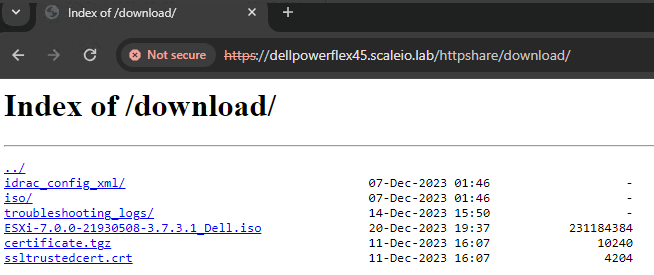
- 以滑鼠右鍵按兩下檔案,然後選取「Copy link address」,以收集所需檔案的連結。
- 根據必須上傳的檔案,前往 PFxM 的「 Settings 」區段:
- RCM、IC 套件:設定 > 相容性版本
- ISO:設定 >操作系統映像
- 按兩下[Add] (新增) 按鈕,並按照步驟 4 收集的檔案路徑以及任何其他相關資訊填寫。此 HTTP 共用不需要任何認證。
- 按兩下 [Test Connection] (測試連線) 按鈕,以確保可連線路徑和檔案。
- 按兩下角的「新增」按鈕,完成 RCM、IC 或 ISO 映像儲存庫。
RCM、IC 套裝或 ISO 現在已新增為儲存庫,用於部署。
文章屬性
文章編號: 000220681
文章類型: How To
上次修改時間: 24 12月 2024
版本: 2
向其他 Dell 使用者尋求您問題的答案
支援服務
檢查您的裝置是否在支援服務的涵蓋範圍內。