Verwendung der internen PowerFlex Manager-HTTP-Freigabe für 4.X-Uploads
摘要: In diesem Artikel wird erläutert, wie Sie die interne HTTP-Freigabe für 4.x PowerFlex Manager Release Certification Matrix (RCM), Intelligent Catalog (IC), ISO-Uploads verwenden.
本文章適用於
本文章不適用於
本文無關於任何特定產品。
本文未識別所有產品版本。
說明
PowerFlex Manager 4.x verfügt über eine interne HTTP-Dateifreigabe, die zum Hochladen von ISOs, RCMs oder IC-Bundles verwendet werden kann.
Dies kann nützlich sein, wenn CIFS-Shares (Common Internet File System) aus irgendeinem Grund nicht verfügbar sind oder nicht ordnungsgemäß funktionieren.
- Suchen Sie den PowerFlex Manager Platform (PFMP)-Node, der den HTTP-Freigabe-Pod hostet:
# kubectl get pod -n powerflex -o json http-share-0 | jq -r '.spec.nodeName'
pfmp1
- Kopieren Sie die erforderliche Datei in das Verzeichnis /opt/platform/fileshare auf diesem Node, pfmp1 in diesem Beispiel.
- Nützliche Tools hierfür sind WinSCP, Filezilla oder SCP von einem anderen Linux-Host aus.
- Jedes Dienstprogramm, das eine Kopie der erforderlichen Dateien auf dem Linux PFMP-Host zulässt, kann verwendet werden.
- Überprüfen Sie, ob die Datei jetzt von der HTTP-Freigabe aus angezeigt wird.
- Verwenden Sie einen Webbrowser und stellen Sie eine Verbindung zu her.
"https://<PFMP_FQDN>/httpshare/download/
- Es sollten einige Dateien vorhanden sein, einschließlich der Datei, die in Schritt 2 kopiert wurde.
- Beachten Sie in diesem Screenshot unten die ESXi-ISO-Datei, die im Browser angezeigt wird.
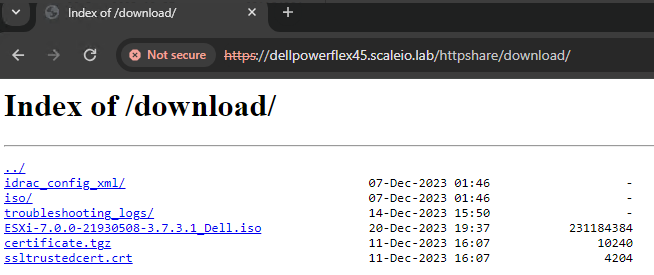
- Erfassen Sie den Link zur erforderlichen Datei, indem Sie mit der rechten Maustaste auf die Datei klicken und "Copy link address" auswählen.
- Navigieren Sie abhängig von der Datei, die hochgeladen werden muss, zum Abschnitt Einstellungen von PFxM:
- RCM, IC-Bundle: Einstellungen > Complianceversionen
- Isos: Einstellungen >BS-Images
- Klicken Sie auf die Schaltfläche "Add" (Hinzufügen) und geben Sie den aus Schritt 4 erfassten Dateipfad sowie alle anderen relevanten Informationen ein. Für diese HTTP-Freigabe sind keine Anmeldeinformationen erforderlich.
- Klicken Sie auf die Schaltfläche "Test Connection", um sicherzustellen, dass Der Pfad und die Datei erreichbar sind.
- Beenden Sie das RCM-, IC- oder ISO-Image-Repository, indem Sie unten rechts auf die Schaltfläche "Hinzufügen" klicken.
Das RCM, IC-Bundle oder ISO wird jetzt als Repository hinzugefügt, das für Bereitstellungen verwendet werden kann.
文章屬性
文章編號: 000220681
文章類型: How To
上次修改時間: 24 12月 2024
版本: 2
向其他 Dell 使用者尋求您問題的答案
支援服務
檢查您的裝置是否在支援服務的涵蓋範圍內。