Cómo utilizar el recurso compartido HTTP interno de PowerFlex Manager para cargas de 4.X
摘要: En este artículo, se explica cómo utilizar el recurso compartido HTTP interno para las cargas de ISO, catálogo inteligente (IC) y matriz de certificación de versiones (RCM) de PowerFlex Manager 4.x. ...
本文章適用於
本文章不適用於
本文無關於任何特定產品。
本文未識別所有產品版本。
說明
PowerFlex Manager 4.x tiene un recurso compartido de archivos HTTP interno que se puede utilizar para cargar paquetes ISO, RCM o IC.
Esto puede ser útil si los recursos compartidos de Common Internet File System (CIFS) no están disponibles o no funcionan correctamente por algún motivo.
- Busque el nodo de la plataforma PowerFlex Manager (PFMP) que aloja el pod de recursos compartidos HTTP:
# kubectl get pod -n powerflex -o json http-share-0 | jq -r '.spec.nodeName'
pfmp1
- Copie el archivo necesario en el directorio /opt/platform/fileshare de ese nodo, pfmp1 en este ejemplo.
- Las herramientas útiles para lograr esto son WinSCP, Filezilla o SCP desde otro host de Linux.
- Se puede utilizar cualquier utilidad que permita una copia de los archivos necesarios en el host PFMP de Linux.
- Compruebe que el archivo se vea ahora desde el recurso compartido HTTP.
- Utilice un navegador web y conéctese a
"https://<PFMP_FQDN>/httpshare/download/
- Debe haber algunos archivos allí, incluido el archivo copiado en el paso 2
- En esta captura de pantalla a continuación, tenga en cuenta el archivo ISO de ESXi que se muestra en el navegador
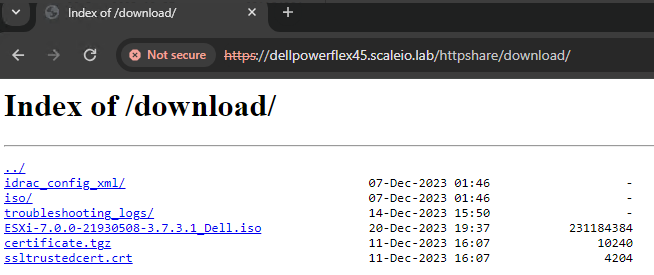
- Para recopilar el vínculo al archivo necesario, haga clic con el botón secundario en el archivo y seleccione "Copy link address".
- Vaya a la sección Configuración de PFxM que depende del archivo que se debe cargar:
- Paquete de RCM, IC: Configuración > Versiones de cumplimiento de normas
- Isos: Configuración >Imágenes del SO
- Haga clic en el botón "Add" (Agregar) y complete la ruta del archivo como se recopiló del paso 4, junto con cualquier otra información pertinente. No se necesitan credenciales para este recurso compartido HTTP.
- Haga clic en el botón "Probar conexión" para asegurarse de que se pueda acceder a la ruta y el archivo.
- Finalice el repositorio de imágenes RCM, IC o ISO haciendo clic en el botón "Add" (Agregar) en la parte inferior derecha.
El paquete RCM, IC o ISO ahora se agrega como un repositorio que se usará para las implementaciones.
文章屬性
文章編號: 000220681
文章類型: How To
上次修改時間: 24 12月 2024
版本: 2
向其他 Dell 使用者尋求您問題的答案
支援服務
檢查您的裝置是否在支援服務的涵蓋範圍內。