Come utilizzare la condivisione HTTP di PowerFlex Manager interna per i caricamenti 4.X
摘要: Questo articolo spiega come utilizzare la share HTTP interna per 4.x powerflex Manager Release Certification Matrix (RCM), Intelligent Catalog (IC) e caricamenti ISO.
本文章適用於
本文章不適用於
本文無關於任何特定產品。
本文未識別所有產品版本。
說明
PowerFlex Manager 4.x dispone di una condivisione file HTTP interna che può essere utilizzata per caricare ISO, RCM o bundle IC.
Ciò può essere utile se le share Common Internet File System (CIFS) non sono disponibili o non funzionano correttamente per qualsiasi motivo.
- Individuare il nodo PFMP (PowerFlex Manager Platform) che ospita il pod di condivisione HTTP:
# kubectl get pod -n powerflex -o json http-share-0 | jq -r '.spec.nodeName'
pfmp1
- Copiare il file necessario nella directory /opt/platform/fileshare su tale nodo, pfmp1 in questo esempio.
- Strumenti utili per eseguire questa operazione sono WinSCP, Filezilla o SCP da un altro host Linux.
- È possibile utilizzare qualsiasi utilità che consenta di copiare i file necessari nell'host Linux PFMP.
- Verificare che il file sia ora visualizzato dalla condivisione HTTP.
- Utilizzare un web browser e connettersi a
"https://<PFMP_FQDN>/httpshare/download/
- Dovrebbero essere presenti alcuni file, incluso il file copiato nel passaggio 2
- In questa schermata riportata di seguito, prendere nota del file ISO ESXi visualizzato nel browser
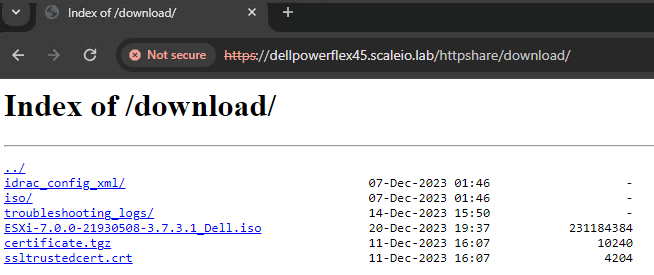
- Raccogliere il link al file necessario cliccando con il pulsante destro del mouse sul file e selezionando "Copia indirizzo link".
- Passare alla sezione Impostazioni di PFxM in base al file che deve essere caricato:
- RCM, bundle IC: Impostazioni > Versioni di conformità
- Iso: Impostazioni >Immagini del sistema operativo
- Cliccare sul pulsante "Add" (Aggiungi) e compilare il percorso del file come raccolto dal passaggio 4, insieme ad altre informazioni pertinenti. Non sono necessarie credenziali per questa condivisione HTTP.
- Cliccare sul pulsante "Test Connection" per verificare che il percorso e il file siano raggiungibili.
- Finalizzare il repository delle immagini RCM, IC o ISO cliccando sul pulsante "Add" in basso a destra.
Il bundle RCM, IC o ISO viene ora aggiunto come repository da utilizzare per le implementazioni.
文章屬性
文章編號: 000220681
文章類型: How To
上次修改時間: 24 12月 2024
版本: 2
向其他 Dell 使用者尋求您問題的答案
支援服務
檢查您的裝置是否在支援服務的涵蓋範圍內。