Interne PowerFlex Manager HTTP Share gebruiken voor 4.X-uploads
摘要: In dit artikel wordt uitgelegd hoe u de interne HTTP-share gebruikt voor 4.x PowerFlex Manager Release Certification Matrix (RCM), Intelligent Catalog (IC), ISO-uploads.
本文章適用於
本文章不適用於
本文無關於任何特定產品。
本文未識別所有產品版本。
說明
PowerFlex Manager 4.x heeft een interne HTTP-bestandsshare die kan worden gebruikt voor het uploaden van ISOs, RCM's of IC-bundels.
Dit kan handig zijn als CIFS-shares (Common Internet File System) om welke reden dan ook niet beschikbaar zijn of niet goed werken.
- Zoek het PowerFlex Manager Platform (PFMP)-knooppunt dat de HTTP-sharepod host:
# kubectl get pod -n powerflex -o json http-share-0 | jq -r '.spec.nodeName'
pfmp1
- Kopieer het benodigde bestand naar de map /opt/platform/fileshare op dat knooppunt, pfmp1 in dit voorbeeld.
- Handige tools om dit te bereiken zijn WinSCP, Filezilla of SCP van een andere Linux-host.
- Elk hulpprogramma dat een kopie van de benodigde bestanden naar de Linux PFMP-host toestaat, kan worden gebruikt.
- Controleer of het bestand nu wordt weergegeven vanuit de HTTP-share.
- Gebruik een webbrowser en maak verbinding met
"https://<PFMP_FQDN>/httpshare/download/
- Er moeten een paar bestanden aanwezig zijn, waaronder het bestand dat in stap 2 is gekopieerd
- Noteer in deze schermafbeelding hieronder het ESXi ISO-bestand dat wordt weergegeven in de browser
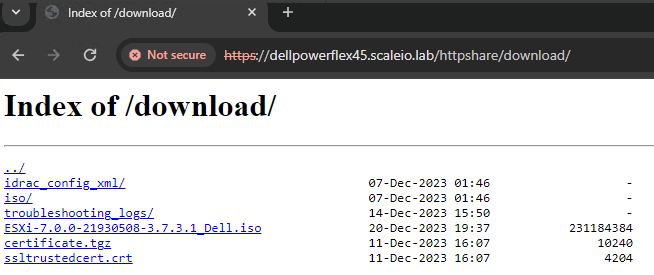
- Verzamel de koppeling naar het benodigde bestand door met de rechtermuisknop op het bestand te klikken en 'Copy link address' te selecteren.
- Ga naar het gedeelte Instellingen van PFxM afhankelijk van het bestand dat moet worden geüpload:
- RCM, IC-bundel: Instellingen > Compliance-versies
- Isos: Instellingen >Os-images
- Klik op de knop "Toevoegen" en vul het bestandspad in zoals verzameld uit stap 4, samen met alle andere relevante informatie. Er zijn geen referenties nodig voor deze HTTP-share.
- Klik op de knop 'Test Connection' om ervoor te zorgen dat het pad en het bestand bereikbaar zijn.
- Maak de RCM-, IC- of ISO-imagerepository af door rechtsonder op de knop "Toevoegen" te klikken.
De RCM-, IC-bundel of ISO wordt nu toegevoegd als een repository voor implementaties.
文章屬性
文章編號: 000220681
文章類型: How To
上次修改時間: 24 12月 2024
版本: 2
向其他 Dell 使用者尋求您問題的答案
支援服務
檢查您的裝置是否在支援服務的涵蓋範圍內。