Як використовувати внутрішній спільний доступ PowerFlex Manager HTTP для завантаження 4.X
摘要: У цій статті пояснюється, як використовувати внутрішній спільний ресурс HTTP для 4.x PowerFlex Manager Release Certification Matrix (RCM), Intelligent Catalog (IC) і завантаження ISO.
本文章適用於
本文章不適用於
本文無關於任何特定產品。
本文未識別所有產品版本。
說明
PowerFlex Manager 4.x має внутрішню папку HTTP, яку можна використовувати для завантаження ISO, RCM або пакетів мікросхем.
Це може бути корисним, якщо спільні ресурси Common Internet File System (CIFS) недоступні або з будь-якої причини не працюють належним чином.
- Знайдіть вузол PowerFlex Manager Platform (PFMP), на якому розміщено под спільного доступу HTTP:
# kubectl get pod -n powerflex -o json http-share-0 | jq -r '.spec.nodeName'
pfmp1
- Скопіюйте потрібний файл до каталогу /opt/platform/fileshare на цьому вузлі, у цьому прикладі pfmp1.
- Корисними інструментами для досягнення цієї мети є WinSCP, Filezilla або SCP з іншого хоста Linux.
- Можна скористатися будь-якою утилітою, яка дозволяє копіювати потрібні файли на вузол PFMP Linux.
- Переконайтеся, що файл тепер видно зі спільного ресурсу HTTP.
- Скористайтеся веб-браузером і підключіться до
"https://<PFMP_FQDN>/httpshare/download/
- Там має бути кілька файлів, включно з файлом, скопійованим на кроці 2
- На цьому скріншоті нижче зверніть увагу на ISO-файл ESXi, який відображається в браузері
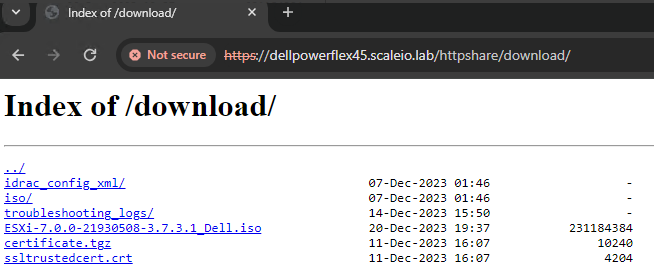
- Зберіть посилання на потрібний файл, клацнувши файл правою кнопкою миші та вибравши «Копіювати адресу посилання».
- Перейдіть до розділу «Налаштування» PFxM залежно від файлу, який потрібно завантажити:
- RCM, зв'язка IC: Параметри > Версії відповідності
- Значення ISO: Параметри >Образи ОС
- Натисніть кнопку «Додати» та заповніть шлях до файлу, зібраний з кроку 4, разом із будь-якою іншою відповідною інформацією. Для цього спільного ресурсу HTTP облікові дані не потрібні.
- Натисніть кнопку «Перевірити з'єднання», щоб переконатися, що шлях і файл доступні.
- Завершіть створення сховища образів RCM, IC або ISO, натиснувши кнопку «Додати» внизу праворуч.
RCM, пакет IC або ISO тепер додано як репозиторій для використання для розгортання.
文章屬性
文章編號: 000220681
文章類型: How To
上次修改時間: 24 12月 2024
版本: 2
向其他 Dell 使用者尋求您問題的答案
支援服務
檢查您的裝置是否在支援服務的涵蓋範圍內。