NRE 17.x: Come cancellare la cache Java, abilitare la console Java e il debug
摘要: Questo articolo fornisce una panoramica su come cancellare la cache Java, abilitare la console Java e configurare il debug Java sui sistemi Microsoft Windows utilizzando NetWorker Runtime Environment (NRE) per accedere a NetWorker Management Console (NMC). ...
本文章適用於
本文章不適用於
本文無關於任何特定產品。
本文未識別所有產品版本。
說明
NRE (NetWorker Runtime Environment) fornisce l'ambiente JRE (Java Runtime Environment) utilizzato da NetWorker Authentication Service e NetWorker Management Console (NMC).
NOTA: Questo articolo è applicabile solo a NRE 17.x, utilizzato da NetWorker 19.13.x e versioni successive. Non si applica a NRE 8.x utilizzato da NetWorker 19.12 e versioni precedenti. Per NetWorker 19.12.x (e versioni precedenti): NRE 8.x: Come cancellare la cache Java, abilitare la console Java e il debug.
Cancellazione della cache Java:
- Apri Esplora file di Windows e vai su "
C:\Program Files\OpenWebStart". - Apri
itw-settings.exe(Console OpenWebStart). - Vai alla cache
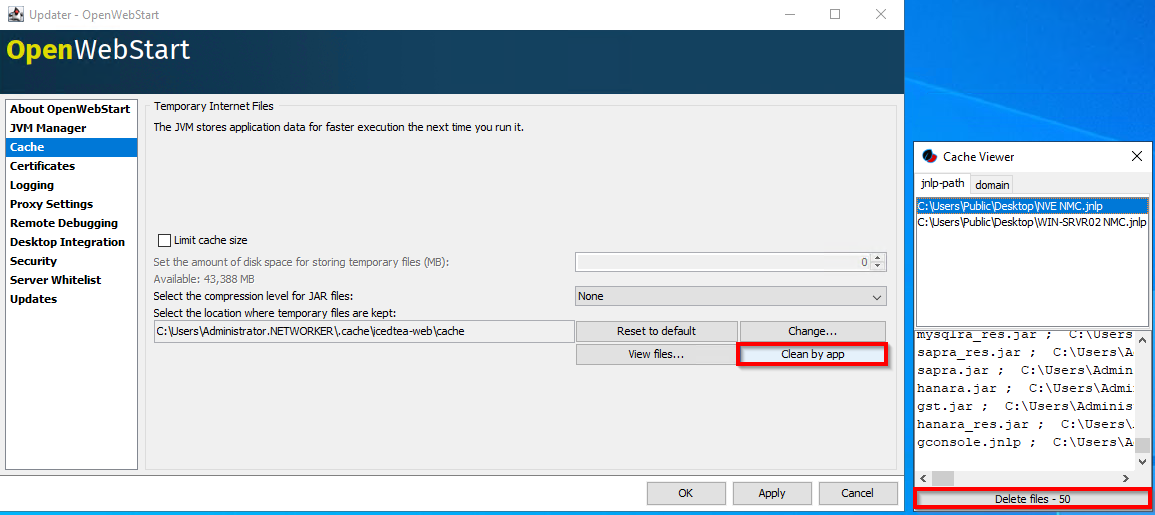
- Utilizzare una delle seguenti opzioni per rimuovere tutti i file (eliminazione) o rimuovere i file per una specifica connessione al server NMC.
Opzione uno: Cliccare su Visualizza file. Fare clic su Elimina per rimuovere tutti i file della cache Java:

Opzione due: Da Visualizzatore cache, cliccare su Pulisci per app. Selezionare NMC gconsole.jnlp per un server NMC specifico, cliccare su Delete Files.
Abilitare la console Java:
- Apri Esplora file di Windows e vai su "
C:\Program Files\OpenWebStart". - Aprire itw-settings.exe (console OpenWebStart).
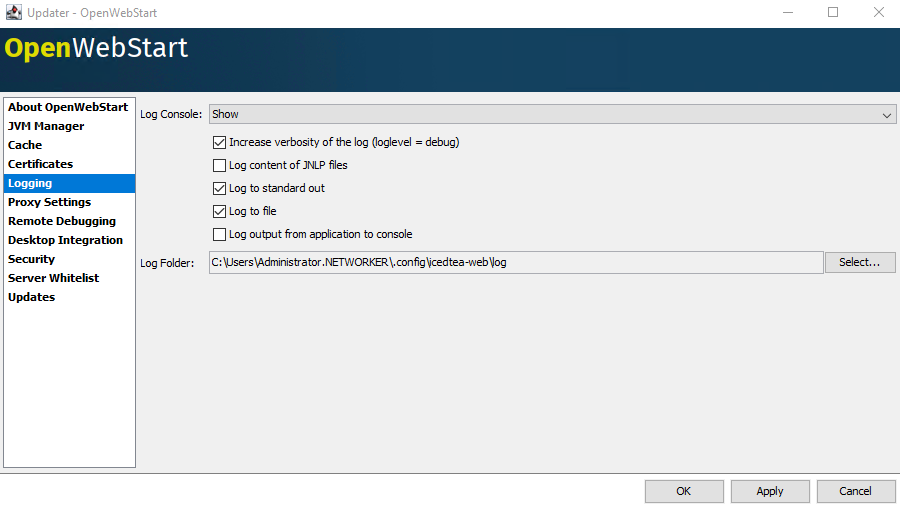
- Accedere a Logging.
- Selezionare le seguenti opzioni:
- Console di registro: Mostrare
- Aumentare il livello di dettaglio del registro (debug)
- Registra sull'output standard (registra sulla console)
- Log to file (da log a file di registro)
- Opzionale: Modificare la posizione della cartella di registro. Se questa impostazione non viene modificata, l'output del registro viene registrato in
C:\Users\USER-NAME\.config\icedtea-web\log.
- Cliccare su Apply (Applica), quindi su OK.
ATTENZIONE: Queste modifiche sono consigliate solo per la diagnosi di un problema. Assicurarsi che sia disponibile spazio su disco adeguato nel percorso di output del registro e monitorare attentamente l'utilizzo del file system durante le operazioni di debug. Una volta completata la sessione di risoluzione dei problemi, ripristinare queste impostazioni predefinite.
Abilitare il debug Java:
- Abilitare la console Java in base alla procedura descritta in precedenza.
- Avviare NetWorker Management Console (NMC)
gconsole.jnlpdi NetWorker. - Accedere a NMC.
- Dalla finestra Enterprise, cliccare su
CTRL+SHIFT+Right-Click - Cliccare su Save Debug Messages... e specificare un percorso di output.

- Nella finestra Enterprise, di nuovo
- Da Set Debug Level, selezionare il livello di debug desiderato. Di solito, 7

- Eseguire all'interno di NMC le azioni che richiedono il debug. Copiare l'output dalla sessione della console Java e raccogliere il file di output Java creato nel passaggio 5.
- Per disabilitare il debug, ripetere il processo ma impostare Debug Off.
Abilitazione del debug NRE:
Il debug NRE può essere configurato all'interno di NRE C:\Program Files\NRE\logs\logConfig.properties di NetWorker. Il livello di debug del registro predefinito è WARNING.
I livelli di registro supportati dal più basso al più alto sono:
OFFSEVEREWARNINGINFOCONFIGFINEFINERFINESTALL
Abilitare NMC (gstd) Debug:
Il debug può essere abilitato sul servizio GST di NMC da NetWorker Management Console.
- Dalla schermata Enterprise di NMC, cliccare sulla scheda Setup.
- Cliccare sul menu Setup e selezionare System Options.

- Da System Options, impostare il livello di debug come richiesto, in genere 9.

- Non è necessario riavviare il servizio, eseguire azioni da NMC che richiedono il debug.
- Eseguire il rendering del
gstd.rawdal server NMC.
Linux: /opt/lgtonmc/logs/gstd.raw
Windows: ..\Program Files\EMC NetWorker\Management\GST\logs\gstd.raw
Per eseguire il rendering .raw vedere l'articolo NetWorker: Come utilizzare nsr_render_log per eseguire il rendering .raw file di log
- Raccogliere il renderizzato
gstd.rawdal server NMC.
其他資訊
- NetWorker: Come abilitare AUTHC DEBUG per la risoluzione dei problemi
- NetWorker: Come abilitare il debug API REST
- NetWorker: Come abilitare il debug RabbitMQ
- NetWorker Management Web UI (NWUI): guida alla valutazione e alla risoluzione dei problemi
受影響的產品
NetWorker產品
NetWorker Family文章屬性
文章編號: 000342142
文章類型: How To
上次修改時間: 24 10月 2025
版本: 4
向其他 Dell 使用者尋求您問題的答案
支援服務
檢查您的裝置是否在支援服務的涵蓋範圍內。