NRE 17.x: Jak wyczyścić pamięć podręczną Java, włączyć konsolę Java i debugować
摘要: Ten artykuł zawiera omówienie sposobu czyszczenia pamięci podręcznej Java, włączania konsoli Java i konfigurowania debugowania Java w systemach Microsoft Windows przy użyciu środowiska NetWorker Runtime Environment (NRE) w celu uzyskania dostępu do konsoli NetWorker Management Console (NMC). ...
本文章適用於
本文章不適用於
本文無關於任何特定產品。
本文未識別所有產品版本。
說明
NetWorker Runtime Environment (NRE) udostępnia środowisko Java Runtime Environment (JRE) używane przez usługę uwierzytelniania NetWorker i konsolę NetWorker Management Console (NMC).
UWAGA: Ten artykuł dotyczy tylko NRE 17.x, z którego korzysta NetWorker 19.13.x i nowsze. Nie dotyczy to NRE 8.x używanego przez NetWorker 19.12 i wcześniejsze. W przypadku NetWorker 19.12.x (i starszych): NRE 8.x: Jak wyczyścić pamięć podręczną Java, włączyć konsolę Java i debugowanie.
Czyszczenie pamięci podręcznej Java:
- Otwórz Eksplorator plików systemu Windows i przejdź do "
C:\Program Files\OpenWebStart” - Otwórz
itw-settings.exe(Konsola OpenWebStart). - Przejdź do pamięci podręcznej
- Użyj jednej z poniższych opcji, aby usunąć wszystkie pliki (usuń) lub usuń pliki dotyczące określonego połączenia z serwerem NMC.
Opcja 1: Kliknij opcję Wyświetl pliki. Kliknij przycisk Usuń , aby usunąć wszystkie pliki pamięci podręcznej Java:
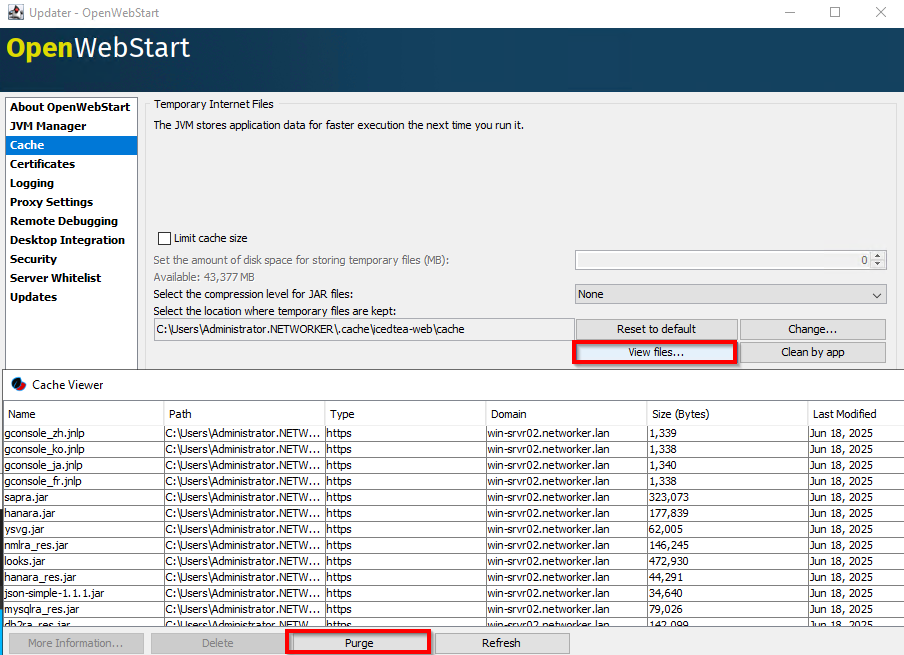
Opcja 2: W przeglądarce pamięci podręcznej kliknij opcję Wyczyść według aplikacji. Wybierz kartę NMC gconsole.jnlp dla określonego serwera NMC kliknij przycisk Delete Files.

Włącz konsolę Java:
- Otwórz Eksplorator plików systemu Windows i przejdź do "
C:\Program Files\OpenWebStart” - Otwórz itw-settings.exe (konsola OpenWebStart).
- Przejdź do sekcji Rejestrowanie.
- Wybierz następujące opcje:
- Konsola dziennika: Pokaż
- Zwiększ szczegółowość dziennika (debugowanie)
- Logowanie do standardowych danych wyjściowych (logi do konsoli)
- Dziennik do pliku (logi do pliku dziennika)
- Opcjonalnie: Zmień lokalizację folderu dziennika. Jeśli nie zostanie to zmienione, dane wyjściowe dziennika są rejestrowane w
C:\Users\USER-NAME\.config\icedtea-web\log.

- Kliknij przycisk Zastosuj, a następnie OK.
PRZESTROGA: Te zmiany są sugerowane tylko w celu zdiagnozowania problemu. Upewnij się, że w lokalizacji wyjściowej dziennika jest dostępna wystarczająca ilość miejsca na dysku i uważnie monitoruj wykorzystanie systemu plików podczas operacji debugowania. Po zakończeniu sesji rozwiązywania problemów przywróć te ustawienia do wartości domyślnych.
Włącz debugowanie Java:
- Włącz konsolę Java Console zgodnie z powyższymi krokami.
- Uruchom konsolę NetWorker Management Console (NMC)
gconsole.jnlpprogramu NetWorker. - Zaloguj się do NMC.
- W oknie Enterprise
CTRL+SHIFT+Right-Click - Kliknij przycisk Save Debug Messages... i określ lokalizację wyjściową.

- W oknie Enterprise ponownie
- W obszarze Set Debug Level wybierz żądany poziom debugowania. Zazwyczaj 7

- Wykonaj w NMC operacje wymagające debugowania. Skopiuj dane wyjściowe z sesji konsoli Java i zbierz plik wyjściowy Java utworzony w kroku 5.
- Aby wyłączyć debugowanie, powtórz proces, ale wyłącz debugowanie.
Włączanie debugowania NRE:
Debugowanie NRE można skonfigurować wewnątrz NRE C:\Program Files\NRE\logs\logConfig.properties programu NetWorker. Domyślny poziom debugowania dziennika to OSTRZEŻENIE.
Obsługiwane poziomy dziennika od najniższego do najwyższego to:
OFFSEVEREWARNINGINFOCONFIGFINEFINERFINESTALL
Włącz NMC (gstd) Debugowanie:
Debugowanie można włączyć w usłudze GST NMC z poziomu konsoli NetWorker Management Console.
- Na ekranie Enterprise NMC kliknij kartę Setup.
- Kliknij menu Konfiguracja i wybierz Opcje systemu.

- W menu System Options ustaw wymagany poziom debugowania , zazwyczaj 9.

- Nie jest wymagane ponowne uruchomienie usługi, wykonaj czynności z NMC wymagające debugowania.
- Renderowanie
gstd.rawz serwera NMC.
Linux: /opt/lgtonmc/logs/gstd.raw
Windows: ..\Program Files\EMC NetWorker\Management\GST\logs\gstd.raw
Aby renderować .raw plików, zobacz artykuł NetWorker: Jak używać nsr_render_log do renderowania plików dziennika .raw
- Zbierz wyrenderowane
gstd.rawz serwera NMC.
其他資訊
- NetWorker: Włączanie funkcji AUTHC DEBUG w celu rozwiązywania problemów
- NetWorker: Jak włączyć debugowanie interfejsu API REST
- NetWorker: włączanie debugowania RabbitMQ
- Sieciowy interfejs użytkownika NetWorker Management (NWUI): podręcznik weryfikacji i rozwiązywanie problemów
受影響的產品
NetWorker產品
NetWorker Family文章屬性
文章編號: 000342142
文章類型: How To
上次修改時間: 24 10月 2025
版本: 4
向其他 Dell 使用者尋求您問題的答案
支援服務
檢查您的裝置是否在支援服務的涵蓋範圍內。