NRE 17.x: Como limpar o cache do Java, ativar o Java Console e depurar
摘要: Este artigo apresenta uma visão geral de como limpar o cache do Java, ativar o console do Java e configurar a depuração do Java em sistemas Microsoft Windows usando o NetWorker Runtime Environment (NRE) para acessar o NetWorker Management Console (NMC). ...
本文章適用於
本文章不適用於
本文無關於任何特定產品。
本文未識別所有產品版本。
說明
O NetWorker Runtime Environment (NRE) fornece o Java Runtime Environment (JRE) usado pelo NetWorker Authentication Service e pelo NetWorker Management Console (NMC).
Nota: Este artigo só é aplicável ao NRE 17.x, usado pelo NetWorker 19.13.x e versões posteriores. Ele não se aplica ao NRE 8.x usado pelo NetWorker 19.12 e versões anteriores. Para o NetWorker 19.12.x (e versões anteriores): NRE 8.x: Como limpar o cache do Java, ativar o Java Console e a depuração.
Limpando o cache Java:
- Abra o Explorador de Arquivos do Windows e vá para "
C:\Program Files\OpenWebStart" - Aberto
itw-settings.exe(Console OpenWebStart). - Ir para cache
- Use uma das opções a seguir para remover todos os arquivos (limpar) ou remover os arquivos para conexão de servidor NMC específico.
1ª opção: Clique em View Files. Clique em Limpar para remover todos os arquivos de cache java:
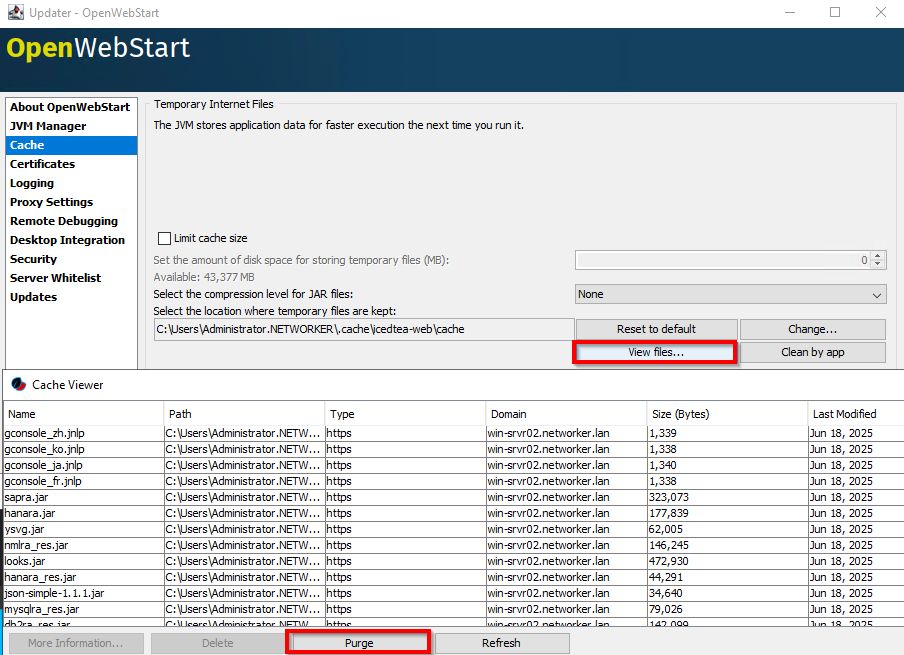
2ª opção: No Visualizador de cache, clique em Limpar por aplicativo. Selecione o NMC gconsole.jnlp para um servidor NMC específico, clique em Delete Files.

Ative o Java Console:
- Abra o Explorador de Arquivos do Windows e vá para "
C:\Program Files\OpenWebStart" - Abra o itw-settings.exe (OpenWebStart Console).
- Vá para Logging.
- Selecione as seguintes opções:
- Console de registro: Programa
- Aumentar o detalhamento do log (depuração)
- Log para saída padrão (logs para o console)
- Log to file (logs para arquivo de log)
- Opcional: Altere o local da pasta de log. Se isso não for alterado, a saída do log será registrada
C:\Users\USER-NAME\.config\icedtea-web\log.

- Clique em Aplicar e, em seguida, clique em OK.
AVISO: Essas alterações são sugeridas apenas para diagnosticar um problema. Certifique-se de que haja espaço em disco adequado disponível no local de saída do log e monitore cuidadosamente o consumo do file system durante as operações de depuração. Depois que a sessão de solução de problemas for concluída, reverta essas configurações para o padrão.
Ative a depuração Java:
- Ative o Java Console de acordo com as etapas acima.
- Iniciar o NetWorker Management Console (NMC)
gconsole.jnlp. - Faça log-in no NMC.
- Na janela Enterprise,
CTRL+SHIFT+Right-Click - Clique em Save Debug Messages... e especifique um local de saída.

- Na janela Enterprise, novamente
- Em Set Debug Level, selecione o nível de depuração desejado. Normalmente, 7

- Executar ações no NMC que exigem depuração. Copie a saída da sessão do Java Console e colete o arquivo de saída do Java criado na etapa 5.
- Para desativar a depuração, repita o processo, mas defina Debug Off.
Ativando a depuração do NRE:
A depuração do NRE pode ser configurada dentro do NRE C:\Program Files\NRE\logs\logConfig.properties . O nível padrão de depuração do log é WARNING.
Os níveis de log compatíveis do mais baixo para o mais alto são:
OFFSEVEREWARNINGINFOCONFIGFINEFINERFINESTALL
Habilitar o NMC (gstd) Depuração:
A depuração pode ser habilitada no serviço GST do NMC a partir do NetWorker Management Console.
- Na tela Enterprise do NMC, clique na guia Setup.
- Clique no menu Configuração e selecione Opções do sistema.

- Em Opções do sistema , defina o nível de depuração conforme necessário, normalmente 9.

- Nenhuma reinicialização do serviço é necessária. Execute ações do NMC que exigem depuração.
- Renderizar o
gstd.rawdo servidor do NMC.
Linux: /opt/lgtonmc/logs/gstd.raw
Windows: ..\Program Files\EMC NetWorker\Management\GST\logs\gstd.raw
Para renderizar .raw , consulte o artigo NetWorker: Como usar nsr_render_log para processar arquivos de log .raw
- Coletar o renderizado
gstd.rawdo servidor do NMC.
其他資訊
- NetWorker: Como habilitar a depuração AUTHC para fins de solução de problemas
- NetWorker: Como habilitar a depuração da API REST
- NetWorker: Como habilitar a depuração do RabbitMQ
- IU da Web de Gerenciamento do NetWorker (NWUI): Guia de triagem e solução de problemas (em inglês)
受影響的產品
NetWorker產品
NetWorker Family文章屬性
文章編號: 000342142
文章類型: How To
上次修改時間: 24 10月 2025
版本: 4
向其他 Dell 使用者尋求您問題的答案
支援服務
檢查您的裝置是否在支援服務的涵蓋範圍內。