NRE 17.x: Så här rensar du Java-cache, aktiverar Java-konsolen och felsöker
摘要: Den här artikeln innehåller en översikt över hur du rensar Java-cachen, aktiverar Java-konsolen och konfigurerar Java-felsökning på Microsoft Windows-system med NetWorker Runtime Environment (NRE) för att få åtkomst till NetWorker Management Console (NMC). ...
本文章適用於
本文章不適用於
本文無關於任何特定產品。
本文未識別所有產品版本。
說明
NetWorker Runtime Environment (NRE) tillhandahåller Java Runtime Environment (JRE) som används av NetWorker-autentiseringstjänsten och NetWorker Management Console (NMC).
Obs! Den här artikeln gäller endast för NRE 17.x, som NetWorker 19.13.x och senare använder. Den gäller inte för NRE 8.x som används av NetWorker 19.12 och tidigare. För NetWorker 19.12.x (och äldre): NRE 8.x: Så här rensar du Java Cache, aktiverar Java Console och felsökning.
Rensa Java-cache:
- Öppna Windows Utforskaren och gå till "
C:\Program Files\OpenWebStart” - Öppna
itw-settings.exe(OpenWebStart-konsolen). - Gå till cacheminne
- Använd något av följande alternativ för att ta bort alla filer (rensa) eller ta bort filerna för en specifik NMC-serveranslutning.
Alternativ ett: Klicka på Visa filer. Klicka på Rensa för att ta bort alla java-cachefiler:
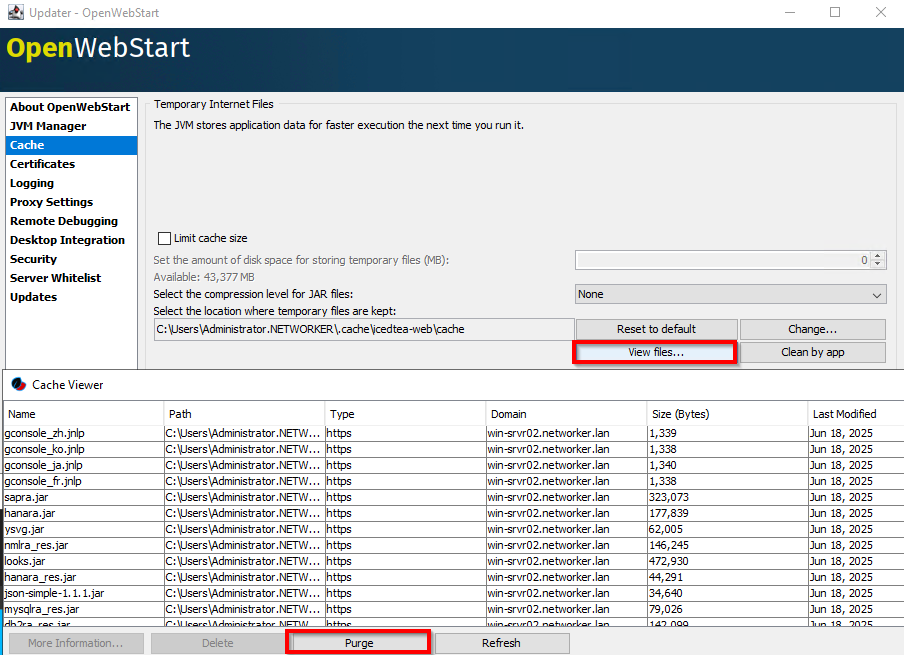
Alternativ två: Från Cache Viewer klickar du på Rensa efter app. Välj NMC gconsole.jnlp för en specifik NMC-server klickar du på Ta bort filer.

Aktivera Java-konsolen:
- Öppna Windows Utforskaren och gå till "
C:\Program Files\OpenWebStart” - Öppna itw-settings.exe (OpenWebStart-konsolen).
- Gå till Loggning.
- Välj följande alternativ:
- Loggkonsol: Visa
- Öka utförligheten för loggen (felsökning)
- Logga till standardutdata (loggar till konsolen)
- Logg till fil (loggar till loggfil)
- Valfri: Ändra platsen för loggmappen. Om detta inte ändras loggas loggutdata till
C:\Users\USER-NAME\.config\icedtea-web\log.
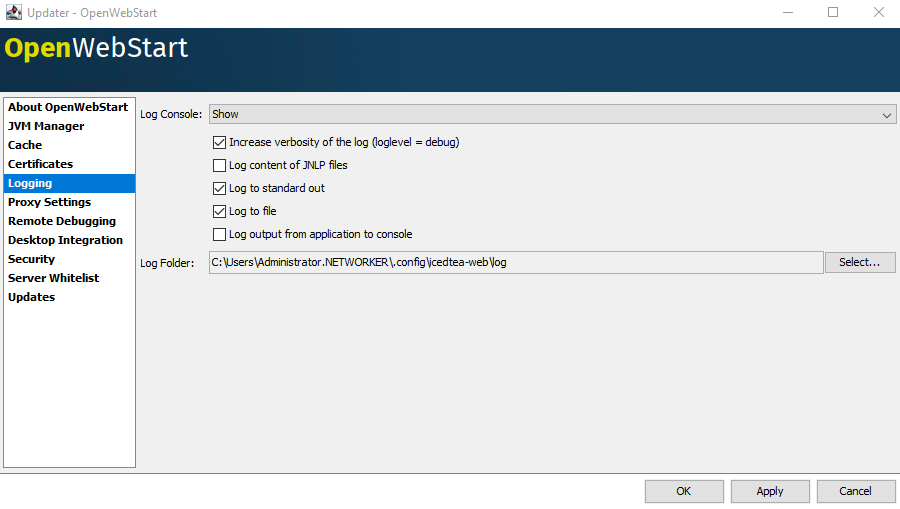
- Klicka på Verkställ och sedan på OK.
VIKTIGT! Dessa ändringar föreslås endast för att diagnostisera ett problem. Se till att det finns tillräckligt med diskutrymme på loggutdataplatsen och övervaka noggrant filsystemets förbrukning vid felsökningsåtgärder. När felsökningssessionen har slutförts återställer du dessa inställningar till standardinställningarna.
Aktivera Java-felsökning:
- Aktivera Java-konsolen enligt stegen ovan.
- Starta NetWorker Management Consoles (NMC)
gconsole.jnlpfil. - Logga in på NMC.
- Från fönstret Företag,
CTRL+SHIFT+Right-Click - Klicka på Save Debug Messages... och ange en utdataplats.

- I fönstret Företag, igen
- Från Ange felsökningsnivå väljer du önskad felsökningsnivå. Vanligtvis 7

- Utför åtgärder i NMC som kräver felsökning. Kopiera utdata från Java Console-sessionen och samla in Java-utdatafilen som skapades i steg 5.
- Om du vill inaktivera felsökningen upprepar du processen men ställer in felsökning av.
Aktivera NRE-felsökning:
NRE-felsökning kan konfigureras i NRE C:\Program Files\NRE\logs\logConfig.properties fil. Standardnivån för loggfelsökning är VARNING.
De loggnivåer som stöds från lägsta till högsta är:
OFFSEVEREWARNINGINFOCONFIGFINEFINERFINESTALL
Aktivera NMC (gstd) Felsökning:
Felsökning kan aktiveras på NMC:s GST-tjänst från NetWorker-hanteringskonsolen.
- På NMC:s Enterprise-skärm klickar du på fliken Setup.
- Klicka på menyn Inställningar och välj Systemalternativ.

- Från Systemalternativ ställer du in felsökningsnivån efter behov, vanligtvis 9.

- Ingen omstart av tjänsten krävs, utför åtgärder från NMC som kräver felsökning.
- Rendera
gstd.rawfrån NMC-servern.
Linux: /opt/lgtonmc/logs/gstd.raw
Windows: ..\Program Files\EMC NetWorker\Management\GST\logs\gstd.raw
Så här renderar du .raw filer, se artikeln NetWorker: Så här använder du nsr_render_log för att återge .raw loggfiler
- Samla in renderade
gstd.rawfrån NMC-servern.
其他資訊
- NetWorker: Så här aktiverar du AUTHC-FELSÖKNING i felsökningssyfte
- NetWorker: Så här aktiverar du REST API-felsökning
- NetWorker: Så här aktiverar du RabbitMQ-felsökning
- NetWorker Management Web UI (NWUI): Vägledning för prioritering och felsökning
受影響的產品
NetWorker產品
NetWorker Family文章屬性
文章編號: 000342142
文章類型: How To
上次修改時間: 24 10月 2025
版本: 4
向其他 Dell 使用者尋求您問題的答案
支援服務
檢查您的裝置是否在支援服務的涵蓋範圍內。