戴尔坞站
了解如何设置戴尔坞站、安装驱动程序和更新固件。
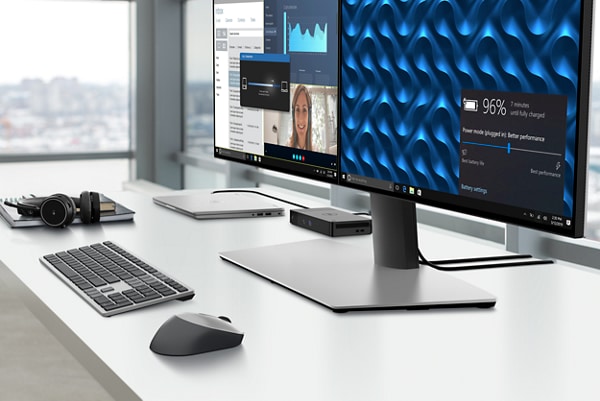

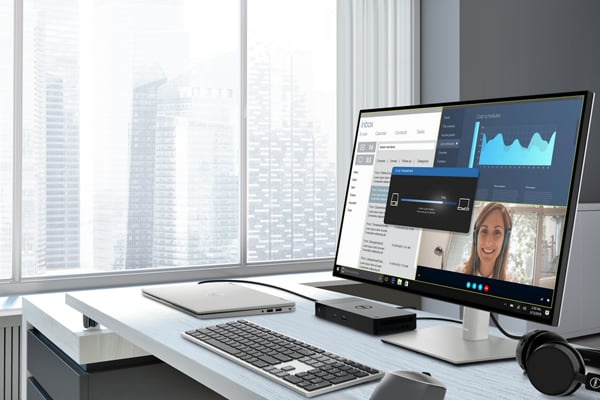
其他支持
Thunderbolt 坞站无法正常工作:解决连接问题
使用 Thunderbolt 坞站遇到问题了吗?获取解决连接和端口问题的技巧,让您的设备重新正常工作。戴尔加固型坞站帮助和支持
了解如何设置戴尔加固型坞站、安装驱动程序和更新固件,以实现出色性能。使用戴尔有线坞站诊断指示灯
了解如何使用戴尔有线坞站(WD 系列)内置的诊断指示灯。对多显示器相关问题进行故障处理
了解在戴尔计算机上使用多台显示器时如何进行故障处理和解决显示问题。通用 USB 坞站无法正常工作:解决连接问题
使用通用 USB 坞站遇到问题了吗?获取解决连接和端口问题的技巧,让您的坞站重新正常工作。设置戴尔坞站
了解如何为笔记本电脑连接和设置戴尔坞站或多端口适配器,以扩展工作区并提升工作效率。视频资源

使用 Dell Command Update,只需几个简单的步骤即可安装戴尔 Thunderbolt 和 USB-C 坞站 (TB15/TB16/WD15)。隐藏式字幕提供多种语言版本。

WD19 坞站有三种连接选项:USB-C、双 USB-C 和 Thunderbolt 3。安装坞站之前,请确保您的系统为最新版本,并从戴尔支持网站下载坞站的最新更新。连接坞站的电源适配器并运行固件更新。支持的最大显示器数
量和支持的分辨率因型号而异,并且后置 USB-C 多功能显示端口和 HDMI 端口共享硬件端口。WD19TB 上的背面 Thunderbolt 端口在与非 Thunderbolt 设备配合使用时以 USB 2.0 速度运行。
...

要下载戴尔驱动程序,请转至戴尔支持驱动程序,然后选择您的戴尔计算机或输入服务编号。单击“Check for Updates”,然后单击“Show drivers”以查看列表。单击“下载并安装”,然后重新启动计算机。戴尔驱
动程序仅适用于经测试的作系统。您也可以手动下载驱动程序,方法是选择作系统、驱动程序类别,然后单击“下载”。按照屏幕上的说明进行安装。
...


