USB Ports Explained: Types, Connectors, Speeds & Troubleshooting
Summary: Learn about USB port types, connector shapes, USB versions and speeds, Dell monitor USB ports, PowerShare, and how to troubleshoot USB ports not working on your Dell device.
This article applies to
This article does not apply to
This article is not tied to any specific product.
Not all product versions are identified in this article.
Instructions
USB ports are found on a wide range of devices, including your Dell computer, monitor, docking station, and accessories. This article explains what USB ports are, the different types you might come across, and what to do if the USB port isn't working.
What is a USB port?
USB stands for Universal Serial Bus. It's a standard type of port that lets you connect all kinds of devices together using a single cable. You'll find USB ports on computers, monitors, docking stations, and many other devices.
USB ports can do two things at once, they transfer data (like copying files to an external drive) and supply power (like charging your phone).
What USB ports does my device have?
Not all Dell devices have the same USB ports. The ports available depend on the specific model you have and when it was made. The best way to find out exactly which ports your device has, and what each one can do, is to check the user manual for that device.
To find your user manual:
- Go to Dell Manuals page.
- Enter your Service Tag, Express Service Code, or model number in the search box. Get help to find the Service Tag of your device.
- Under Manuals & Documents, select your device's user guide and then look for the section on ports or connectivity.
Where are USB ports found?
USB ports are not just on computers. You'll find them on a variety of devices, including:
Computers and laptops typically have USB ports on the sides, front, or back. These let you connect everyday accessories like keyboards, mice, flash drives, phones, and more directly to your computer.

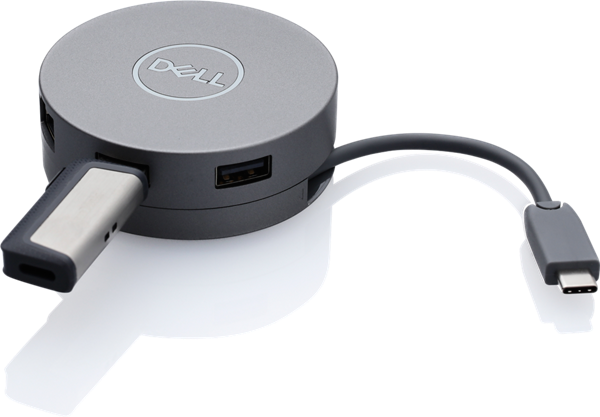
Monitors often include built-in USB ports, turning your monitor into a convenient hub for accessories. See the USB ports on Dell monitors section below to learn how these work.
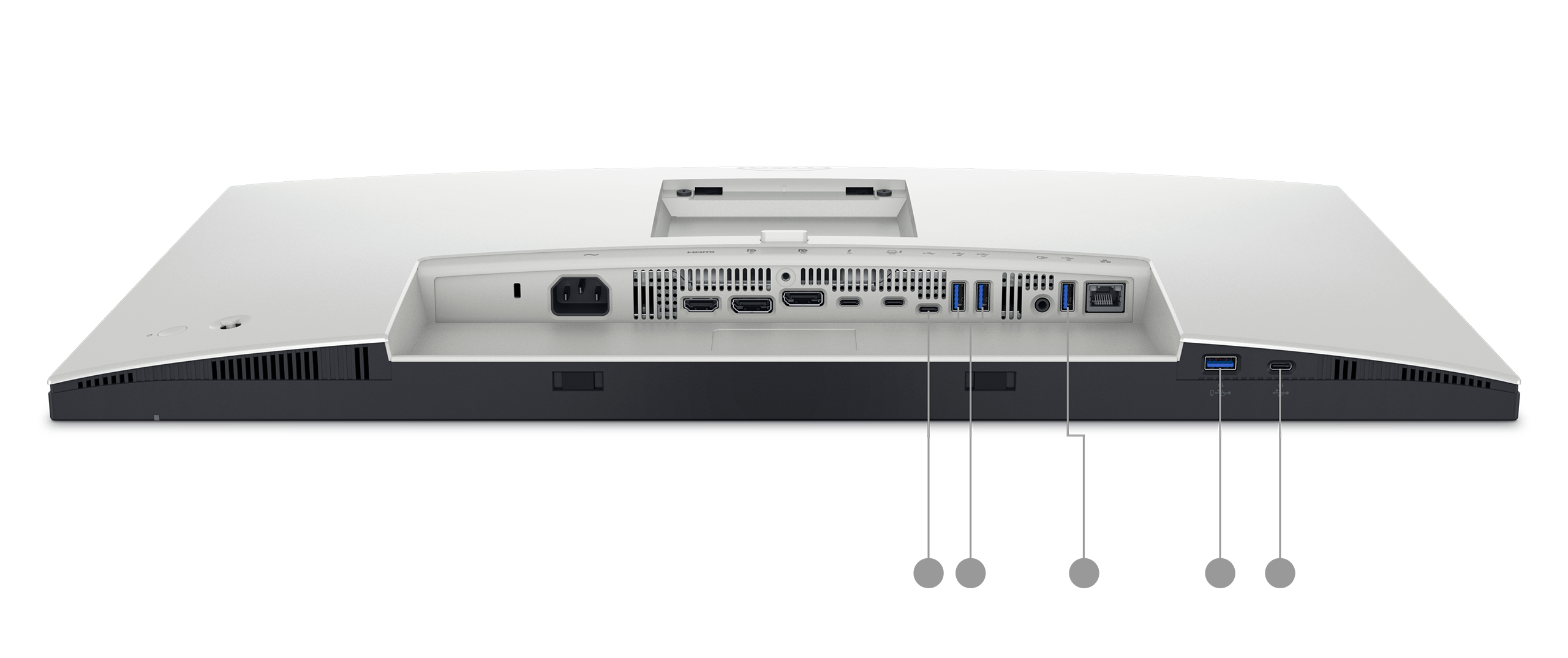
Docking stations are designed to expand the number and variety of ports available to your laptop. A single cable connects your laptop to the dock, which then provides access to multiple USB ports, display outputs, ethernet, and more.
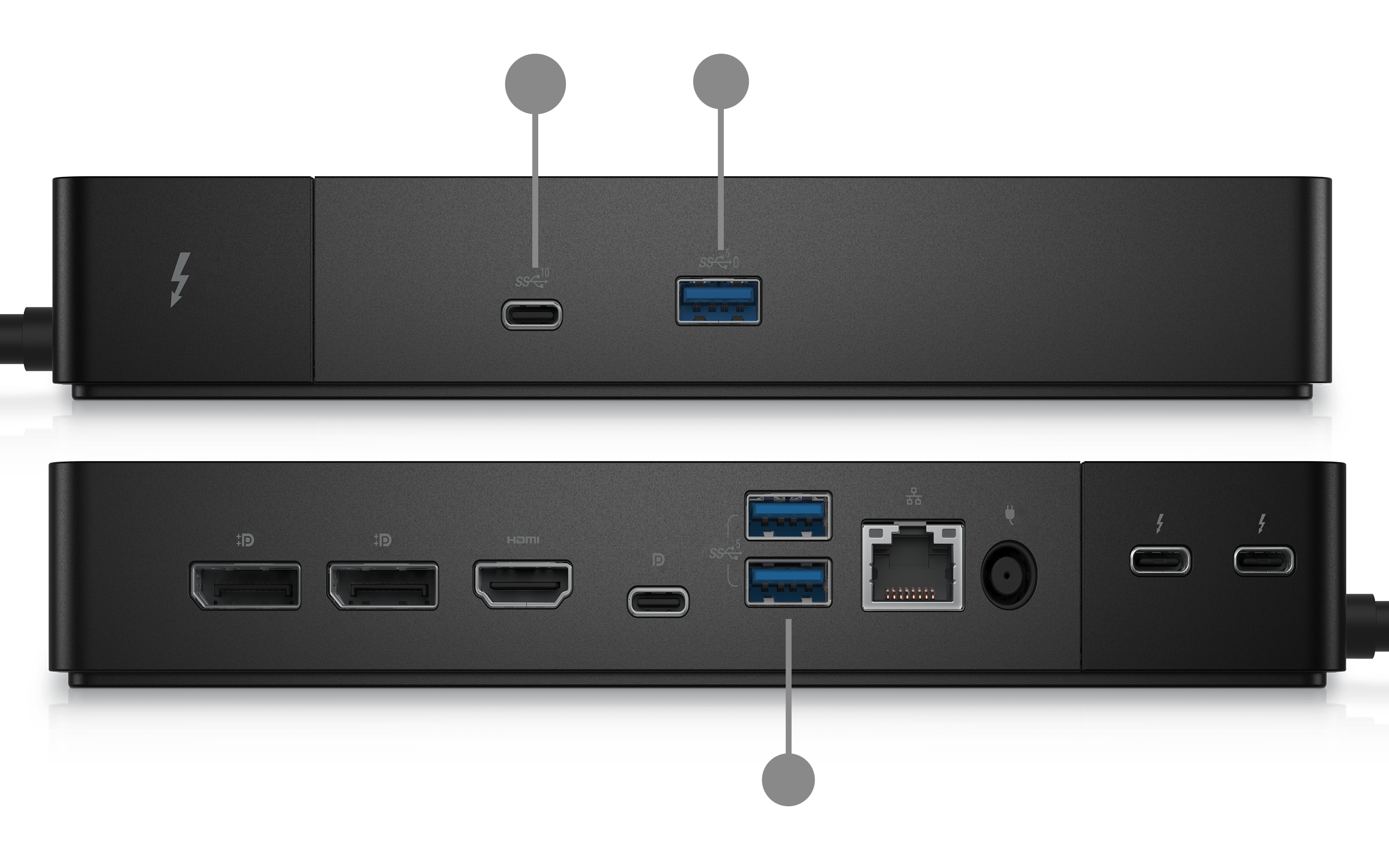
USB hubs are standalone accessories that turn one USB port into several. See the Need more USB ports? Use a USB hub section below to learn more.
Common USB port shapes, what's on your device
The shape of a USB port tells you which cables and devices will fit. Here are the common port types you're most likely to see on a Dell device.
- USB Type-A is the wide, flat, rectangular port. It's the most common type and has been on computers and devices for many years. Most USB cables and accessories, flash drives, keyboards, mice, use this port.
- USB Type-B is a squarish port with slightly angled top corners. It's less common on computers directly. You'll typically find the Type-B connector on the device end of printer and scanner cables.
- USB Type-C is the newer, smaller oval-shaped port. It's fully reversible, there's no wrong way to plug it in. Depending on your device's specifications, USB-C can charge your device, transfer data at high speeds, and connect to external displays, all through the same port.
USB Type-C refers to the shape of the port and connector. It is independent from the USB version (speed). Some USB-C ports support USB 4 speeds, while others may only support USB 2.0 speeds. Similarly, USB 3.2 speeds are available on both USB Type-A and USB Type-C ports. Always check your device's specifications to understand the speed your port supports.
Note: Not all USB-C ports offer the same capabilities. Some support only data transfer, while others support high-speed data transfer, video output, or charging. Check your user manual to understand what your USB-C port supports.
USB connector types, what's on your cable or device
The port on your device is only one half of the connection. The other half is the connector on your cable or accessory. Different devices use different connector shapes. Knowing which is which saves you from grabbing the wrong cable.
USB Type-A connector
This is the wide, flat, rectangular plug that most people picture when they think of USB. It's the standard connector on flash drives, keyboards, mice, and one end of most USB cables.
Commonly found on: Flash drives, keyboards, mice, USB hubs, and one end of charging and data cables.
USB Type-B connector
This is a squarish connector with slightly angled top corners. You'll typically find it on the device end of printer and scanner cables, the end that plugs into the printer, not the computer.
Commonly found on: Printers, scanners, and some older external hard drives.
Mini USB connector
Mini USB is a small connector with a distinctive trapezoid shape, wider at the top and narrower at the bottom. It was designed for compact devices before micro USB became the standard. It has largely been replaced by micro USB and USB-C, but you may still come across it on older devices.
Commonly found on: Older digital cameras, older GPS devices, some older MP3 players, and older portable hard drives.
Note: Mini USB is no longer used on new devices.
Micro USB connector
Micro USB is smaller and thinner than mini USB. It has a flat bottom edge and slightly angled top corners. For many years, it was the standard charging and data connector for Android phones, tablets, and a wide range of accessories.
Commonly found on: Older Android phones and tablets, portable chargers (power banks), Bluetooth speakers and headphones, e-readers, and many small accessories.
Note: Many newer devices have moved to USB-C, but micro USB may still be used on some devices. Any standard micro USB cable works for both charging and transferring files.
Micro USB 3.0 connector
Micro USB 3.0 has an unusual shape, it looks like a standard micro USB connector with an extra section attached to the side, making it noticeably wider. This extra section carries the additional connections needed to support USB 3.0 speeds.
Commonly found on: Older portable external hard drives.
USB Type-C connector
USB Type-C is the small, oval-shaped connector that is fast becoming the new universal standard. Unlike older connectors, it's fully reversible, there's no wrong way to plug it in. It supports faster data speeds, higher power delivery, and more features than any previous connector type.
Commonly found on: Modern laptops (including newer Dell computers), smartphones, tablets, monitors, docking stations, and newer accessories.
Quick reference: connector shapes at a glance
| Connector | Shape | Still common? | Typically used for |
|---|---|---|---|
| USB Type-A | Wide, flat rectangle | Yes | Flash drives, keyboards, mice |
| USB Type-B | Square with angled top corners | Less common | Printers, scanners |
| Mini USB | Small trapezoid | Older devices only | Older cameras, MP3 players |
| Micro USB | Thin, flat-bottomed | Yes | Android accessories, power banks |
| Micro USB 3.0 | Wide micro USB (double-headed) | Less common | Older portable hard drives |
| USB Type-C | Small oval, reversible | Yes, increasingly standard | Modern laptops, phones, accessories |
USB versions and speeds, what's the difference?
USB technology has improved significantly over the years. Newer versions transfer files much faster than older ones.
The version of USB a port supports is separate from its shape. For example, a USB Type-C port on an older device may only support USB 2.0 speeds, while a USB Type-A port on a newer device may support USB 3.2 speeds. Your user manual will tell you exactly what each port on your device supports.
Here's a simple guide to the most common USB versions:
| USB Version | Also known as | Speed | Good for |
|---|---|---|---|
| USB 2.0 | Hi-Speed USB | Up to 480 Mbps | Keyboards, mice, basic flash drives |
| USB 3.2 Gen 1 | USB 3.0 / SuperSpeed USB 5Gbps | Up to 5 Gbps | External hard drives, flash drives, webcams |
| USB 3.2 Gen 2 | SuperSpeed USB 10Gbps | Up to 10 Gbps | Fast external SSDs, high-resolution video transfers |
| USB 4 | USB4 | Up to 40 Gbps | High-performance storage, external displays |
Note: Over the years, the USB-IF (USB Implementors Forum) has renamed older USB versions. What was originally called USB 3.0 was renamed to USB 3.1 Gen 1, and then renamed again to USB 3.2 Gen 1. Similarly, the original USB 3.1 Gen 2 is now called USB 3.2 Gen 2. The speeds haven't changed — only the names. The table above uses the current official names along with the older names you may still see on packaging, cables, or device specifications. USB 3.2 Gen 2 also introduced improved data encoding for better real-world throughput at its rated 10 Gbps speed.
What do Mbps and Gbps mean? These are units of data transfer speed. Mbps means megabits per second and Gbps means gigabits per second. 1 Gbps is roughly 1,000 times faster than 1 Mbps. In everyday terms, a faster USB version means less time waiting when you copy large files.
A few things worth knowing:
- Newer ports work with older devices. If you plug a USB 2.0 device into a USB 3.0 port, it will still work, just at the slower USB 2.0 speed. You never lose compatibility.
- The cable matters too. Even if your port supports USB 3.0 speeds, using an older or lower-quality cable can slow things down. For best performance, use the cable that came with your device or one that matches your port's USB version.
- Look for the "SS" symbol. USB 3.0 and faster ports are often marked with the letters "SS" (SuperSpeed) printed next to the port. Some also have a blue-colored insert inside the port opening, though this is not consistent across all manufacturers.
- USB 4 is the latest standard. It's found on newer, higher-end Dell devices. It delivers the fastest speeds and supports the most features, but you'll need a USB 4-compatible cable and device to take full advantage of it.
What can I use my USB ports for?
USB ports work with a wide range of everyday devices, including:
- Keyboards and mice
- USB flash drives and external hard drives
- Phones and tablets (for charging or transferring files)
- Printers and scanners
- Webcams and cameras
- USB hubs (to add more USB ports)
Most devices work as soon as you plug them in, your device recognizes them automatically.
USB ports on Dell monitors
Many Dell monitors include built-in USB ports, which makes it easy to connect accessories like a keyboard, mouse, webcam, or flash drive directly to the monitor rather than reaching around to your computer. To take advantage of these ports, it helps to understand how they work.
Upstream ports and downstream ports on monitors
A Dell monitor with USB ports acts like a USB hub. It has two types of USB ports, upstream and downstream, and each plays a different role.
The upstream port is how the monitor connects to your computer. Think of it as the monitor's link back to the computer. You plug one end of a USB cable into the upstream port on the monitor and the other end into a USB port on your computer. This connection is what allows the monitor's built-in USB ports to work, without it, the downstream ports on the monitor will not function.
- The upstream port is usually marked.
- Supported Dell monitors have one upstream port.
- The upstream port is typically a USB Type-B or USB Type-C port, depending on the monitor model.
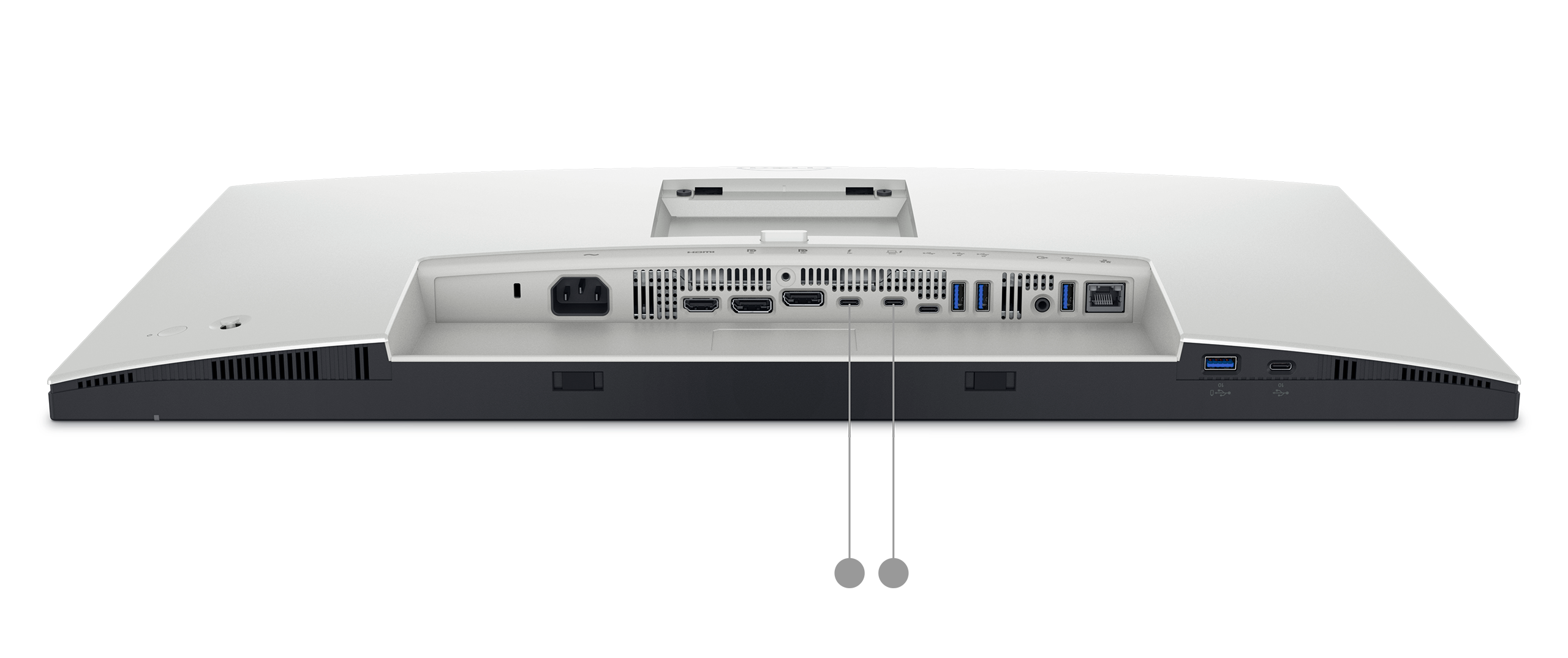
The downstream ports are the ports you use to connect your accessories. Once the upstream cable is connected to your computer, any device you plug into a downstream port on the monitor, such as a keyboard, mouse, or flash drive, communicates directly with your computer, just as if you had plugged it into the computer itself.
- Downstream ports are usually USB Type-A or USB Type-C ports.
- Supported Dell monitors may have two to four downstream ports.
- Some downstream ports also support charging, letting you charge a phone or tablet even when the monitor is in standby mode. Check your monitor's user manual to see if this applies to your model.
How it all works together
Here's a simple way to picture it: the upstream port is the single road that connects the monitor to your computer. The downstream ports are the side streets branching off from it. Everything travelling along those side streets, data from your mouse, files from a flash drive, uses that main road to reach your computer.
This means the total speed available across all downstream ports is shared through a single upstream connection. If you're transferring large files from multiple devices at the same time, they share the available bandwidth of the upstream connection.
Setting up the USB ports on your Dell monitor
- Connect your monitor to your computer using a display cable (such as HDMI, DisplayPort, or USB-C).
- Connect a USB cable from the upstream port on the monitor to a USB port on your computer.
- Plug your accessories (keyboard, mouse, flash drive, and so on) into the downstream ports on the monitor.
Your computer should recognize the connected accessories automatically.
Note: Some Dell monitors connect to the computer using a single USB-C cable that carries both the display signal and the USB connection at the same time. In this case, a separate upstream USB cable is not needed. Check your monitor's user manual to confirm how your model works.
Need more USB ports? Use a USB hub
A USB hub is a small device that turns one USB port into several. It works like a power strip, but for USB devices. If you've run out of USB ports, a hub is an easy and affordable solution.
There are two types of USB hubs, and it's worth understanding the difference before you buy one.
Unpowered hubs (bus-powered)
An unpowered hub draws all its power directly from the USB port it's connected to. There's no separate power cable, you just plug it in and go.
Good for: Low-power devices like keyboards, mice, and flash drives.
Keep in mind: Because the hub shares the power from a single USB port, it has limits. Connecting too many devices, or a device that needs more power (like an external hard drive or webcam), may cause some devices to not work correctly or not be recognized at all.
Powered hubs
A powered hub comes with its own power adapter that plugs into a wall outlet. It supplies each port with its own dedicated power, independently from the device it's connected to.
Good for: Devices that need more power, such as external hard drives, phones, webcams, and other higher-powered accessories. Powered hubs are also more reliable when you have several devices connected at the same time.
Keep in mind: You'll need a free power outlet for the hub's adapter.
Which type of hub should I choose?
If you're connecting simple accessories like a keyboard and mouse, an unpowered hub works just fine. If you plan to connect external drives, charge devices, or use several accessories at the same time, a powered hub is the better and more reliable choice.
Tip: When buying a USB hub, check that it supports the same USB version as the port you're connecting it to, for example, USB 3.0. A hub that only supports USB 2.0 will limit the speed of every device connected to it, even if those devices and your computer support faster speeds.
Dell PowerShare
Some Dell laptops support a feature called PowerShare. It lets you charge a device, like your phone or tablet, through a specific USB port even when your laptop is turned off or in sleep mode.
On supported laptops, the PowerShare-enabled USB port is marked with a small lightning bolt icon or battery icon printed on the laptop chassis, right next to the port.
Not every Dell laptop has PowerShare, and not every USB port on a supported laptop will have it. If you're unsure whether your laptop supports PowerShare, check your user manual using the steps in the What USB ports does my device have? section above.
For full details on how PowerShare works and how to configure it, see What is the USB PowerShare Feature on Dell Laptops.
USB port not working? Try these steps first
If a USB device isn't being recognized or isn't working, here are a few simple things to try:
- Unplug the device and plug it back in firmly.
- Try a different USB port on your device.
- If you're using the USB ports on a monitor, check that the upstream USB cable is connected from the monitor to your computer.
- Restart your computer and reconnect the device.
- Try the device on another computer to check whether the issue is with the device or the port.
- Inspect the port and cable for any visible damage, such as bent pins, cracks, or a loose fit.
If none of these steps resolve the issue, run a diagnostic check on your computer.
Run a diagnostic on your USB ports
Dell's online diagnostic tool can quickly check whether the USB ports on your computer are working correctly.
- Go to the Dell USB Port Diagnostics page.
- Follow the on-screen instructions to test each USB port.
Still need help?
If the issue continues after trying the steps above, Dell Support is ready to help.
- Troubleshoot: Check our troubleshooting guide to fix USB ports not working on Windows.
- Community forums: Browse answers and tips from other Dell users at Dell Community.
Affected Products
Chromebox, Alienware, Dell All-in-One, Dell Pro All-in-One, Dell Pro Max Micro, Dell Pro Max Slim, Dell Pro Max Tower, Dell Pro Micro, Dell Pro Slim, Dell Pro Tower, Dell Slim, Dell Tower, Inspiron, Legacy Desktop Models, Vostro, XPS, G Series
, Chromebook, G Series, Alienware, Dell Laptops, Dell Plus, Dell Pro, Dell Pro Max, Dell Pro Plus, Dell Pro Premium, Inspiron, Latitude, Dell Pro Rugged, Vostro, XPS, Legacy Laptop Models, Tablets, Thin Clients, Fixed Workstations, Mobile Workstations, Dell USB-C Power Adapter Plus – 90W PA901C, Dell Adapter USB-C To Ethernet, Dell Adapter - USB-C to HDMI/DisplayPort with Power Pass-Through, Dell Adaptor USB-C To VGA, Dell USB-C to HDMI 2.0 / USB-A 3.0 Adapter, Dell Pro 4-in-1 USB-C Travel Hub DA225, Dell Dual Video USB3.0 Docking Station D1000, Dell External USB Slim DVD ROM Optical Drive DP61N, Dell External USB Slim DVD +/- RW Optical Drive DW316, Dell External USB Ultra Slim DVD +/-RW Slot Drive DW514, Dell Portable SSD, USB-C 250GB, Dell Pro Max Micro XE FCM2250, Dell Pro Max Slim XE FCS1250, Dell Pro Max Tower T2 XE FCT2250, Dell Pro Max 16 XE MC16250, Dell Pro Micro Plus XE QBM1250, Dell Pro Slim Plus XE5 QBS1250, Dell Pro Tower Plus XE5 QBT1250, Dell Pro USB-C 7-in-1 Travel Hub DA326, Dell Powered USB Hub, Dell Adapter - USB-C to HDMI 2.1 - SA124, Dell Adapter USB-C to 2.5G Ethernet - SA224, Dell SuperSpeed USB 3.0 Docking Station, Dell Precision Dual USB-C Thunderbolt Dock - TB18DC, Dell Adapter DA100 – USB 3.0 to HDMI/VGA/Ethernet/USB 2.0, Dell Adapter - USB-C to HDMI/VGA/Ethernet/USB 3.0 DA200, Dell USB3.0 dock D3100, Dell Adapter - Dell USB-C Mobile Adapter - DA300, Dell 6-in-1 USB-C Multiport Adapter - DA305, Dell Adapter - USB-C to Dual USB-A with Power Pass-Through, Dell 1TB Portable External Hard Drive USB 3.0, Dell 500GB Portable External Hard Drive USB 3.0, Dell Pro 7-in-1 USB-C Travel Hub DA310, Dell Adapter - USB 3.0 to Ethernet PXE Boot
...
Article Properties
Article Number: 000129226
Article Type: How To
Last Modified: 22 Jun 2026
Version: 17
Find answers to your questions from other Dell users
Support Services
Check if your device is covered by Support Services.