Microsoft Windows: Come modificare e localizzare la lingua su Windows Server 2019
Riepilogo: Questo articolo spiega come modificare e localizzare Windows Server 2019 utilizzando le impostazioni della lingua. Seguire la nostra guida per aggiungere e configurare una nuova lingua, regolare il fuso orario e configurare le impostazioni internazionali. ...
Questo articolo si applica a
Questo articolo non si applica a
Questo articolo non è legato a un prodotto specifico.
Non tutte le versioni del prodotto sono identificate in questo articolo.
Istruzioni
Modifica della lingua di Windows Server 2019
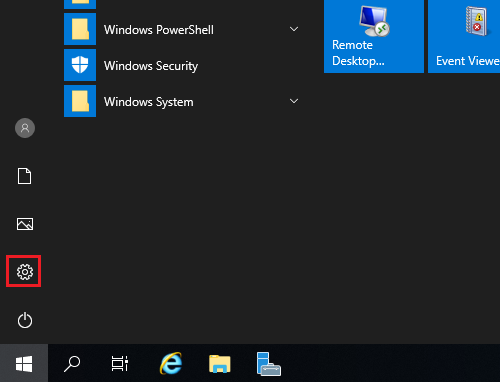
- Aprire il menu Start e cliccare sull'icona a forma di ingranaggio.
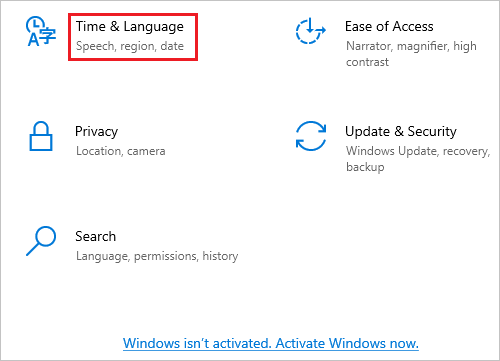
- Cliccare su Time & Language.
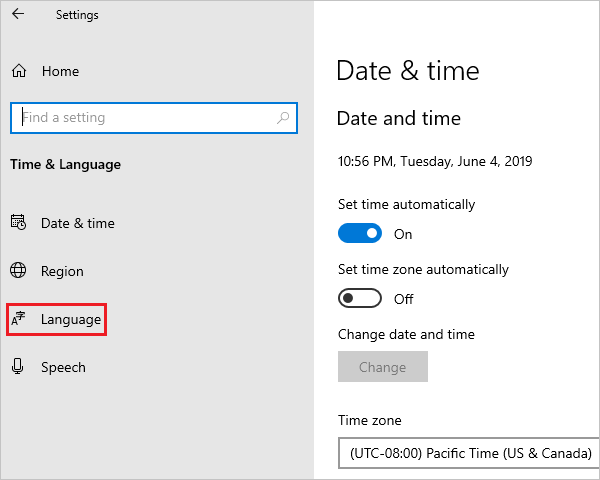
- Cliccare su Language nel riquadro a sinistra.
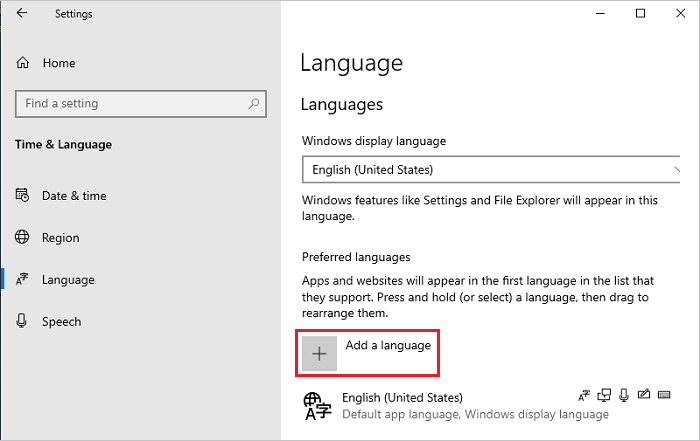
- Nella schermata Language a destra, cliccare su Add a Language.
Nota: se la lingua è visualizzata nella sezione Preferred languages, cliccare su di essa e sulla freccia su per spostarla in alto. Andare al passaggio 8.
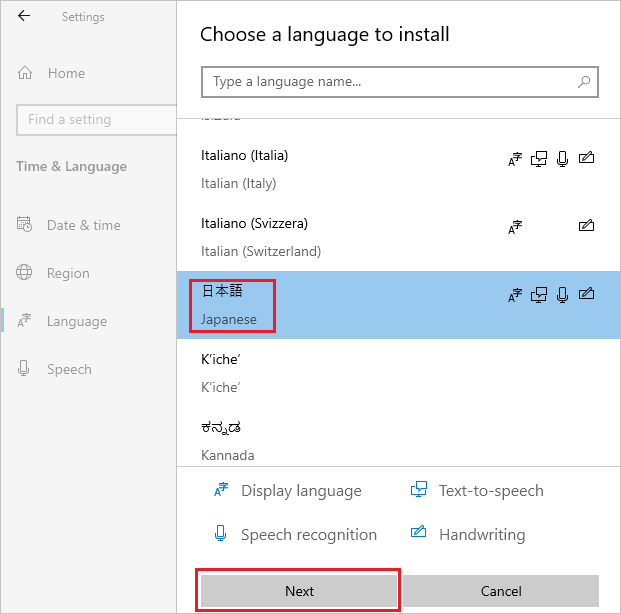
- Nella schermata Choose a Language to Install, selezionare la lingua dall'elenco e cliccare su Next. In questo passaggio, è stato selezionato come esempio il giapponese.
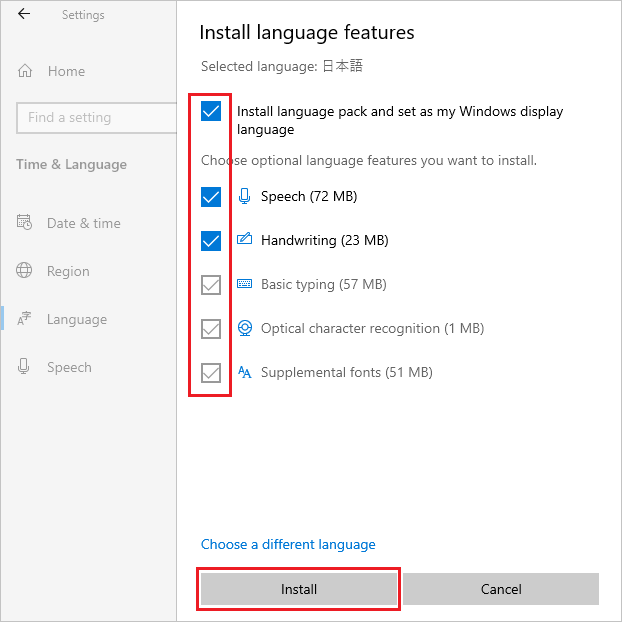
- Nella schermata Installed Language Features verificare che tutte le voci siano selezionate, quindi cliccare su Install.
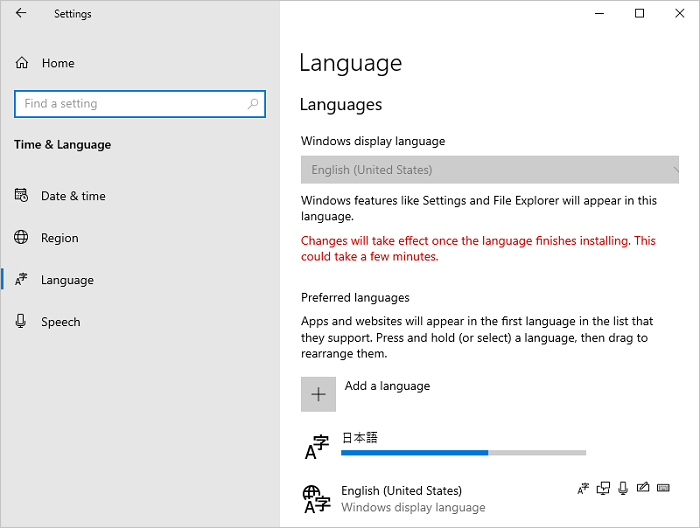
- Se il sistema è in grado di connettersi a Internet, viene avviato il download e l'installazione di un supporto linguistico.
Nota: se il sistema si trova in un ambiente offline in cui non è in grado di connettersi a Internet, scaricare e installare l'ISO del supporto linguistico utilizzando il metodo 2 delle  Informazioni tecniche di Microsoft.
Informazioni tecniche di Microsoft.
Dopo l'installazione, tornare al passaggio 5, selezionare la lingua e cliccare su Next. Se viene visualizzato il seguente messaggio, ignorarlo e cliccare su Install.
"You are offline. When you are connected, go to Language settings, select the language in the list, select Options, and finish downloading".
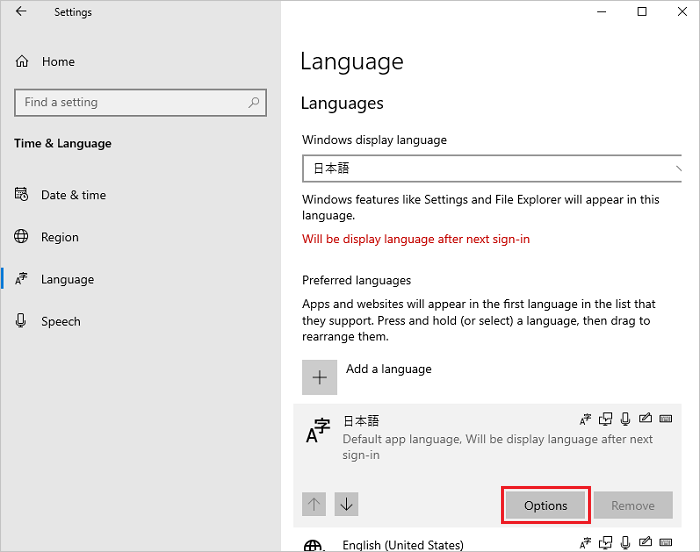
- Cliccare su Options della lingua aggiunta.
- Nella schermata Language Options, verificare che venga visualizzato Language pack installed nella sezione "Linguage Pack" e cliccare sull'icona della freccia a sinistra nell'angolo in alto a sinistra.
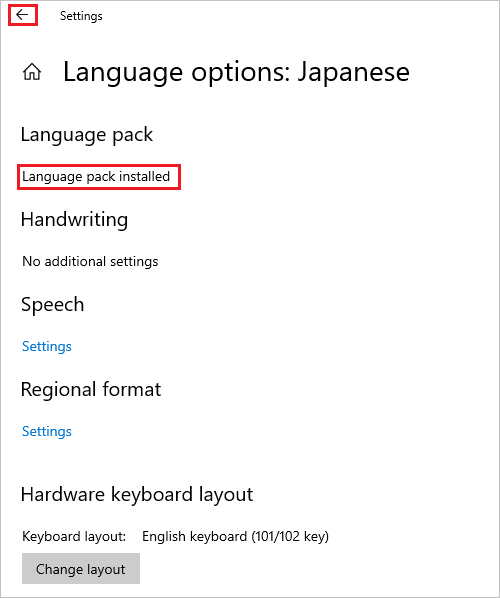
- Nella schermata Language , selezionare la lingua dal menu a discesa Windows Display Language e cliccare su Date & time nel riquadro a sinistra.
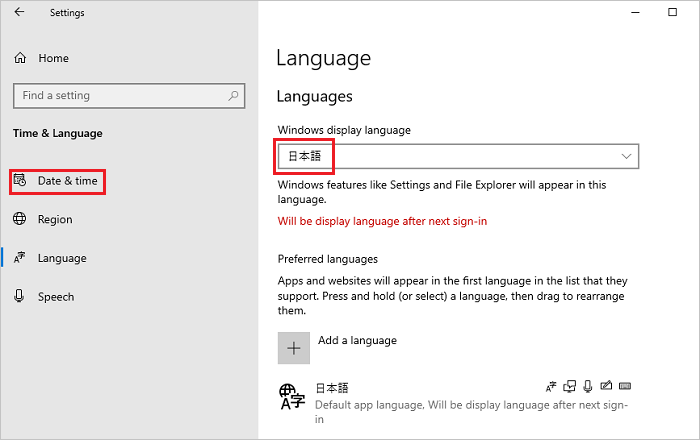
- Nella schermata Date & time, selezionare il fuso orario dal menu a discesa Time Zone.
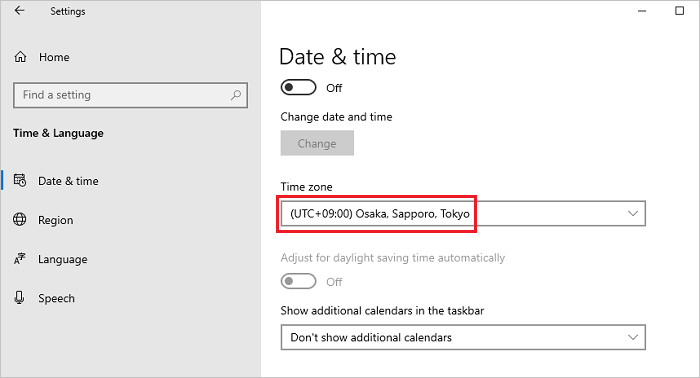
- Selezionare Region nel riquadro a sinistra, quindi selezionare la propria area dal menu a discesa Country or Region.
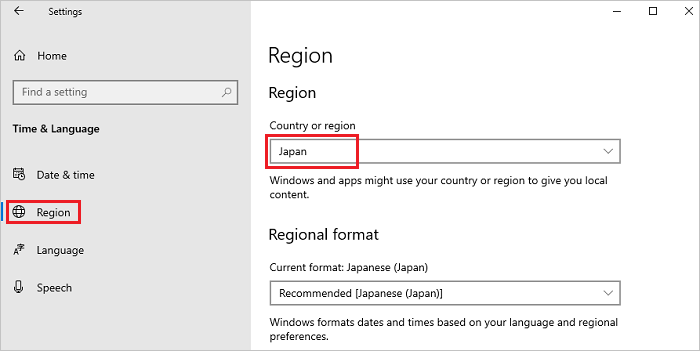
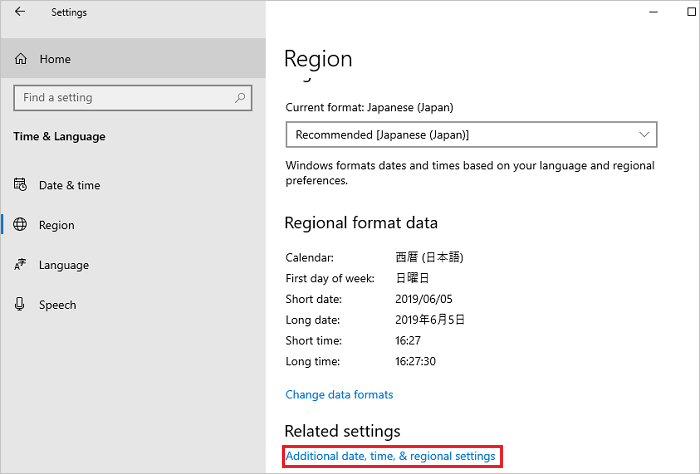
- Scorrere verso il basso nella schermata Region, trovare Related Settings e cliccare su Additional date, time, and regional settings.
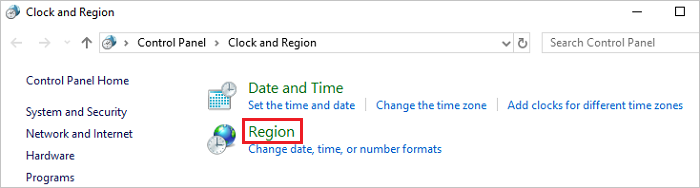
- Nella finestra Clock and Region, cliccare su Region.
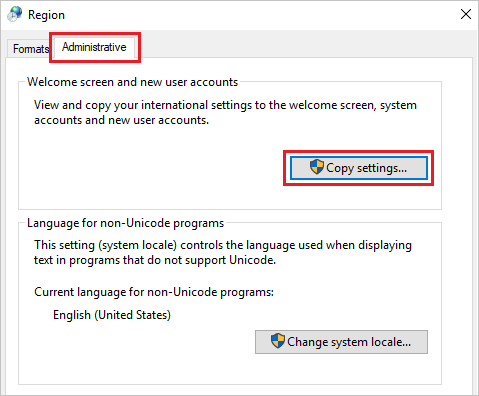
- Nella finestra Region aprire la scheda Administrative e, nella sezione Welcome Screen and New User Accounts, cliccare su Copy settings.
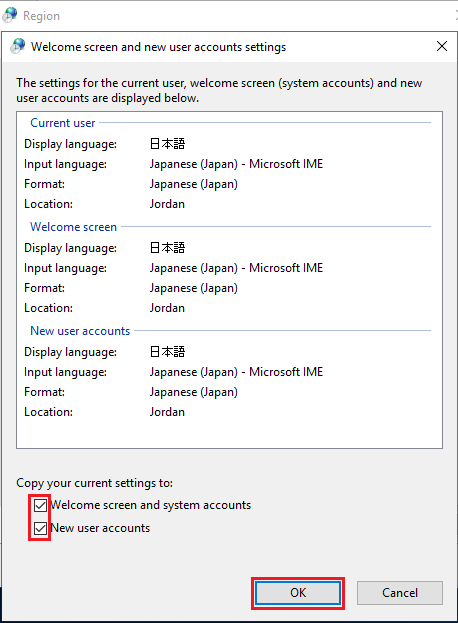
- Nella schermata Welcome Screen and New User Accounts, selezionare tutte le voci nella sezione Copy Your Current Setting to e cliccare su OK.
Nota: se viene visualizzata la finestra di dialogo Restart request, cliccare su Cancel in questo passaggio.
- Nella schermata della scheda Administrative, nella sezione Language for Non-Unicode Programs, cliccare su Change System Locale.
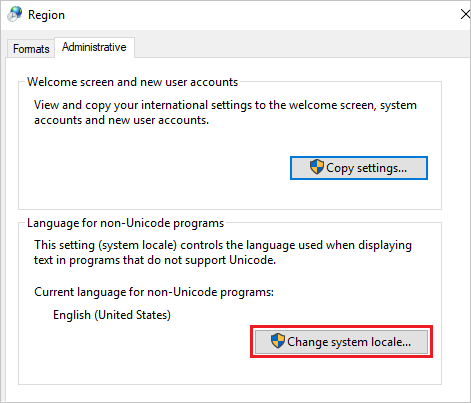
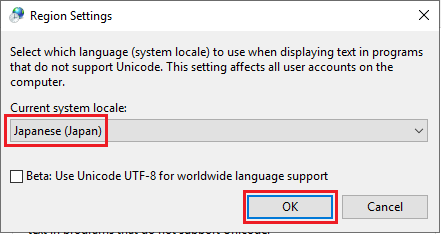
- Nella schermata Region Settings selezionare la propria regione geografica nel menu a discesa Current System Locale, quindi cliccare su OK.
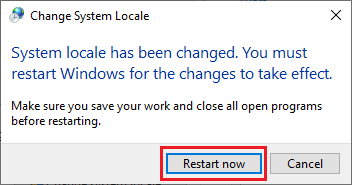
- Nella finestra di dialogo Restart request, cliccare su Restart Now per riavviare il sistema.
- Al termine del riavvio, verificare se la lingua delle interfacce, ad esempio la schermata di accesso, è cambiata nella lingua selezionata.
Prodotti interessati
Microsoft Windows Server 2016, Microsoft Windows Server 2019, Microsoft Windows Server 2022Proprietà dell'articolo
Numero articolo: 000111205
Tipo di articolo: How To
Ultima modifica: 15 apr 2026
Versione: 9
Trova risposta alle tue domande dagli altri utenti Dell
Support Services
Verifica che il dispositivo sia coperto dai Servizi di supporto.