SSD vs. HDD: Vigtige forskelle mellem solid state-drev og harddiskdrev
Der findes to primære teknologier inden for computerstorage: harddiskdrev (HDD'er) og solid state-drev (SSD'er). Begge tjener det grundlæggende formål at lagre data, men de adskiller sig markant med hensyn til teknologi, ydeevne og brugsscenarier. Denne vejledning indeholder forskelle, formfaktorer, typer af SSD'er, et sammenligningsdiagram, tips og bedste fremgangsmåder til brugere samt overvejelser i forbindelse med opgradering fra harddisk til SSD.
HDD vs. SSD: teknologiske forskelle
HDD'er (harddiskdrev)
Harddiskdrev har været en fast bestanddel af databehandling i årtier. De er afhængige af roterende magnetiske diske (plader) belagt med magnetisk materiale til lagring af data. En mekanisk arm med et læse-/skrivehoved bevæger sig hen over disse roterende diske for at få adgang til data. De vigtigste egenskaber ved harddiske omfatter:
- Kapacitet: Harddiske har typisk større storagekapacitet end SSD'er til en lavere pris pr. gigabyte.
- Hastighed: Traditionelle harddiske er langsommere end SSD er på grund af mekaniske begrænsninger. De har lavere dataoverførselshastigheder og højere latenstid.
- Holdbarhed: Harddiske er mere udsatte for mekaniske svigt, fordi de indeholder bevægelige dele (de roterende diske og den mekaniske arm).
SSD’er (Solid state-drev)
Solid State-drev repræsenterer nyere teknologi, der har vundet popularitet på grund af betydelige ydeevnefordele i forhold til harddiskdrev. SSD'er bruger flashhukommelse, som ikke er flygtig og halvlederbaseret, hvilket muliggør hurtigere dataadgang og overførselshastigheder. De fleste moderne Dell-computere leveres med SSD'er. De vigtigste egenskaber ved SSD'er inkluderer:
- Hastighed: SSD'er er meget hurtigere end harddiskdrev og leverer hurtigere opstartstider, hurtigere filoverførsler og reducerede applikationsindlæsningstider.
- Holdbarhed: Da SSD'er ikke har bevægelige dele, er de mere holdbare og mindre modtagelige for fysisk skade og datatab på grund af stød eller fald.
- Energieffektivitet: SSD'er bruger mindre strøm end harddiskdrev, hvilket gør dem velegnede til brug i bærbare pc'er og mobilenheder, hvor batterilevetid er afgørende.
Formfaktorer
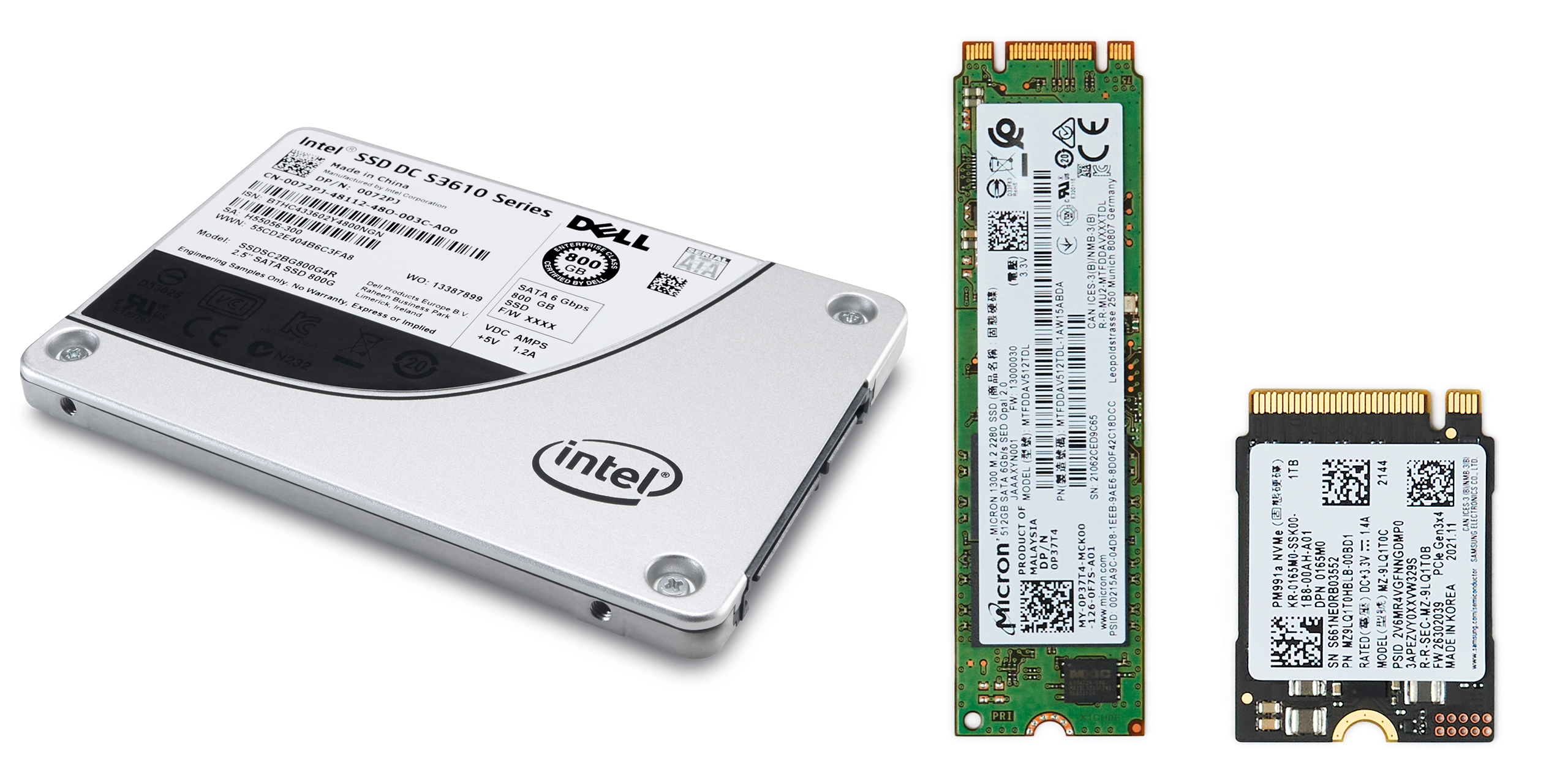
Både harddiske og SSD'er fås i forskellige formfaktorer, så de passer til forskellige enheder og brugsscenarier:
- 3,5" SATA: Disse drev, der ofte bruges i stationære computere, er nemme at installere, bredt kompatible og større i størrelse.
- 2,5" SATA: Disse drev, der almindeligvis bruges i bærbare og nogle stationære computere, er nemme at installere og bredt kompatible.
- M.2: En stadig mere populær formfaktor for SSD'er, der tilsluttes direkte til bundkortet med højere hastigheder og kompakt størrelse.
- PCIe: SSD'er, der tilsluttes via PCIe-slots på bundkortet, hvilket giver endnu hurtigere hastigheder, der er velegnede til højtydende programmer og gaming.
Typer af SSD'er
SSD'er kan kategoriseres ud fra den anvendte hukommelsestype:
- Single-Level Cell (SLC): Giver den bedste ydeevne og holdbarhed, men har en højere pris.
- Multi-Level Cell (MLC): Giver en balance mellem ydeevne, udholdenhed og omkostninger.
- Triple-Level Cell (TLC): Giver højere storagekapacitet til en lavere pris, men med lidt reduceret ydeevne og holdbarhed sammenlignet med SLC og MLC.
- Quad-Level Cell (QLC): Giver den højeste storagekapacitet til den laveste pris, men med reduceret ydeevne og holdbarhed.
Sammenligningsdiagram: Harddisk vs. SSD
| Indhold | Harddisk | SSD |
|---|---|---|
| Hastighed | Langsommere (typisk 80-160 MB/s) | Meget hurtigere (typisk 200 MB/s til over 5000 MB/s) |
| Kapacitet | Højere (op til flere terabyte) | Lavere (typisk op til 4 TB) |
| Holdbarhed | Mindre holdbar på grund af bevægelige dele | Mere holdbar (ingen bevægelige dele) |
| Hastighed | Forbruger mere strøm | Forbruger mindre strøm |
| Støj | Hørbar støj på grund af bevægelige dele | Støjsvag drift |
| Pris pr. GB | Lavere | Højere |
| Formfaktorer | 2,5", 3,5" | 2,5", M.2 (SATA, NVMe), PCIe (NVMe) |
| Grænseflader | SATA | SATA, M.2, PCIe |
| NVMe-teknologi | Ikke relevant | Anvender NVMe til hurtigere hastigheder og lavere ventetid |
| M.2-typer | Ikke relevant | SATA III, PCIe 3.0 x2, PCIe 3.0 x4 |
Bedste fremgangsmåder til vedligeholdelse af drevet
Følg disse tips for at holde storagedrevene kørende problemfrit og holde længere:
- Opdater regelmæssigt: Hold operativsystem og drivere opdaterede.
- Hold orden: Afinstaller programmer, du ikke længere bruger.
- Ryd op: Brug diskoprydningsværktøjer til at fjerne unødvendige filer.
- Aktiver TRIM til SSD'er: Dette hjælper med at opretholde ydeevnen over tid.
Tid til at opgradere drevet
Opgradering af storageplads kan forbedre computerens ydeevne betydeligt. Her er nogle indikatorer for, at det kan være tid til en opgradering:
- Langsom opstartstid: Hvis computeren er lang tid om at starte, kan du overveje at opgradere til en SSD.
- Forsinkede applikationer: Hyppige forsinkelser, når du åbner apps, kan betyde, at harddisken er overbelastet.
- Utilstrækkelig storageplads: Hvis du konstant løber tør for storageplads, kan det være tid til et større drev.
Sådan opgraderes drevet
Opgradering fra en harddisk til en SSD er for det meste ligetil.
- Sikkerhedskopier data: Start altid med at sikkerhedskopiere vigtige filer.
- Vælg den rigtige SSD: Sørg for, at den er kompatibel med din Dell-computer.
- Installer SSD'et: Fjern den gamle harddisk, og udskift den med den nye. Se i computerens servicemanual for installationstrin.
- Geninstaller operativsystemet: Brug et USB-drev eller et gendannelsesmedie til installationen.
- Gendan data: Overfør dine sikkerhedskopierede filer til det nye SSD.
Ofte stillede spørgsmål (FAQ)
Her er nogle svar på almindelige spørgsmål om harddiske og SDD'er.
1. Hvilken storagetype er hurtigst, harddisk eller SSD?
- SSD'er er meget hurtigere i dataoverførsels- og adgangstider sammenlignet med harddiske.
2. Kan jeg udskifte min bærbare computers harddisk med en SSD?
- Ja, så længe SSD'en er kompatibel med den bærbare computers grænseflade (SATA eller M.2).
3. Har SSD'er en længere levetid end harddiske?
- SSD'er har generelt en længere levetid med hensyn til dataudholdenhed, især dem i virksomhedsklassen.
4. Er det nødvendigt at defragmentere en SSD?
- Nej, defragmentering af en SSD er unødvendig og kan reducere dens levetid.
5. Hvad er bedste praksis for at forbedre levetiden for en SSD?
- Oprethold tilstrækkelig ledig plads, og aktiver TRIM-understøttelse.
6. Hvad er TRIM, og hvordan aktiverer jeg det?
- TRIM hjælper med at opretholde SSD-ydeevnen ved at informere den om, hvilke datablokke der ikke længere er i brug. Sådan aktiveres TRIM i Windows:
- Søg efter kommandopromt fra menuen Start, og åbn appen som administrator.
- Skriv fsutil behavior query DisableDeleteNotify, og tryk på Enter.
- Hvis resultatet er DisableDeleteNotify = 0, er TRIM allerede aktiveret. Hvis DisableDeleteNotify = 1 vises, er TRIM deaktiveret.
- For at aktivere TRIM skal du skrive fsutil behavior set DisableDeleteNotify 0 og trykke på Enter.
- Bekræft ved at køre den første kommando igen.
7. Har SSD'er en skrivegrænse?
- Ja, men moderne SSD'er har høje udholdenhedsvurderinger, der er egnede til typisk brug.
8. Hvordan kloner jeg mit eksisterende drev til en ny SSD?
- Den nyeste version af SupportAssist OS Recovery indeholder diskkloningsfunktioner. Se brugervejledningen til SupportAssist OS Recovery for at få flere oplysninger.
9. Kan jeg bruge en ekstern harddisk som primær storage?
- Ja, men interne drev giver normalt bedre ydeevne.
10. Leveres Dell-computere med harddisk eller SSD?
- De fleste moderne bærbare Dell-pc'er leveres med SSD. Nogle Dell-computere understøtter muligvis både harddisk og SSD. Se computerens konfiguration for at få flere oplysninger.
11. Kan jeg bruge både en harddisk og et SSD i min Dell-computer?
- Nogle Dell-modeller understøtter dobbelt drev. Se brugervejledningen til computeren for at få oplysninger.
12. Hvordan køber jeg en harddisk eller SSD til min Dell-computer?
- Du kan købe nye drivere på Dells websted for reservedele og opgraderinger i udvalgte områder. Tilgængeligheden af dele og opgraderinger fra Dell varierer efter område. Hvis delene ikke er tilgængelige i dit område, skal du kontakte din lokale Dell-autoriserede partner eller forhandler.