Gør din computer hurtigere: Øg ydeevnen, og gør din pc hurtigere
Har du nogensinde undret dig over, hvorfor din Dell-computer virker til at køre langsommere med tiden? Som enhver enhed akkumulerer computere indstillinger og midlertidige filer, der kan påvirke ydeevnen. Optimering af din computer kan forbedre din brugeroplevelse og få alt til at køre mere jævnt.
Forstå, hvorfor din Dell-computer bliver langsommere
Før vi begynder fejlfindingen, er det vigtigt at forstå, hvorfor din computer bliver langsommere. Her er nogle typiske årsager:
- Akkumulerede midlertidige filer og unødvendige programmer
- Forældet software og drivere
- For mange opstartsprogrammer sløver hukommelsen
- Visuelle effekter, der forbruger ressourcer
- Mulige malwareinfektioner
Almindelige symptomer på langsom ydeevne
- Programmer, der tager længere tid at indlæse: Programmer, der engang blev åbnet med det samme, tager nu flere sekunder eller minutter.
- Frysning eller manglende reaktion: Hyppige systemfrysninger kan indikere en underliggende softwarekonflikt eller et hardwareproblem.
- Højt disk- eller CPU-forbrug: Vedvarende højt ressourceforbrug kan overbelaste dit system og bremse alt.
- Langsom start- eller nedlukningstid: Langvarige start- eller nedlukningsprocesser kan skyldes softwareproblemer eller for mange opstartsprogrammer.
Sådan forbedres systemets ydeevne
En langsom computer kan ofte løses med enkle, hurtige justeringer. Ved at implementere disse hurtige løsninger kan du forbedre computerens ydeevne betydeligt. Disse indledende trin er ikke bare lette, de er et godt udgangspunkt for at forbedre din computeroplevelse uden besvær!
Genstart computeren regelmæssigt
Det lyder måske simpelt, men genstart af din computer kan ofte løse midlertidige hastighedsproblemer. Genstart opdaterer systemressourcer, rydder midlertidige filer i systemhukommelsen og lukker baggrundsprogrammer.
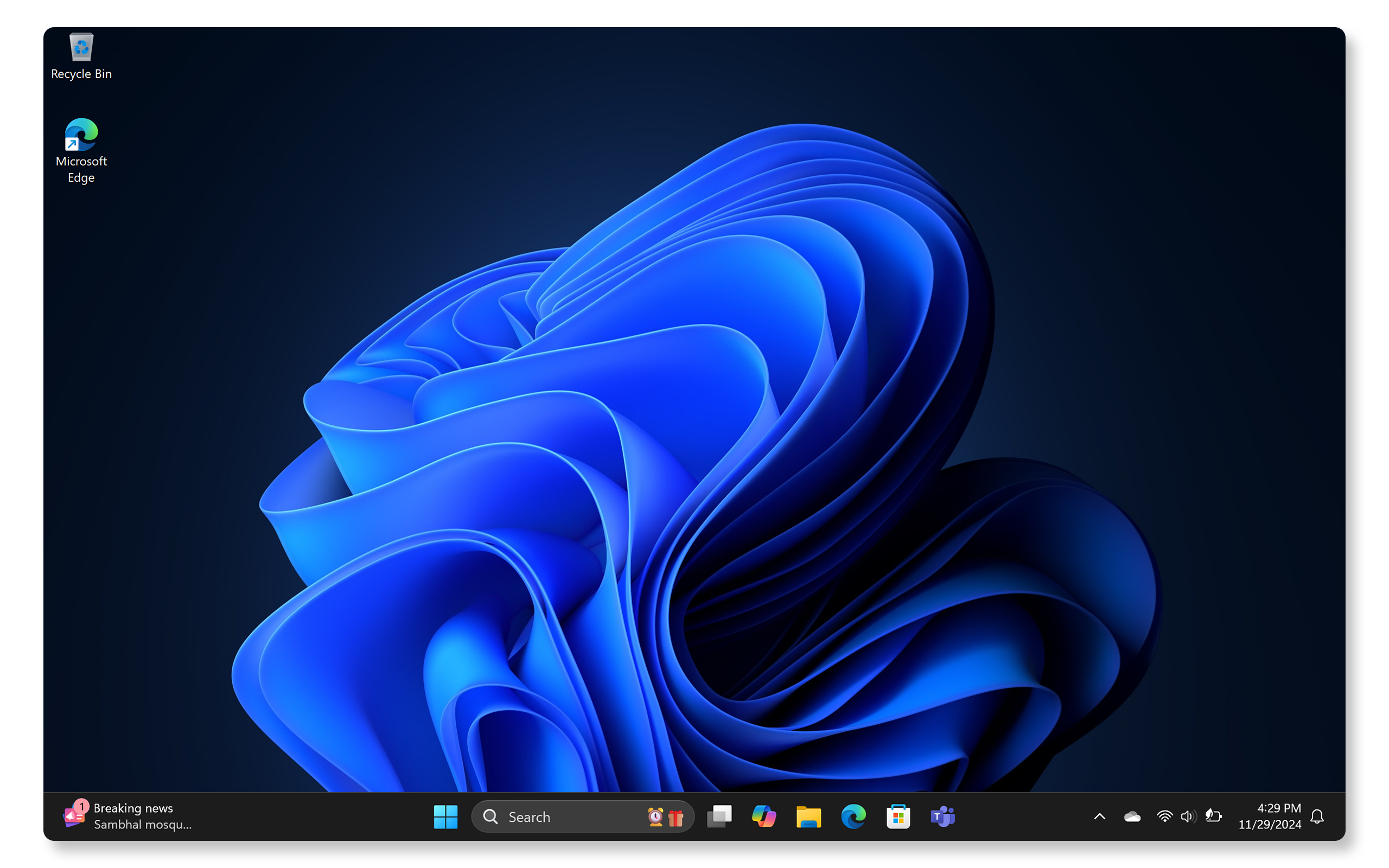
Ryd op på skrivebordet og proceslinjen
For mange skrivebordsgenveje og filer kan gøre computeren langsom. Organiser skrivebordet ved at fjerne ubrugte genveje og flytte filer til mappen Dokumenter eller Billeder. Dette reducerer baggrundsprocesser, der påvirker hastigheden.
Boost ydeevnen med SupportAssist
Dells SupportAssist-værktøjet kan automatisk frigøre harddiskplads, fjerne rod og forbedre systemets ydeevne med filoptimering. Sådan begynder du at optimere dit system:
- Søg efter SupportAssist i menuen Start, og åbn appen.
- På fanen Hjem skal du vælge Optimer ydeevne.
- Klik på Start for at begynde at optimere systemet.
- Når SupportAssist har anvendt ændringerne, skal du genstarte computeren og kontrollere den.

Opdater drivere og BIOS/UEFI
Opdatering af drivere og BIOS forbedrer kompatibilitets- og ydeevneproblemer.
Opdater drivere ved hjælp af SupportAssist
- Søg efter SupportAssist i menuen Start, og åbn appen.
- På fanen Hjem skal du vælge Opdater software.
- Vælg Start for at søge efter driver- og BIOS-opdateringer.
- Følg instruktionerne på skærmen for at udføre installationen, og genstart computeren, når du bliver bedt om det.
- Alternativt kan du gå til Dell webstedet Drivere og downloads for manuelt at downloade og installere Dell-drivere. Få mere at vide om driveropdateringer på din Dell-computer.

Opdater Windows
Opdatering af operativsystemet er en af de nemmeste måder at holde din computer kørende hurtigt og problemfrit.
- Gå til Start > Indstillinger > Windows Update, og klik på Søg efter opdateringer. Åbn indstillingerne for Windows Update.

Frigør diskplads i Windows
Hvis din Windows-enhed er ved at løbe tør for lagerplads, kan det medføre langsom ydeevne. Her er et par måder at frigøre diskplads på:
Brug af Diskoprydningsværktøj
- Søg efter Diskoprydning fra menuen Start, og åbn appen.
- Vælg dit primære drev (normalt C:), og lad Windows beregne, hvor meget plads du kan frigøre.
- Gennemse og vælg listen over filer, der skal slettes.
- Klik på OK, og klik derefter på Slet filer for at bekræfte.
Brug af indstillinger i Windows
Nogle midlertidige filer er nødvendige af apps. Windows reserverer noget lagerplads for at sikre korrekt ydeevne og vellykkede opdateringer af din enhed.
Slet filer med Storage Sense
- Gå til Start > Indstillinger > System > Lager. Åbn indstillingerne for Windows Lager.
- Aktiver Lagerassistent for at lade Windows slette unødvendige filer automatisk.

Slet filer manuelt
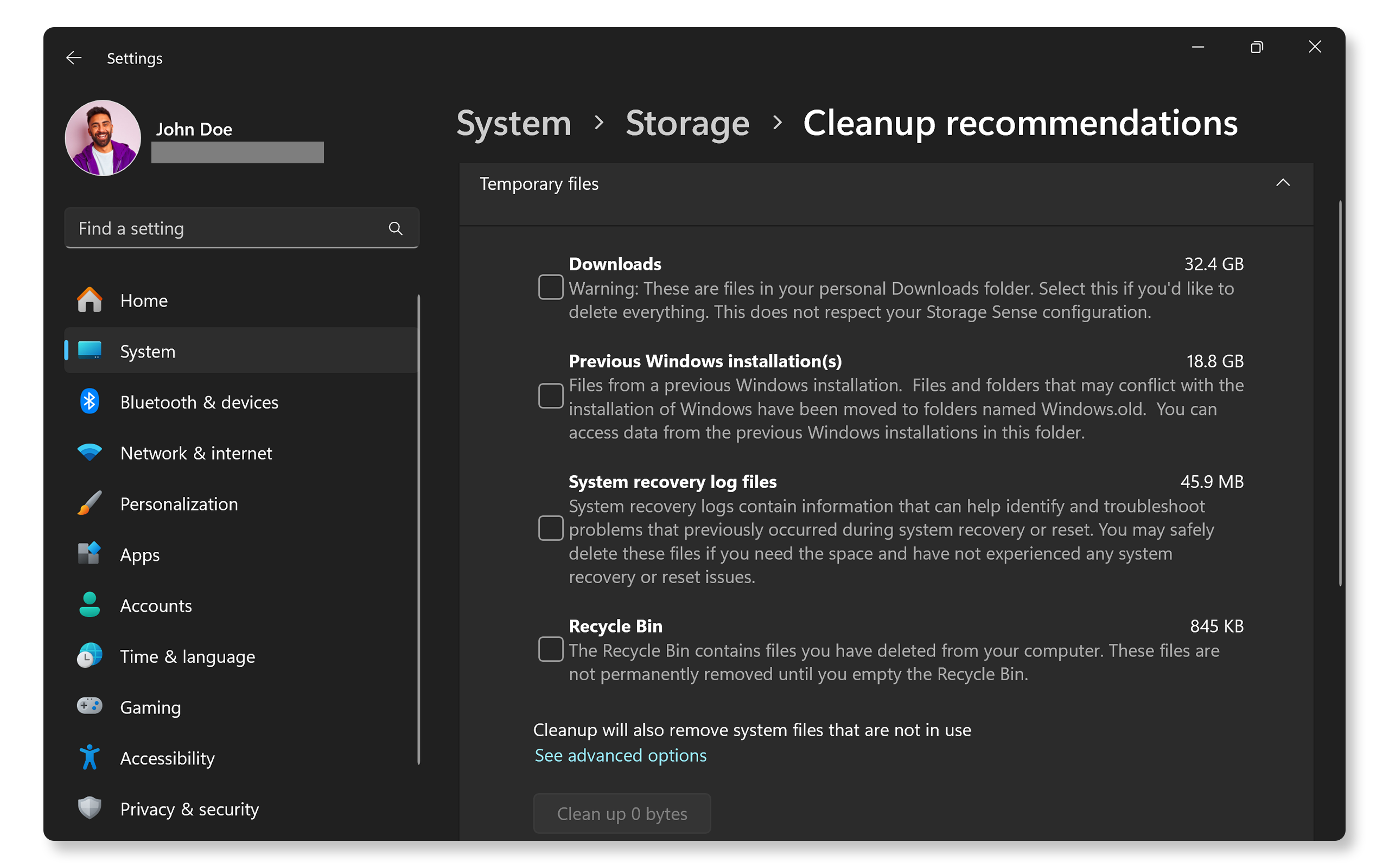
- Gå til Start > Indstillinger > System - > Lager - > Rensningsanbefalinger. Åbn indstillingerne for Windows Lager.
- Vælg de midlertidige arkiver, ubrugte arkiver eller ubrugte apps, du vil fjerne, og klik derefter på knappen Ryd op for hvert afsnit.
Afinstaller unødvendige programmer
Hvis du har for mange programmer på computeren, kan det påvirke ydeevnen. Sådan fjerner du uønskede programmer:
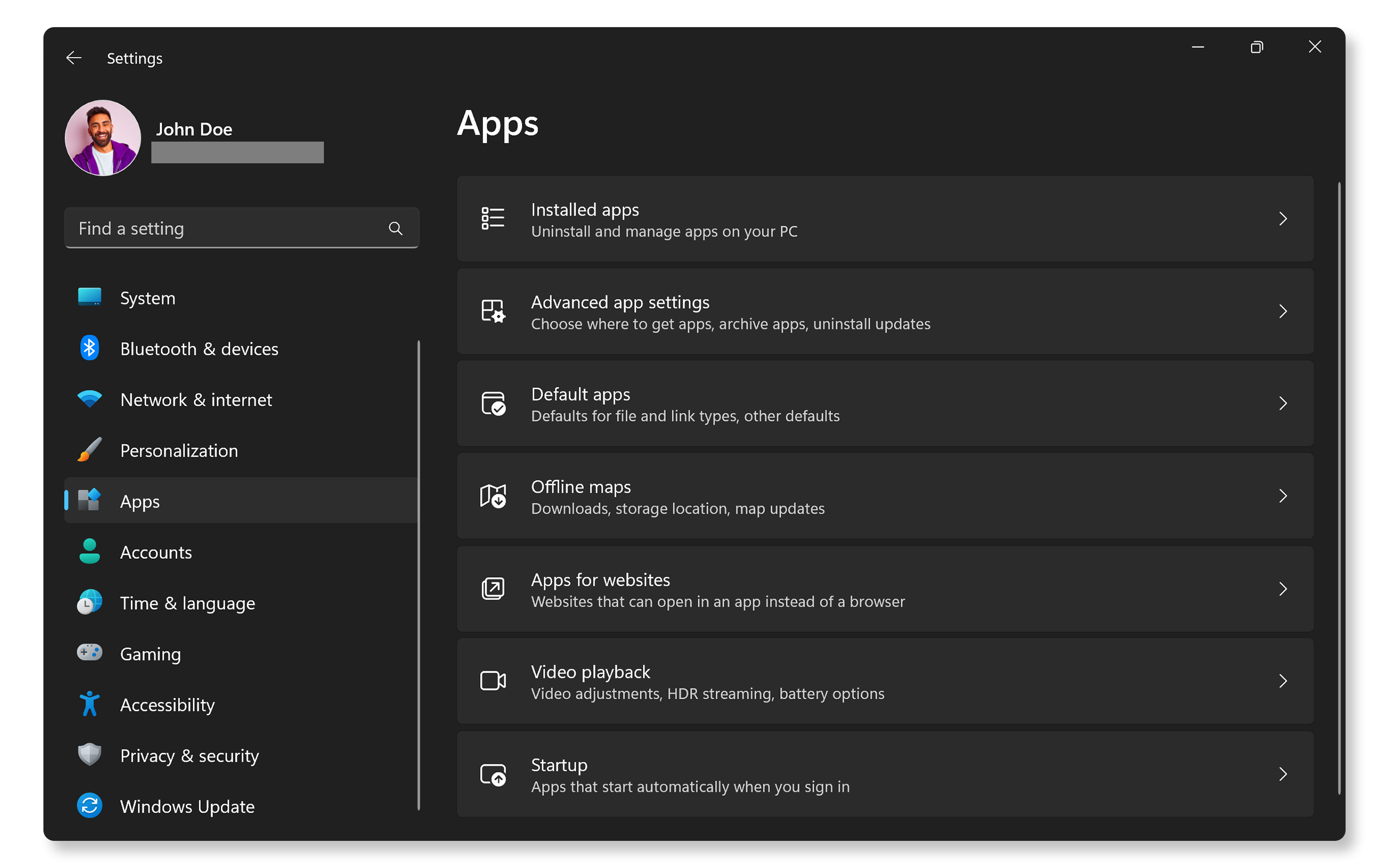
- Gå til Start > Indstillinger > Apps > Installerede apps. Åbn Indstillinger for installerede apps i Windows.
- Rul gennem og gennemgå listen, vælg ethvert unødvendigt program, og klik på Afinstaller.
Kontroller, om der er malware og vira
Malware kan forbruge systemressourcer, gøre din computer langsommere og endda forårsage systemnedbrud. Brug Windows Defender eller anden antivirussoftware til at scanne og fjerne skadelige filer eller software. Sådan scanner du computeren ved hjælp af Windows Defender:
- Søg efter Windows Sikkerhed i menuen Start, og åbn appen. Åbn appen Windows Sikkerhed.
- Vælg Windows Sikkerhed og derefter Virusbeskyttelse.
- Klik på Hurtig scanning for at kontrollere for malware og virus. Hvis du vil udføre en dyb scanning, skal du gå til Indstillinger for scanning, vælge Fuld scanning og derefter klikke på Scan nu.

Kontroller og rens ventilationsåbninger og blæser
- Tag en dåse trykluft, og spray lufthullerne og blæseren. Dette hjælper med at blæse støv eller snavs væk, der kan sidde fast.
- Se efter støv på blæseren. Hvis blæseren er støvet, kan det få computeren til at blive for varm.
- Rengør blæseren (hvis nødvendigt). En ren blæser hjælper computeren med at køre bedre og undgå problemer med ydeevnen på grund af varme.
Administrer termiske indstillinger med Dell Optimizer eller Dell Power Manager
Finjuster dit systems termiske indstillinger for at afbalancere køling og ydeevne. Disse værktøjer er især nyttige til at reducere varmen under ressourceintensive opgaver, hvilket kan forhindre termisk begrænsning og forbedre den samlede systemhastighed.
- Start Dell Optimizer eller Dell Power Manager fra menuen Start.
- Gå til afsnittet Termisk styring.
- Vælg mellem tilgængelige profiler afhængigt af dine behov:
- Afkøling – Processorens og blæserens hastighed justeres for at hjælpe med at opretholde et køligere systems overfladetemperatur. Dette kan betyde reduceret systemydeevne og mere støj.
- Støjsvag – Processorens og blæserens hastighed justeres for at reducere blæserstøjen. Dette kan resultere i højere systemoverfladetemperatur og reduceret ydeevne.
- Optimeret – Standardindstillingen for blæserens og processorens varmestyring. Denne indstilling giver en balance mellem ydeevne, støj og temperatur.
- Ultra-ydeevne – Processor og blæser justeres for at opnå større ydeevne. Dette kan betyde højere systemoverfladetemperatur og mere støj.

Kør Dell Hardware Diagnostics
Computeren bliver muligvis langsommere pga. et hardwareproblem. En hardwaretest på computerens hukommelse, harddisk og andre komponenter hjælper med at isolere potentielle hardwareproblemer.
Brug SupportAssist
- Kør SupportAssist-systemtesten.
- SupportAssist scanner din hardware grundigt, kontrollerer CPU, systemhukommelse, harddisk og meget mere.
- Når scanningen er fuldført, skal du kontrollere resultaterne og følge instruktionerne.
Pre-Boot System Assessment
Hvis SupportAssist-appen ikke er tilgængelig, eller hvis du ikke har adgang til internettet, skal du køre den indbyggede diagnosticering:
- Genstart computeren: Tryk på tænd/sluk-knappen.
- Gå ind i startmenuen: Tryk gentagne gange på F12, når computeren starter.
- Vælg Diagnosticering: Vælg Diagnosticering i menuen, og tryk på Enter.
- Følg vejledningen på skærmen: SupportAssist Pre Boot System Assessment (ePSA på ældre enheder) kontrollerer, om der er hardwareproblemer. Hvis testen lykkes, fungerer hardwaren korrekt. Hvis diagnosticeringstesten mislykkes, skal du notere fejlkoden, valideringskoden og servicekoden, og derefter slå fejlkoden op.

Langsom opstartstid
Er din computer en evighed om at starte op? Det kan skyldes for mange opstartsprogrammer. Lad os strømline opstartsprocessen og få dig hurtigere i gang!
Tjek opstartsprogrammer
For mange programmer, der kører ved opstart, kan reducere opstartstiderne og den samlede ydeevne betydeligt. Sådan håndterer du dem:
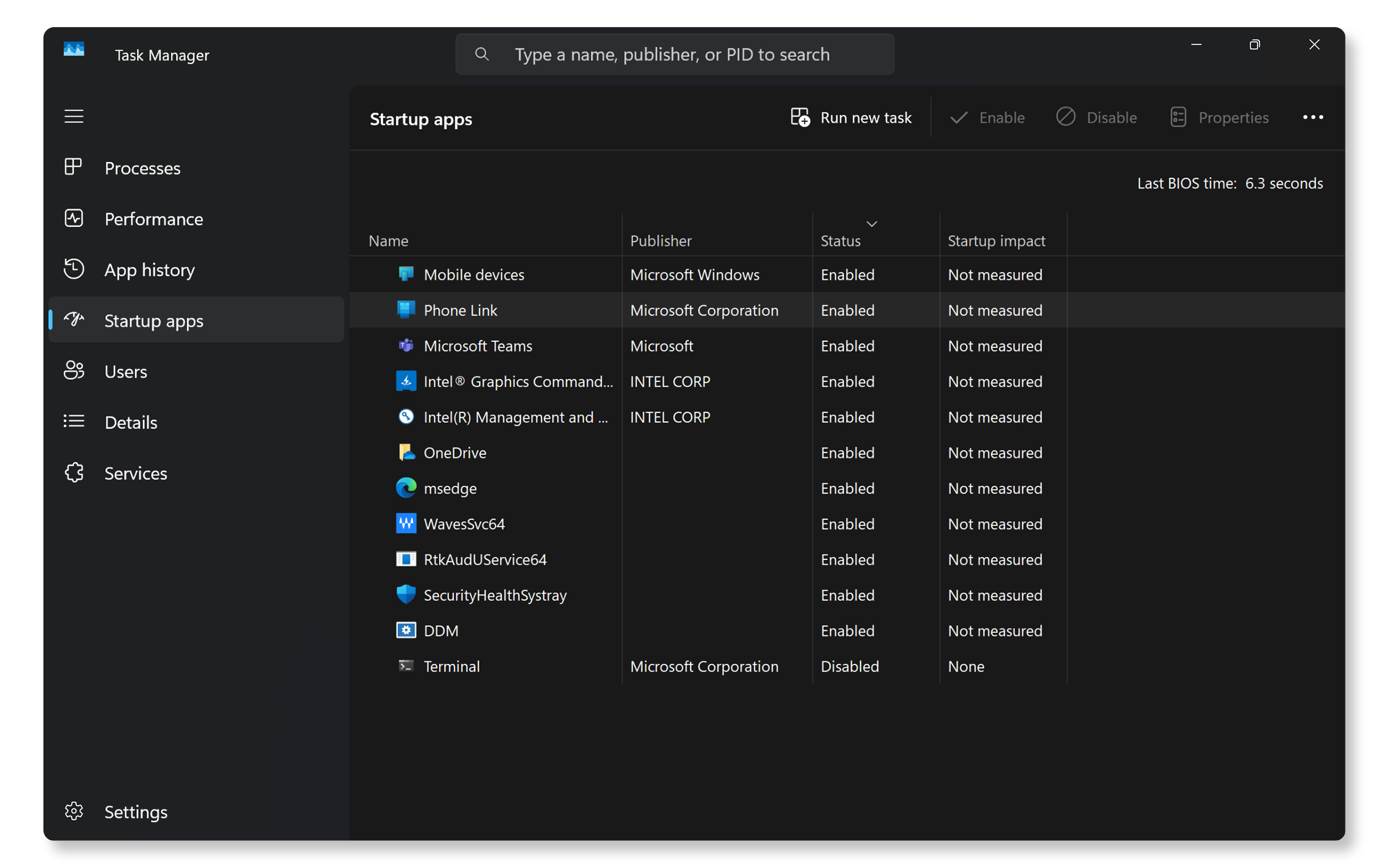
- Højreklik på proceslinjen, og vælg Jobliste.
- Gå til fanen Start, gennemgå hvert program, og deaktiver unødvendige apps ved at højreklikke og vælge Deaktiver.
Administrer opstartstjenester
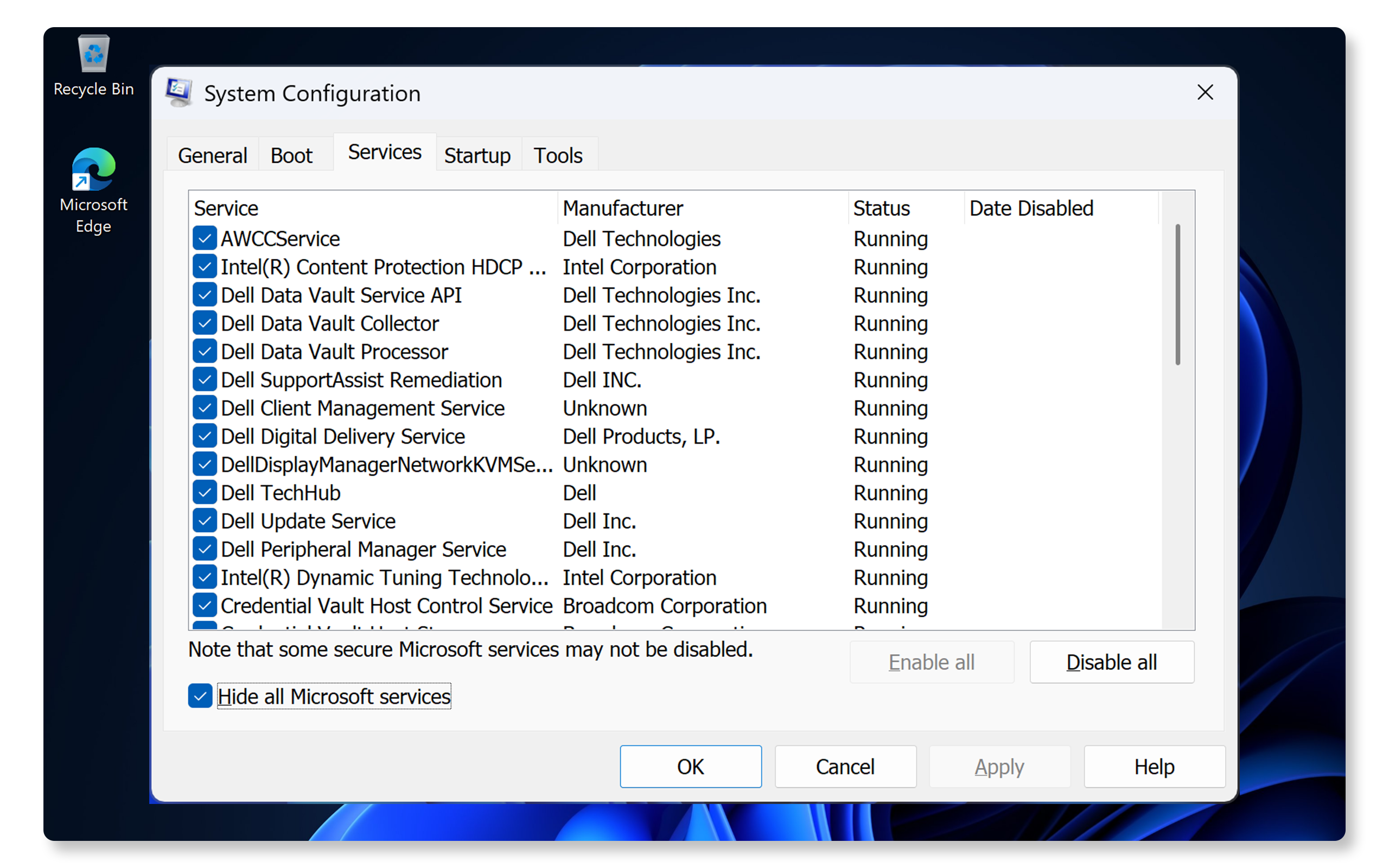
- Tryk på Windows-tasten + R, skriv msconfig, og tryk på Enter for at åbne Systemkonfiguration.
- Gå til fanen Tjenester, marker Skjul alle Microsoft-tjenester, og deaktiver unødvendige tjenester.
Programmer, der fryser eller åbner langsomt
Kører dine apps langsomt eller fryser de? Det kan gøre en stor forskel at holde dem opdateret og kontrollere for diskfejl. Lad os få disse apps til at køre problemfrit igen!
Opdater apps
- Gå til Microsoft Store, eller besøg appens officielle hjemmeside for opdateringer.
- Installer tilgængelige opdateringer for at sikre kompatibilitet og forbedringer af ydeevnen.
Kontroller, om der er diskfejl
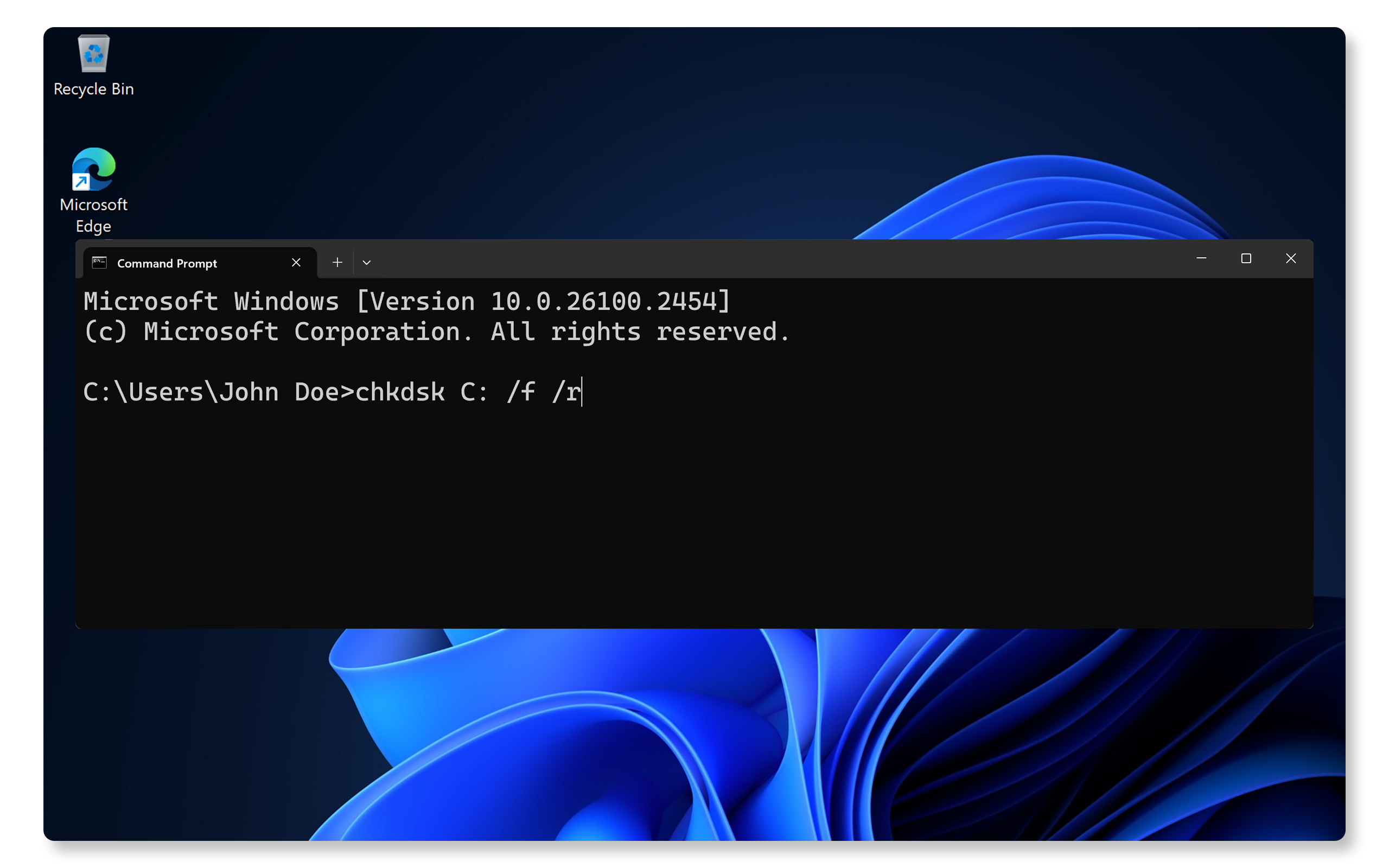
- Åbn kommandoprompt som administrator.
- Skriv chkdsk C: /f /r (erstat C: med bogstavet for dit systemdrev), og tryk på Enter.
- Genstart computeren, og lad diskkontrollen blive fuldført.
Langsom browserhastighed
Indlæser din webbrowser sider langsomt? Rydning af din browsercache og deaktivering af unødvendige browserudvidelser kan sætte hastigheden op. Lad os øge din browserhastighed!
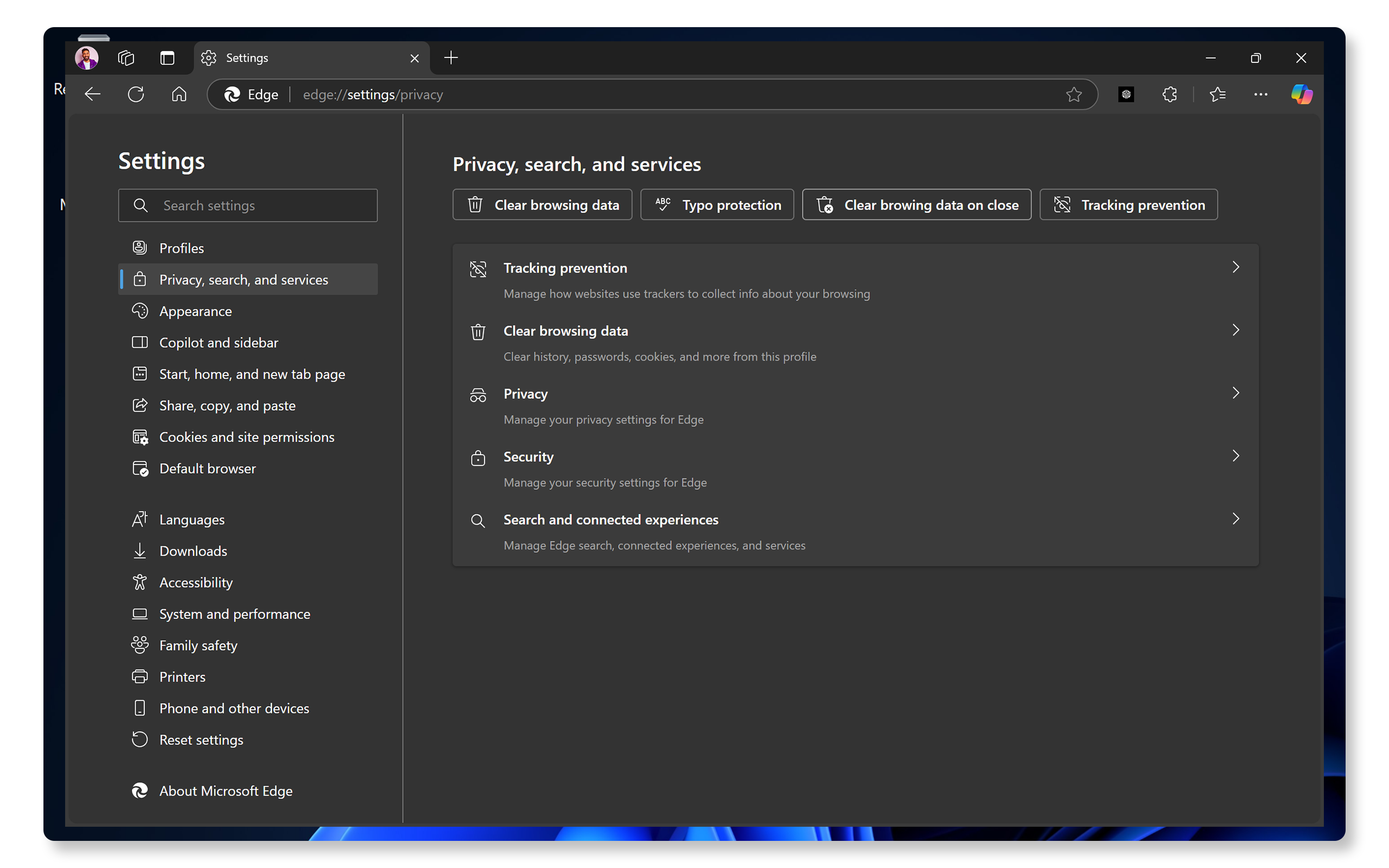
Ryd browserens cache
- Åbn din webbrowser, og tryk på Ctrl + Skift + Slet for at åbne browserdataindstillinger.
- Følg vejledningerne for at rydde browserdata i Microsoft Edge, Google Chrome eller Mozilla Firefox.
Deaktiver browserudvidelse
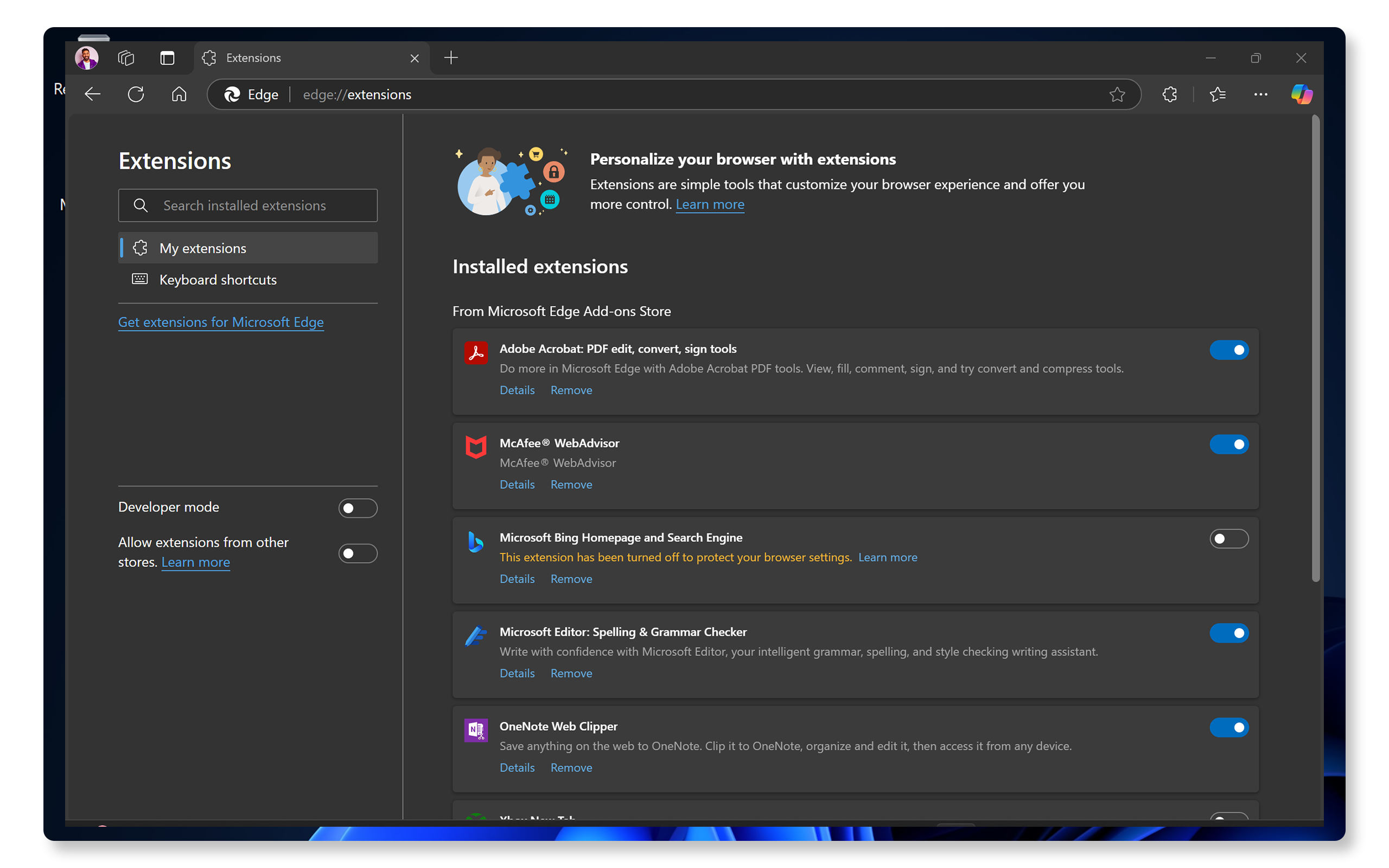
- Gå til Udvidelser eller Tilføjelser i din webbrowser.
- Deaktiver eller fjern udvidelser, der er unødvendige i Microsoft Edge, Google Chrome eller Mozilla Firefox.
Konklusion
At gøre din computer hurtigere omfatter en blanding af driveropdateringer, softwarejusteringer og brug af Dells SupportAssist til optimering. Ved at følge disse trin vil du bemærke en betydelig forbedring i hastighed og effektivitet.
Kører den stadig langsomt? Bare rolig, her er flere trin, du kan tage for at forbedre systemets ydeevne.
Ofte stillede spørgsmål
Her er nogle svar på almindelige spørgsmål, som brugere stiller om forbedring af ydeevnen på en Dell-computer.
1. Hvorfor kører min computer langsomt?
- Der kan være flere årsager til, at computeren bliver langsom, f.eks.:
- Der kører for mange programmer på én gang.
- Utilstrækkelig RAM.
- Næsten fuld harddisk.
- Malware eller vira.
- Forældet software.
- Støv og overophedning.
2. Hvordan kontrollerer jeg min computers hukommelse (RAM)?
- Du kontrollerer computerens hukommelse på følgende måde:
- Tryk på Windows-tasten + R for at åbne dialogboksen Kør.
- Skriv msinfo32, og tryk på Enter.
- Se efter installeret fysisk hukommelse (RAM) for at se, hvor meget RAM du har.
3. Hvordan kan jeg defragmentere min harddisk?
- Sådan defragmenterer du harddisken:
- Tryk på Windows-tasten + E for at åbne Stifinder.
- Højreklik på din harddisk, og vælg Egenskaber.
- Gå til fanen Værktøjer, og klik på Optimer.
- Vælg harddisken, og klik på Optimer for at starte fragmenteringsprocessen.
4. Hvordan deaktiverer jeg visuelle effekter for at forbedre ydeevnen?
- Sådan deaktiverer du visuelle effekter:
- Gå til Start > System > Om, og klik på Avancerede systemindstillinger.
- På fanen Avanceret skal du klikke på Ydeevne og derefter på Indstillinger.
- I vinduet Indstillinger for ydeevne under fanen Visuelle effekter skal du vælge Juster for at opnå den bedste ydeevne for at deaktivere visuelle effekter.
5. Hvordan forbedrer jeg min computers ydeevne for gaming?
- Sådan forbedrer du ydeevnen for gaming:
- Kontroller, om din computers hardwarekonfiguration opfylder kravene i spillet.
- Opdater dine grafikdrivere
- Juster indstillingerne i spillet for at sænke grafikkvaliteten
- Luk unødvendige baggrundsprogrammer
- Overvej at opgradere din hardware (som at tilføje mere RAM eller skifte til en SSD).
6. Hvad er forskellen mellem HDD og SSD, og hvilken er bedre for ydeevnen?
- HDD (harddisk) bruger roterende diske til at læse/skrive data, mens SSD (Solid State Drive) bruger flashhukommelse.
- SSD'er er hurtigere, mere pålidelige og bruger mindre strøm sammenlignet med harddiske, hvilket gør dem bedre for ydeevnen.
7. Hvad skal jeg gøre, hvis min computer bliver overophedet?
- Rengør ventilationshullerne og blæseren med trykluft.
- Brug computeren på en plan og hård overflade. Undgå bløde overflader såsom en madras.
- Sørg for tilstrækkelig plads til ventilation omkring computeren.
8. Hvordan kan jeg forbedre min computers internethastighed?
- Sådan forbedrer du internethastigheden:
- Opdater dine netværksdrivere.
- Sørg for, at dit Wi-Fi-signal er stærkt. Ryk tættere på den trådløse router.
- Brug en kabelforbindelse for stabil ydeevne.
- Luk unødvendige baggrundsprogrammer.
9. Hvad er virtuel hukommelse, og hvordan kan jeg justere den?
- Virtuel hukommelse er en del af din harddisk, der bruges som RAM, når din fysiske RAM er fuld. Sådan justerer du den:
- Gå til Start > Indstillinger > System > Om, og klik på Avancerede systemindstillinger.
- På fanen Avanceret under Ydeevne skal du klikke på Indstillinger.
- I vinduet Indstillinger for ydeevne skal du gå til fanen Avanceret og klikke på Skift under Virtuel hukommelse.
- Fjern markeringen i Administrer automatisk sidefilstørrelse for alle drev, vælg Brugerdefineret størrelse, og indtast Startstørrelse (MB) og Maksimal størrelse (MB).
- Hvis Windows automatisk skal administrere den virtuelle hukommelseskapacitet, skal du vælge Systemadministreret størrelse.
- Tip: Microsoft anbefaler, at du indstiller virtuel hukommelse til at være ikke mindre end 1,5 gange og ikke mere end 3 gange mængden af RAM på din computer.
10. Vil en fuld harddisk eller SSD gøre min computer langsommere?
- Hvad angår harddiske, er det vigtigt at efterlade 10-15 procent ledig plads til virtuel hukommelse, midlertidige filer og andre storagebehov.
- Solid state-drev (SSD'er) har dog brug for mere ledig plads. Typisk mellem 25 og 30 procent af den samlede kapacitet.
11. Hvordan finder jeg ud af, hvilke programmer der gør min computer langsommere?
- Sådan kontrollerer du, hvilken app der bruge meget
- Tryk på Ctrl + Skift + Esc for at åbne Jobliste.
- Under fanen Processer kan du se, hvilke programmer der er åbne, og hvor meget CPU og hukommelse de bruger.
- Hvis du vil lukke en app, skal du højreklikke på appen og vælge Afslut job.

12. Hvad skal jeg gøre, hvis ingen af disse fejlfindingstrin virker?
- Yderligere fejlfinding: Du kan prøve nogle yderligere tip til at forbedre systemets ydeevne.
- Brug Dell Community Forums: Gå til Dell Community Forums (på engelsk) for at få hjælp fra andre brugere.
Videoressourcer

Denne video indeholder forskellige rettelser og fejlfinding for langsom ydeevne.
Du kan finde flere skriftlige trin til denne proces i denne artikel:
Fejlfinding og løsning af problemer med systemets ydeevne ...
Du kan finde flere skriftlige trin til denne proces i denne artikel:
Fejlfinding og løsning af problemer med systemets ydeevne ...

Denne video forklarer, hvordan du udfører en OS-systemgendannelse med sikkerhedskopiering af data ved hjælp af
"SupportAssist OS Recovery Tool". Trinene omfatter at vælge "Gendan system", vælge enten "Lokal gendannelse" eller "Cloud-gendannelse", sikkerhedskopiere data, hvis det er nødvendigt, vælge en lagerenhed, bekræfte enheden, vælge årsagen til gendannelsen og klikke på "Næste" for at starte gendannelsesprocessen. Når du er færdig, skal du klikke på "Udfør".
...