KVM-opsætning af Dell-skærme – Ultimativ vejledning og tips
Nogle moderne Dell-skærme leveres med en integreret KVM-funktion, der giver dig mulighed for at bruge ét tastatur, én mus og én skærm til at styre to computere.
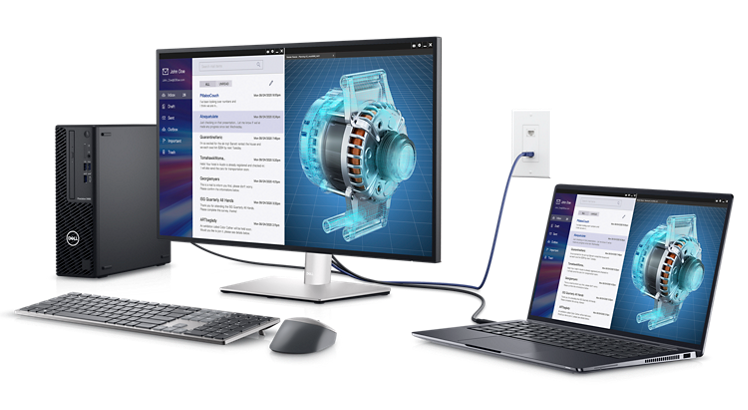
Hvad er KVM, og hvordan kan det hjælpe mig?
KVM er et akronym for keyboard (tastatur), video og mus. KVM-funktionen giver dig mulighed for at se og arbejde med indhold på to computere ved hjælp af ét enkelt tastatur, én skærm og én enkelt mus sluttet til KVM-enheden.
Udvalgte Dell-skærme understøtter Auto KVM, hvilket er en funktion, der automatisk overlader styringen over til den senest tilsluttede computer.
BEMÆRK: KVM-funktionen er kun tilgængelig på udvalgte Dell-skærme. Se dokumentationen til din Dell-skærm for at tjekke, om din skærm understøtter KVM-funktionen.
Alt, du har brug for
- En Dell-skærm, der understøtter KVM
- To enheder (stationære og/eller bærbare pc'er)
- Et tastatur og en mus
- Videokabler som f.eks. HDMI, DisplayPort eller USB-C
- USB-upstreamkabler
Hvordan konfigurerer jeg skærmen med to computere?
For at få mest ud af KVM-switchen på din Dell-skærm skal vi tage et kig på, hvordan du opsætter og konfigurerer enhederne sammen.
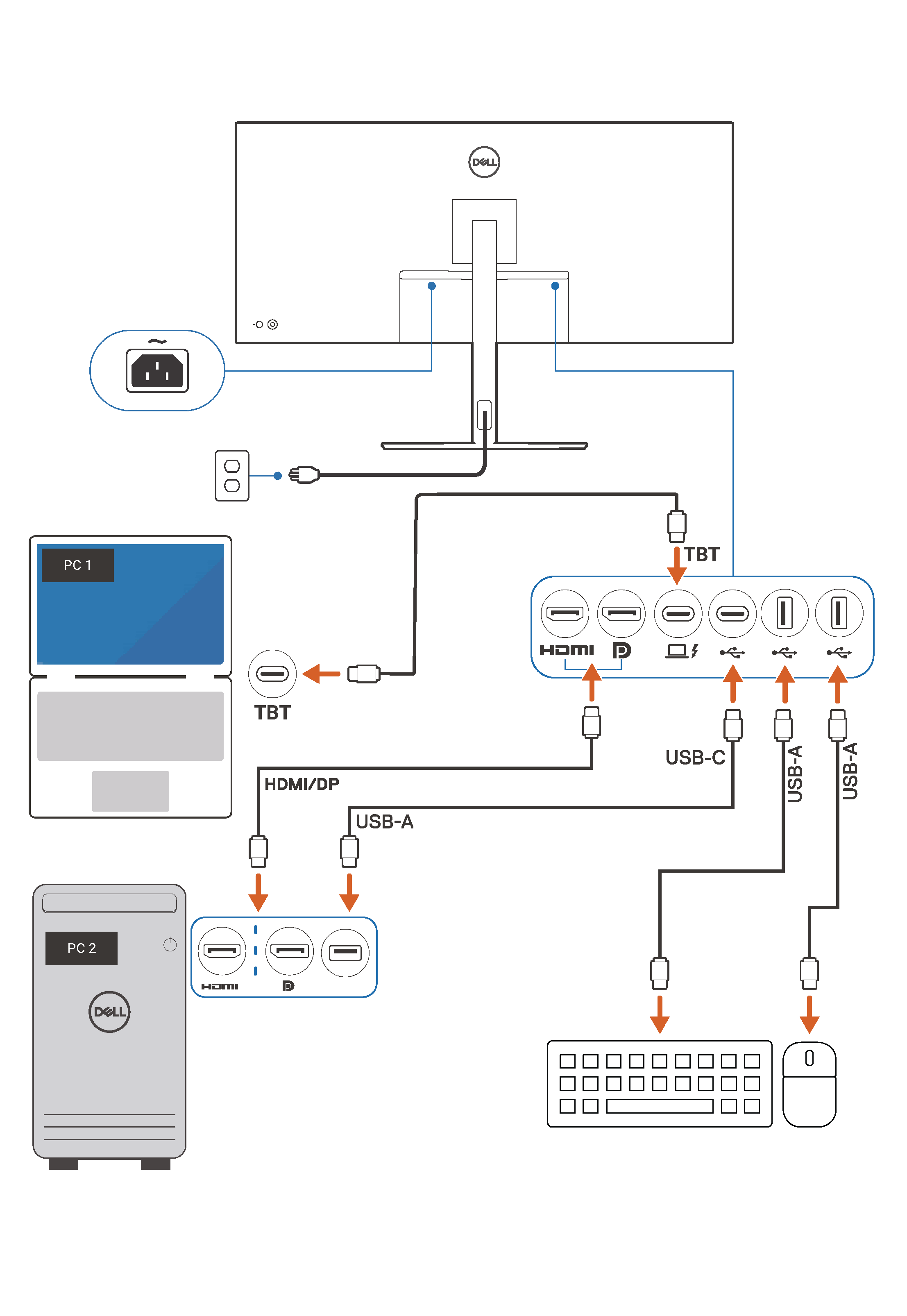
Trin 1 – Tilslut videokablet mellem skærmen og computerne.
Slut de to computere til skærmen ved hjælp af et HDMI-, DisplayPort- eller USB-C-kabel til video.
- Forbind pc 1 med skærmen.
- Forbind pc 2 med skærmen. Hvis pc 1 tilsluttes via et USB-C-kabel, skal du tilslutte pc 2 ved hjælp af et HDMI- eller DisplayPort-kabel til video.
Trin 2 – Tilslut USB-upstreamkablerne mellem skærmen og computerne.
Slut de to computere til upstream-portene på skærmen. Dette sætter computerne i stand til at genkende det tastatur og den mus, der er tilsluttet skærmen. Kompatible USB-upstreamkabler leveres med Dell-skærme, der understøtter KVM-funktionen.
- Slut det udgående USB-kabel fra pc 1 til skærmen.
- Slut det udgående USB-kabel fra pc 2 til skærmen. Hvis pc 1 tilsluttes via et USB-C-kabel, skal du tilslutte pc 2 til skærmen ved hjælp af USB-B-til-USB-A-upstreamkablet.
Trin 3 – Tilslut tastaturet og musen til skærmen.
Slut det delte tastatur og den delte mus til USB-A-downstreamportene på skærmen.
Trin 4 – Konfigurer skærmens indstillinger.
Dell-computerskærmen kan vise én pc ad gangen (fuld skærmtilstand) eller vise begge pc'er via billede-i-billede- eller billede-efter-billede-tilstand.
Brug KVM-guiden i Dell Display and Peripheral Manager. Dell Display and Peripheral Manager fungerer problemfrit med moderne Dell-skærme og hjælper dig med at konfigurere KVM-funktionaliteten.
Du kan også bruge OSD-menuen (On-Screen Display) på skærmen til at konfigurere dine skærmindstillinger. Se produktdokumentationen til din Dell-skærm for at finde ud af, hvordan du navigerer i OSD-menuen.
- Installer og åbn Dell Display and Peripheral Manager.
- Gå til fanen Input Manager, og vælg derefter KVM Wizard (KVM-guide).
- Følg instruktionerne på skærmen for at gennemføre opsætningsprocessen.

Ofte stillede spørgsmål
Lad os hjælpe dig med nogle af de oftest stillede spørgsmål om opsætning af KVM på Dell-skærme.
Hvilke Dell-skærme understøtter KVM- eller Auto-KVM-funktionen?
- KVM- eller Auto-KVM-funktionen understøttes på udvalgte Dell-skærme. Se dokumentationen til din Dell-skærm for at få mere at vide.
Hvor mange computere kan jeg slutte til en Dell-skærm, der understøtter KVM?
- Du kan slutte to computere til en Dell-skærm, der understøtter KVM-funktionen.
Kan jeg styre mere end to computere ved hjælp af KVM?
- De fleste Dell-skærme, der understøtter KVM-funktionen, kan tilsluttes op til to computere. Nogle Dell-skærme, f.eks. Dell UltraSharp U4323QE, kan tilsluttes fire computere.
- Se dokumentationen til din Dell-skærm for at finde ud af, hvor mange upstreamforbindelser der understøttes.
Kan jeg bruge et trådløst tastatur og en trådløs mus ved hjælp af KVM?
- Ja, tilslut den USB-modtager, der følger med dit trådløse tastatur og din trådløse mus, til downstreamporten på din Dell-skærm.
- Bluetooth-kompatible tastaturer og -mus understøttes ikke.
Kan jeg dele et webkamera mellem de to computere, der bruger KVM?
- Nej, skærmens USB-downstreamport understøtter ikke deling af et webkamera.
Min Dell-skærm har ikke en USB-upstreamport. Hvordan bruger jeg KVM-funktionen?
- KVM-funktionen er kun tilgængelig på udvalgte Dell-skærme. Hvis din Dell-skærm ikke er integreret med KVM-funktioner, kan du bruge en ekstern KVM-switch, der er tilgængelig kommercielt.
Kan jeg konfigurere genvejstaster til at skifte mellem de to computere?
- Ja, Dell Display and Peripheral Manager-softwaren giver dig mulighed for at konfigurere en genvejstast, der hjælper med at skifte mellem de to computere.