Skærm på bærbar pc fungerer ikke: Løs almindelige skærmproblemer
Skærmproblemer på bærbare Dell-skærme kan vise sig som tomme skærme, flimren, forvrængede billeder og meget mere. Skærmproblemer på bærbare pc'er skyldes ofte forkerte skærmindstillinger, forældede grafikdrivere, softwarekonflikter eller hardwarefejl. Denne artikel indeholder en trinvis vejledning til at identificere og afhjælpe almindelige LCD-skærmproblemer på bærbare Dell-pc'er.
Skyldes problemet i virkeligheden skærmen?
Før fejlfinding kan vi kontrollere, om problemet skyldes skærmen eller andre problemer som f.eks. strøm- eller opstartsproblemer.
Tænder den bærbare pc?
- Er nogle af indikatorlamperne tændt? Hvis ikke, kan der være et strømproblem.
- Kan du høre blæseren eller harddisken? Hvis ikke, tænder den bærbare pc muligvis ikke.
- Hvis du har mistanke om et strømproblem, kan du se vores vejledning til afhjælpning af strømproblemer.
Fuldfører den bærbare pc POST?
- Kan du se Dell-logoet ved opstart? En tom skærm kan være tegn på et POST-problem.
- Lyt efter bip, eller hold øje med LED-koder, som kan signalere hardwarefejl.
- Se vores vejledning til afhjælpning af POST-fejl eller opstartsfejl.
Kan du starte op i Windows?
- Hvis du ser Windows-indlæsningsskærmbilledet, men intet derudover, skyldes problemet muligvis ikke skærmen.
- Hvis du ikke kan start op i Windows, kan du se vores vejledning til afhjælpning af opstartsproblemer.
Disse spørgsmål er med til at afgøre, om problemet skyldes skærmen eller et andet problem. Når du har bekræftet, skal du følge trinnene i denne artikel for at løse skærmproblemer på din bærbare pc.
Identificering af skærmproblemer på bærbar pc
Lad os se på symptomerne på nogle almindelige skærmproblemer.
- Tom eller sort skærm: Den bærbare pc tænder, men skærmen forbliver mørk.
- Flimrende skærm: Flimrende eller blinkende skærme kan skyldes problemer med grafikdriveren, forkerte opdateringshastigheder, softwarekonflikter eller defekte videokabler.
- Dæmpet skærm: Problemer med lysstyrke vises som en mørk skærm, selv ved maksimale lysstyrkeindstillinger.
- Forvrængede eller slørede billeder: Du bemærker muligvis uskarpe billeder, geometriske forvrængninger eller strakte billeder, der ofte skyldes forkerte skærmindstillinger.
- Farveudtoning eller lysudslip: Uens lysstyrke hen over skærmen, ofte mærkbar i kanterne.
- Vandrette eller lodrette linjer: Linjer på skærmen kan være tegn på et problem med skærmpanelet, grafikkortet eller kablerne.
- Døde eller lyse pixels: Dette vises som pletter på skærmen, der ikke ændrer farve.
- Skærmdriverfejl: Meddelelser som f.eks. "Skærmdriveren holdt op med at svare" er tegn på problemer med grafikdriveren.
Sådan løses almindelige skærmproblemer på bærbar pc
Hvis du bemærker skærmrelaterede symptomer på din bærbare pc, skal du følge disse trin i den nævnte rækkefølge for effektivt at håndtere og løse problemet:
Sådan udføres en total nulstilling
Lad os begynde med at udføre en total nulstilling. Dette hjælper med at rydde midlertidige indstillinger, der kan forårsage skærmproblemet. Sådan udføres en total nulstilling af en bærbar pc:
- Sluk for den bærbare pc.
- Frakobl strømadapteren, og tag batteriet ud (hvis det er muligt).
- Frakobl alle eksterne enheder, herunder eksterne skærme og dockingstationer.
- Tryk på tænd/sluk-knappen, og hold den nede i 15-20 sekunder.
- Tilslut batteriet (hvis det er muligt) og strømforsyningen igen, og tænd derefter for den bærbare pc.
Kontroller, om problemet med skærmen er løst. Hvis ikke, skal du fortsætte til næste trin.

Sådan køres den indbyggede LCD-selvtest
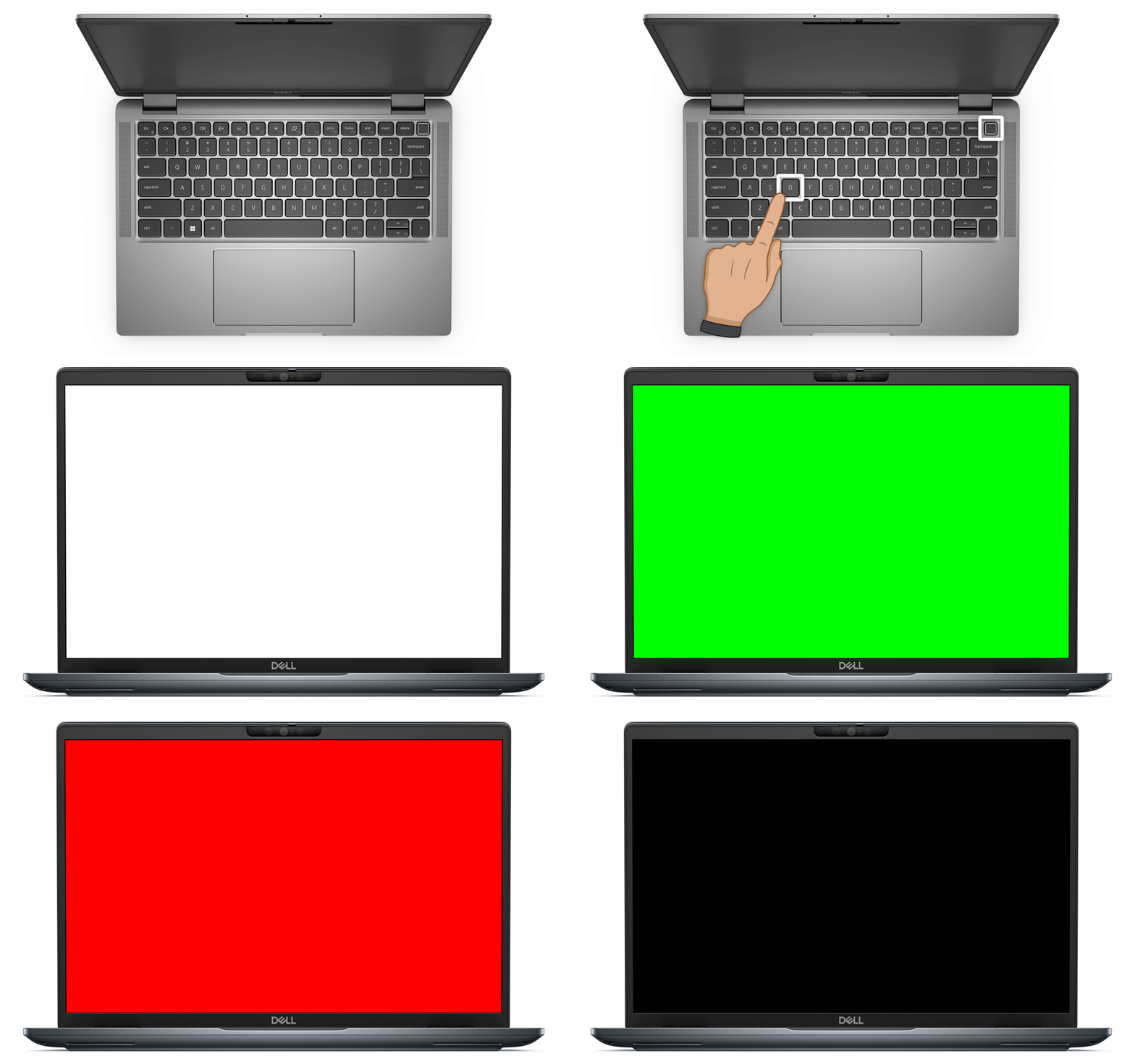
Diagnosticering af skærmproblemer hjælper med at afgøre, om problemet skyldes selve skærmen eller softwaren på den bærbare pc. Bærbare Dell-pc'er har en indbygget LCD-test, der kan identificere, om der er et hardwareproblem med LCD-panelet på den bærbare pc. Sådan køres den indbyggede LCD-selvtest (BIST) på en bærbar Dell-pc:
- Sluk for den bærbare pc.
- Tryk på D-tasten + tænd/sluk-knappen for at tænde den igen.
- Slip D-tasten, når du ser skærmen blinke i forskellige farver.
- Skærmen skifter kontinuerligt mellem farverne (hvid, sort, rød, grøn, blå) (som vist på det animerede billede nedenfor).
- Hold øje med de farver, der vises under testen, og kontroller, om der er skærmproblemer.
- Hvis skærmen vises korrekt, fungerer LCD-skærmen, som den skal, og problemet kan skyldes grafikkortet eller skærmindstillingerne.
- Hvis du oplever skærmproblemer, skal du kontakte Dells tekniske support for reparationsmuligheder baseret på din bærbare pc's garantistatus.
- For at afslutte testtilstanden skal du slukke for den bærbare pc ved hjælp af tænd/sluk-knappen.
Hvis testen lykkes, er skærmproblemet sandsynligvis softwarerelateret. Gå videre til det næste trin.
Brug af en ekstern skærm
Tilslutning af en ekstern skærm kan hjælpe med at afgøre, om problemet skyldes grafikkortet, LCD-skærmen eller skærmindstillingerne på din bærbare pc:
- Slut den bærbare pc til en skærm, du ved virker, ved hjælp af et HDMI-, DisplayPort- eller et andet kompatibelt kabel.
- Tryk på Windows-tasten + P, og vælg derefter Dupliker eller Udvid.
- Hvis den eksterne skærm vises korrekt, kan der være hardwareproblemer med skærmen på den bærbare pc.
- Hvis den eksterne skærm også viser problemer, kan du prøve at fejlfinde problemer med den eksterne skærm.
Hvis den eksterne skærm fungerer, kan vi prøve at kontrollere skærmindstillingerne. Gå videre til det næste trin.

Kontrol af lysstyrkeindstillinger
Nogle gange kan lysstyrken være indstillet for lavt. Lad os prøve at justere lysstyrken på din bærbare pc ved hjælp af funktionstasterne eller Windows-skærmindstillingerne.
Ændring af lysstyrke ved hjælp af tastaturets funktionstaster
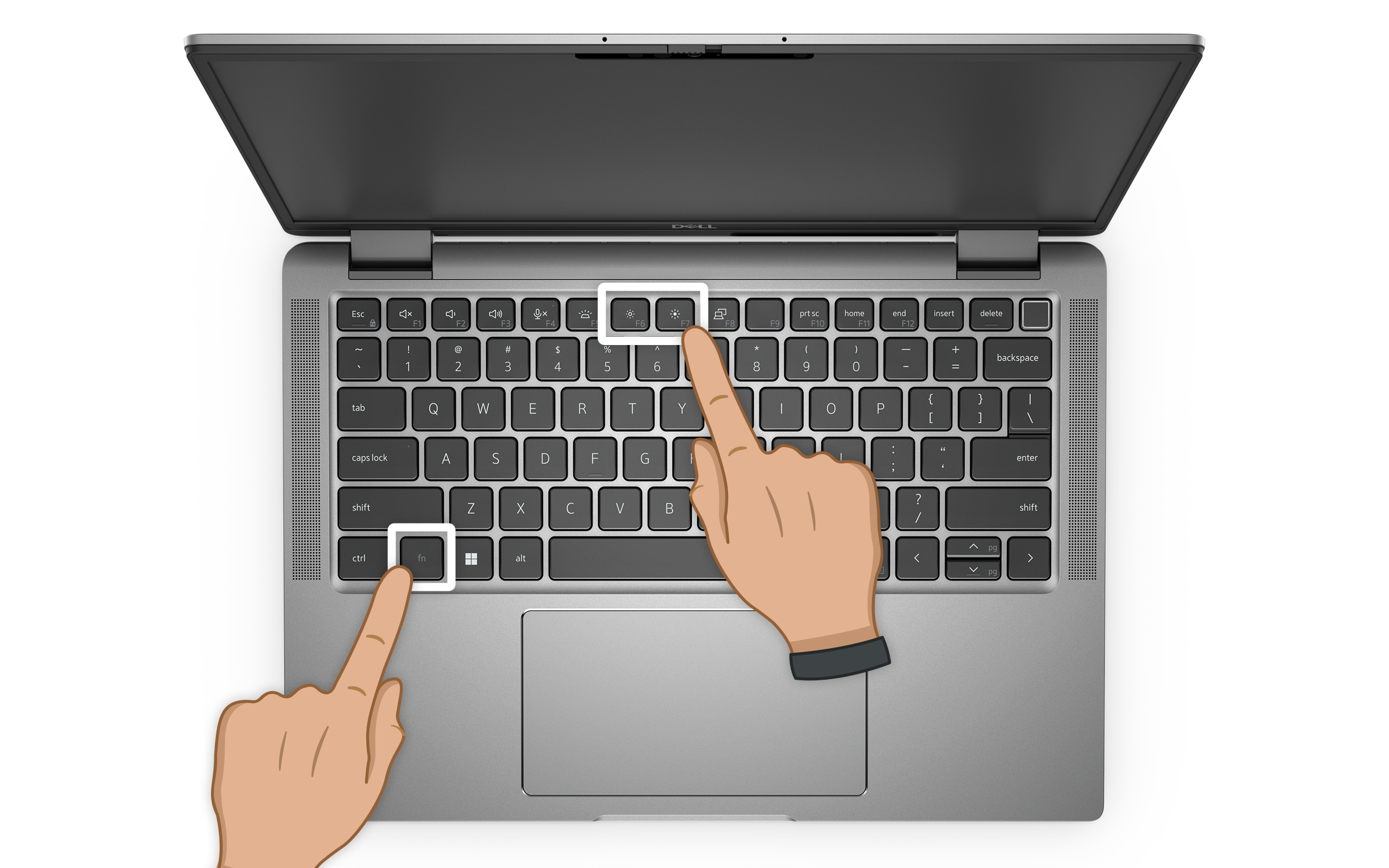
Brug lysstyrkefunktionstasterne (ofte F6 og F7) til at justere lysstyrken på din bærbare pc's skærm. Tryk på Fn-tasten sammen med lysstyrkefunktionstasten for at ændre skærmens lysstyrke. Hvis denne kombination ikke virker, kan du prøve kun at bruge lysstyrkefunktionstasten.
Den specifikke lysstyrkefunktionstast kan variere fra model til model, så se brugervejledningen til den bærbare pc for at få flere oplysninger.
Ændring af lysstyrken i Windows-skærmindstillinger
Sørg for, at lysstyrken ikke er indstillet til minimum i Windows-skærmindstillingerne.
- Gå til Start > Indstillinger > System > Skærm, og brug derefter skyderen Lysstyrke til at justere lysstyrkeniveauet efter dine præferencer. Åbn Windows-skærmindstillinger.
Hjalp justering af lysstyrken ikke? Gå videre til det næste trin.

Justering af skærmindstillinger
Forkerte skærmindstillinger kan medføre problemer med LCD-skærmen på den bærbare pc. Juster skærmopløsningen og opdateringshastigheden for at få den optimale skærmoplevelse på din bærbare pc.
Justering af skærmopløsning i Windows
Kontroller opløsningen, og sørg for, at den svarer til den anbefalede opløsning på din bærbare pc.
- Gå til Start > Indstillinger > System > Skærm. Åbn Windows-skærmindstillinger.
- Find rullemenuen Opløsning, og vælg den anbefalede opløsning på din bærbare pc.

Justering af skærmens opdateringshastighed i Windows
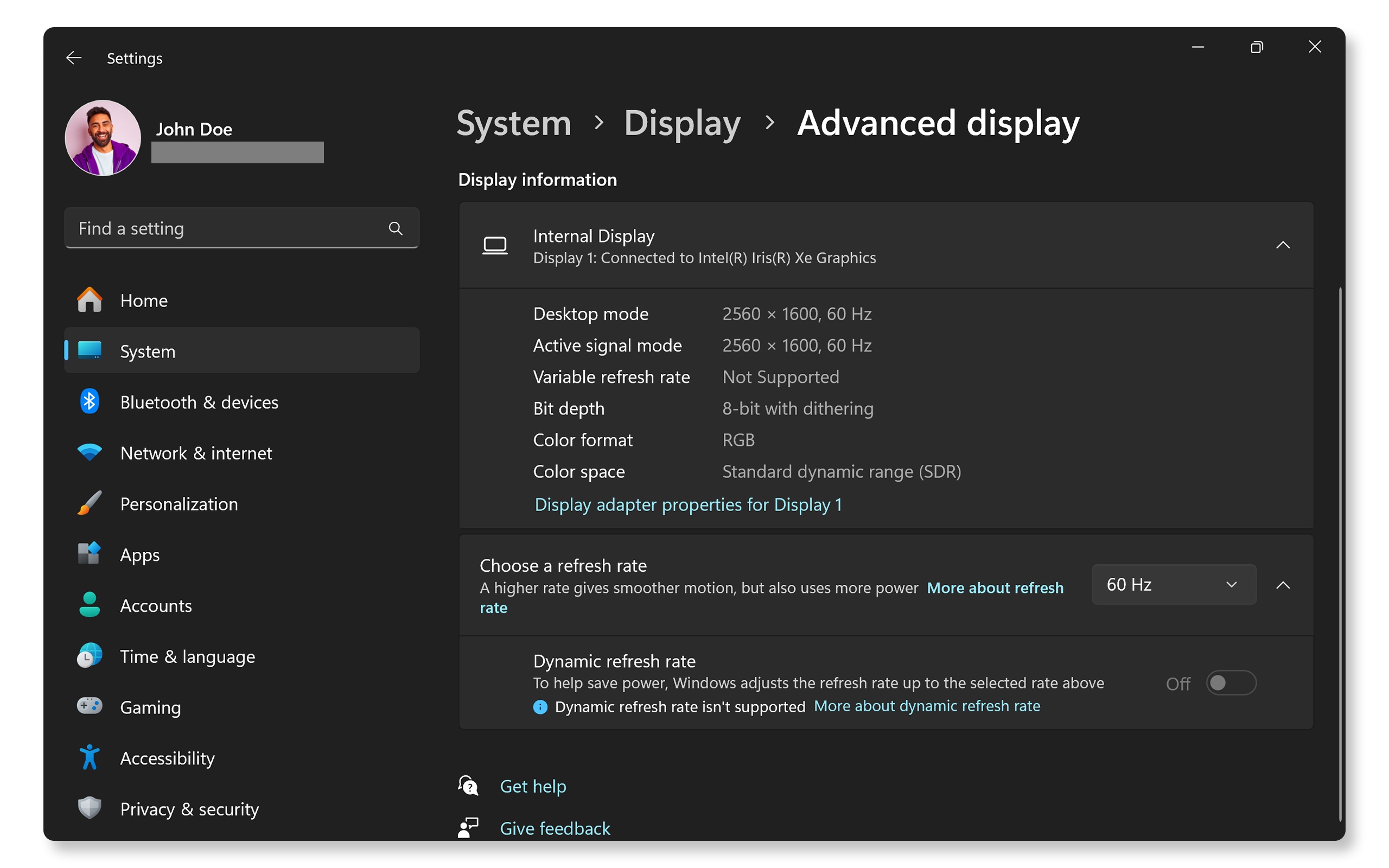
- Gå til Start > Indstillinger > System > Skærm > Avanceret visning. Åbn Windows-skærmindstillinger.
- I afsnittet Avanceret visning skal du finde rullemenuen Opdateringshastighed og vælge den passende opdateringshastighed til din bærbare pc (normalt 60 Hz).
Hvis justering af opløsning og opdateringshastighed ikke løste skærmproblemet, skal du gå videre til næste trin.
Opdatering af grafikdrivere og BIOS
Forældede grafikdrivere eller forkerte BIOS-indstillinger kan forårsage skærmproblemer. SupportAssist er Dells automatiserede værktøj, der scanner din Windows-computer for driveropdateringer, downloads og installerer dem.
- Søg efter SupportAssist i menuen Start, og åbn appen.
- På fanen Hjem skal du vælge Opdater software.
- Klik på Start for at søge efter driver- og BIOS-opdateringer.
- Følg instruktionerne på skærmen for at udføre installationen, og genstart computeren, når du bliver bedt om det.
Hvis du ikke har SupportAssist, kan du finde alternative metoder til at downloade og installere Dell-drivere i vores vejledning til opdatering af drivere.
Ved at holde din bærbare pc opdateret sikres skærmens kompatibilitet og optimale ydeevne. Hvis skærmproblemet ikke er løst efter opdatering af drivere og BIOS, skal du fortsætte til næste trin.

Sådan søger du efter softwareopdateringer
Hold dit operativsystem og dine programmer opdateret, så du kan drage fordel af fejlrettelser og forbedringer af ydeevnen. Sådan opdateres Windows:
- Gå til Start > Indstillinger > Windows Update, og klik derefter på Søg efter opdateringer, og installer eventuelle nye opdateringer. Åbn indstillingerne for Windows Update.

Ofte stillede spørgsmål (FAQ)
Her er nogle svar på almindelige spørgsmål, som brugerne stiller om skærme på bærbare pc'er.
1. Hvad skal jeg gøre, hvis min bærbare Dell-pc viser tom skærm?
- Kontroller, om den bærbare pc tænder og tænd/sluk-knappens LED tænder. Hvis ikke, skal du løse strømproblemer.
- Prøv at tilslutte en ekstern skærm for at kontrollere, om problemet skyldes skærmen på den bærbare pc.
- Juster lysstyrken.
2. Kan jeg selv afhjælpe en død pixel eller lys pixel?
- Nej, en død pixel eller lys pixel er normalt tegn på et hardwareproblem med skærmen.
- Software- eller driveropdateringer løser ikke problemer med døde pixels.
3. Hvordan kan jeg reparere min skærm, hvis den ikke tænder eller viser en tom skærm?
- Hvis din skærm ikke fungerer eller viser en tom skærm, kan du se vores vejledning til fejlfinding af skærmproblemer.
4. Hvorfor flimrer skærmen på min bærbare Dell-pc?
- Skærmflimmer skyldes ofte driverproblemer eller forkerte opdateringshastigheder.
- Opdater grafikkortdriver og BIOS.
- Juster indstillingerne for opdateringshastighed.
5. Hvor ofte skal jeg opdatere mine skærmdrivere?
- Dells automatiserede værktøjer som f.eks. SupportAssist eller Dell Command | Update giver dig besked, når der er en driveropdatering tilgængelig til din bærbare pc.
6. Hvordan kan jeg justere kontrasten og lysstyrken på min bærbare Dell-pc?
- For at justere lysstyrken skal du trykke på Fn-tasten og bruge den angivne funktionstast (ofte F6 og F7). Hvis denne kombination ikke virker, kan du prøve blot at bruge den angivne funktionstast.
- Kontrastjusteringer kan ofte foretages ved hjælp af værktøjet Farvekalibrering i Windows. Gå til Start > Indstillinger > System > Skærm > Farveprofil. Find afsnittet Farvekalibrering, klik på Kalibrer skærm, og følg derefter vejledningen på skærmen.
7. Hvorfor viser min bærbare Dell-pc meddelelsen "Intet signal"?
- Meddelelsen "Intet signal" vises normalt, når der ikke er noget input fra den bærbare pc til en ekstern skærm.
- Kontroller forbindelsen mellem den bærbare pc og den eksterne skærm.
- Kontroller, at den bærbare pc er tændt.
- Hvis du vil vække din bærbare pc fra dvaletilstand, skal du trykke på en vilkårlig tast på tastaturet eller tænd/sluk-knappen.
8. Min bærbare skærm vender på hovedet. Hvordan kan jeg afhjælpe dette?
- Hvis skærmen vender på hovedet, skal du trykke på Ctrl + Alt + pil ned for at vende den tilbage.
9. Hvorfor ser skærmen på min bærbare pc forvrænget ud, når jeg bruger visse apps?
- Dette kan skyldes appens kompatibilitet med skærmopløsningen eller grafikindstillingerne på din bærbare pc.
- Prøv at justere opløsningsindstillingerne eller opdatere appen for at kontrollere, om det løser problemet.
10. Hvordan kan jeg løse et problem med skærmen på en bærbar pc, der kun viser en sort skærm med en markør?
- Hvis din bærbare pc kun viser en sort skærm med markøren eller musemarkøren, er det sandsynligvis et softwareproblem, såsom en beskadiget brugerprofil eller beskadigede systemfiler.
- Prøv at starte op i fejlsikret tilstand eller udføre en systemgendannelse for at løse problemet.
11. Hvordan deaktiverer jeg automatisk lysstyrkejustering på min bærbare pc?
- Hvis du vil deaktivere automatisk lysstyrkejustering, skal du gå til Start > Indstillinger > System > Skærm. Deaktiver Skift lysstyrke automatisk, når belysningen ændres.
12. Skærmen på min bærbare pc har en gul farvetone. Hvordan afhjælper jeg dette?
- En gul farvetone skyldes ofte indstillingerne for nattelys (filtrering af blåt lys) i Windows.
- Deaktiver indstillingerne for nattelys. Gå til Start > Indstillinger > System > Skærm. Find indstillingen Nattelys, og deaktiver den.
- Hvis skærmen viser en gul farvetone med nattelyset deaktiveret, skal du køre den indbyggede LCD-selvtest for at kontrollere, om der er hardwareproblemer.
13. Hvordan kan jeg løse problemer med skærmen på en bærbare pc, der viser vandrette linjer eller lodrette linjer?
- Vandrette eller lodrette linjer kan skyldes en beskadiget grafikdriver eller et problem med LCD-panelet.
- Opdater din grafikkortdriver og BIOS.
- Genstart din bærbare pc.
- Kontroller, om linjerne vises i den indbyggede LCD-selvtest. Hvis de gør, skal du kontakte Dells tekniske support for reparationsmuligheder baseret på din bærbare pc's garantistatus.
14. Hvad gør jeg, hvis ingen af disse fejlfindingstrin virker?
- Yderligere fejlfinding: Prøv nogle yderligere trin for at løse problemer med skærm på bærbar pc.
- Brug Dell Community Forums: Gå til Dell Community Forums (på engelsk) for at få hjælp fra andre brugere.
- Kontakt Dell Support: Hvis problemet fortsætter, skal du kontakte Dells tekniske support for reparationsmuligheder baseret på den bærbare pc's garantistatus.
Videoressourcer

Denne vejledning forklarer, hvordan du kører en indbygget LCD-selvtest på din computer. Den beskriver trin til
at kontrollere for skærmabnormiteter ved at vise en række dækkende farver.
...
...

Denne video fører dig gennem fejlfindingstrinnene for problemer med ingen video på din Dell-computer. Det dækk
er kontrol af forbindelser, kørsel af en indbygget LCD-selvtest og udførelse af systemdiagnostik. Du lærer også, hvordan du identificerer potentielle hardwarefejl og løser skærmproblemer.
...

I denne video gennemgås det, hvordan du kører en stresstest på dit grafikkort ved hjælp af Dell SupportAssist.
Følg de enkle trin for at sikre, at dit grafikkort fungerer bedst muligt, og foretage fejlfinding af eventuelle problemer.
...

Denne video indeholder en trinvis vejledning til fejlfinding af problemer med manglende video på din bærbare eller stationære Dell-computer. Det dækker kontrol af forbindelser, kørsel af hardwarediagnostik og brug af indbyggede selvtest til at identificere mulige hardwarefejl. Hvis problemet fortsætter, giver det også råd om brug af en ekstern skærm for at afgøre, om problemet ligger med din bærbare computers skærm. Kontakt Dell Support for at få yderligere hjælp, hvis det er nødvendigt. ...