Kabelbaserede netværksløsninger: Problemer med Ethernet-forbindelse og kabelbaseret LAN-forbindelse
En driftssikker Ethernet- eller LAN-forbindelse (RJ45) sikrer et hurtigt og stabilt internet. Netværksproblemer som f.eks. manglende forbindelse, tilfældige afbrydelser eller langsom hastighed kan dog forstyrre netværksforbindelsen. Denne vejledning fører dig gennem trinvise instruktioner til fejlfinding og løsning af Ethernet- eller LAN-forbindelsesproblemer på din Dell-enhed.
Almindelige symptomer på Ethernet-problemer
Før vi begynder fejlfindingen, er her nogle symptomer, der kan identificere Ethernet-problemer og medvirke til at forstå, hvad der forårsager dem.
- Ingen internetforbindelse - Din Dell-enhed viser ingen forbindelse, selvom den er tilsluttet. Ethernet-ikonet på proceslinjen viser et rødt X eller angiver "Intet internet".
- Hyppige afbrydelser - Netværksforbindelsen falder ud tilfældigt, hvilket tvinger dig til at oprette forbindelse igen eller foretage fejlfinding. Onlinemøder, spil eller downloads afbrydes ofte.
- Langsomme internethastigheder - Hastigheder via Ethernet er betydeligt langsommere end dit internetabonnement. Store filer tager lang tid at downloade, og online videostreaming hakker.
- Fejl som "Uidentificeret netværk" eller "Begrænset forbindelse" - Din enhed genkender ikke netværket og viser meddelelsen "Uidentificeret netværk". Du kan ikke få adgang til internettet, selvom kablet er tilsluttet.
- Fejl ved frakobling af netværkskabel - Windows viser meddelelsen "Netværkskablet er ikke tilsluttet", selv når kablet er tilsluttet.
- Ingen blinkende lys på Ethernet-porten - Ethernet-portens LED-indikatorer er slukket som tegn på, at der ikke er nogen fysisk forbindelse eller dataforbindelse.
Sådan løses problemer med Ethernet- eller LAN-forbindelse
Uanset om du oplever langsomme hastigheder, hyppige afbrydelser, eller du slet ikke kan oprette forbindelse, guider disse instruktioner dig effektivt gennem processen med at diagnosticere og løse problemer med trådløs forbindelse. Lad os komme i gang!
Undersøg Ethernet-kablet
- Kontroller for synlige skader, såsom revner eller flosser.
- Prøv at bruge kablet på en anden enhed for at bekræfte, om det fungerer.
Test Ethernet-porten
- Sæt kablet i en anden Ethernet-port på routeren eller modemmet.
- Hvis computeren har flere porte, skal du skifte til en anden.
Genstart dine enheder
- Sluk computeren
- Sluk for routeren/modemmet.
- Vent i 30 sekunder, og tænd derefter for routeren/modemmet og derefter computeren.
Aktiver Ethernet i BIOS
Din Ethernet-adapter kan være deaktiveret i BIOS. Sådan udfører du en kontrol:
- Genstart computeren.
- Tryk på F2 gentagne gange, mens computeren starter for at få adgang til BIOS-menuen.
- Gå til det indbyggede LAN eller lignende indstillinger, og sørg for, at det er aktiveret. Hvis det allerede er aktiveret, kan du prøve at opdatere BIOS.
- Gem ændringerne, og afslut BIOS.
Optimer netværk ved hjælp af SupportAssist
Dells SupportAssist-værktøj kan hjælpe med at optimere netværkets ydeevne. Sådan begynder du at optimere dit system:
- Søg efter og åbn SupportAssist.
- På fanen Hjem skal du vælge Optimer netværk.
- Klik på Start for at begynde at optimere netværksforbindelsen.
- Når SupportAssist har anvendt ændringerne, skal du genstarte computeren og bekræfte dem.

Kør Windows-netværksfejlfindingsværktøjet
Windows indeholder et indbygget fejlfindingsværktøj, der kan hjælpe med at identificere og løse problemer med netværksforbindelsen.
- Højreklik på netværksikonet i proceslinjen på computeren, og vælg Diagnosticer netværksproblemer.
- Følg vejledningen for at lade Windows identificere og løse problemer.

Geninstaller Ethernet-drivere
- Klik på knappen Start, og vælg Enhedshåndtering.
- Udvid Netværksadaptere, og find din Ethernet-adapter.
- Højreklik på den, vælg Afinstaller enhed, og bekræft.
- Genstart computeren, hvorefter Windows automatisk geninstallerer driveren.

Justering af strømstyringsindstillingerne
- I Enhedshåndtering skal du højreklikke på Ethernet-adapteren og vælge Egenskaber.
- Gå til fanen Strømstyring.
- Fjern markeringen i afkrydsningsfeltet Tillad, at computeren slukker for denne enhed for at spare strøm.
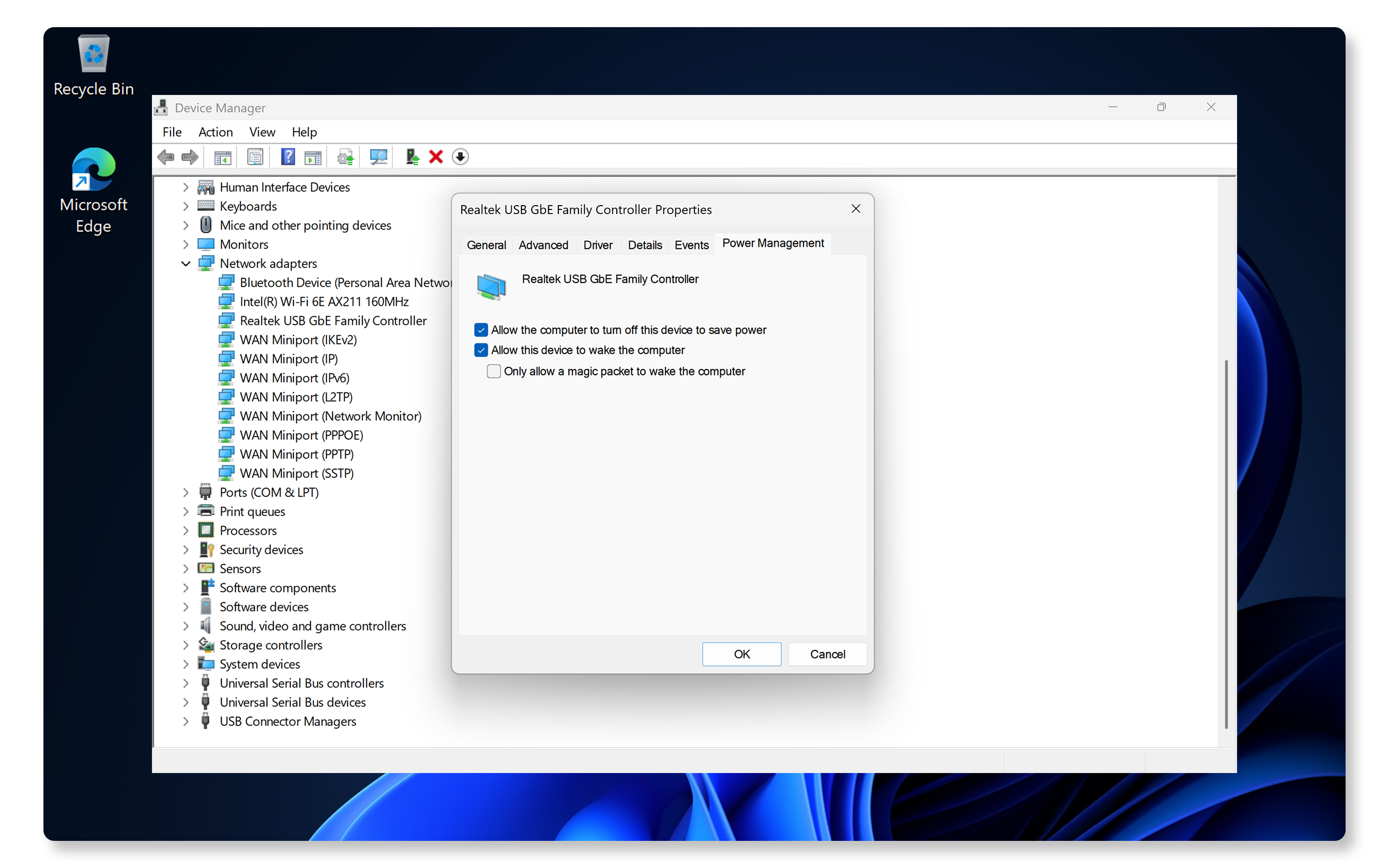
Nulstil dine TCP/IP- og DNS-indstillinger
- Åbn Kommandoprompt som administrator.
- Skriv følgende kommandoer, og tryk på Enter efter hver:
- netsh int ip reset
- ipconfig /release
- ipconfig /renew
- ipconfig /flushdns

Nulstil netværkskonfiguration
- Gå til Start > Indstillinger > Netværk og internet > Avancerede netværksindstillinger > Nulstilling af netværk, og klik på Nulstil nu. Åbn Avancerede netværksindstillinger i Windows.
- Følg vejledningen på skærmen, og genstart computeren.

Ofte stillede spørgsmål
Her er nogle svar på almindelige spørgsmål, som brugere stiller om LAN- og Ethernet-forbindelser.
1. Hvorfor fungerer mit Ethernet ikke, men mit Wi-Fi fungerer?
- Det skyldes sandsynligvis et defekt kabel, forældede drivere eller forkert netværkskonfiguration.
- Udskift kablet, opdater drivere, eller nulstil netværksindstillingerne.
2. Hvorfor fungerer min Ethernet-forbindelse ikke efter en Windows 11-opdatering?
- Windows-opdateringer kan nogle gange påvirke netværksindstillingerne.
- Opdater netværksdrivere.
- Nulstil netværkskonfigurationen.
3. Hvordan opdaterer jeg Ethernet-drivere?
- Du kan downloade og installere drivere på din Dell-computer på flere måder.
- Se vores vejledning til opdatering af drivere.
4. Hvorfor har mit Ethernet-ikon et rødt X?
- Det betyder, at der ikke er nogen fysisk forbindelse tilgængelig.
- Sørg for, at kablet er sluttet korrekt til computeren og routeren/modemmet.
5. Hvorfor vises mit Ethernet ikke i Enhedshåndtering?
- Dette kan betyde, at computeren ikke har en indbygget netværksadapter.
- Hvis computeren har en netværksadapter, kan det betyde, at adapterdriveren mangler eller er deaktiveret.
- Geninstaller netværksdriveren.
- Kontroller BIOS-indstillingerne.
6. Hvad betyder blinkende lys på min Ethernet-port?
- Blinkende lys angiver status for forbindelse og dataoverførsel. Bemærk: Se brugervejledningen for at kontrollere, om enheden understøtter LED-statusindikatorer på Ethernet-porten.
- Hvis de er slukket, skal du kontrollere dit kabel og din forbindelse.
7. Kan jeg bruge Ethernet og Wi-Fi samtidigt?
- Ja, men computeren prioriterer Ethernet-forbindelse frem for Wi-Fi.
- Hvis Ethernet-forbindelsen mislykkes, skifter den Wi-Fi-forbindelsen.
8. Hvorfor viser mit Ethernet "begrænset forbindelse"?
- Det betyder normalt et problem med IP-adressetildelingen fra routeren eller internetudbyderen.
- Sluk for routeren, vent i 30 sekunder, og tænd den derefter.
- Kontroller, om der er udfald på internettjenesten.
- Nulstil IP-stakken.
9. Hvordan tildeler jeg en statisk IP-adresse?
- Gå til Start > Indstillinger > Netværk og internet > Ethernet. Åbn Windows Ethernet-indstillinger.
- Ud for IP-tildeling skal du klikke på Rediger.
- Under Rediger IP-indstillinger skal du vælge Manuel og manuelt angive en IP-adresse, undernetmaske og standardgateway.

10. Kan et dårligt Ethernet-kabel forårsage langsomme hastigheder?
- Ja, et beskadiget kabel eller et kabel af lav kvalitet kan forårsage flaskehalse i dine hastigheder. Brug et Kat 6- eller Kat 7-kabel for optimal ydeevne.
11. Hvad skal jeg gøre, hvis min computer ikke har en Ethernet-port?
- Visse bærbare Dell-pc'er har ikke en indbygget Ethernet-port.
- Brug en USB-hub, dockingstation eller en USB til Ethernet-adapter.

Videoressourcer

How to update Drivers via SupportAssist