Opdater Windows og drivere
Inden du konfigurerer dit tilbehør eller installerer programmer, som du måske skal bruge til dit arbejde eller din skole, er det en god idé at hente de nyeste Windows-opdateringer og enhedsdrivere til din Dell.
Det er vigtigt at hente de nyeste Windows-opdateringer og -drivere for at sikre, at enheden er sikker. Når du har de nyeste opdateringer, sikrer du desuden, at din pc er kompatibel med ny software og hardware.
Hent opdateringer til Windows
Windows-enheder kan få ny funktionalitet på forskellige tidspunkter, efterhånden som Microsoft leverer sikkerhedsopdateringer og ikke-sikkerhedsopdateringer, rettelser og forbedringer. Når du kører Windows Update, giver Windows dig besked, hvis du skal genstarte enheden for at fuldføre en opdatering.
Hvis du vil søge efter opdateringer, skal du vælge Start > Indstillinger > Windows Update og derefter vælge Søg efter opdateringer. Hvis der er opdateringer til rådighed, kan du vælge at installere dem.
Søg manuelt efter Windows-opdateringer
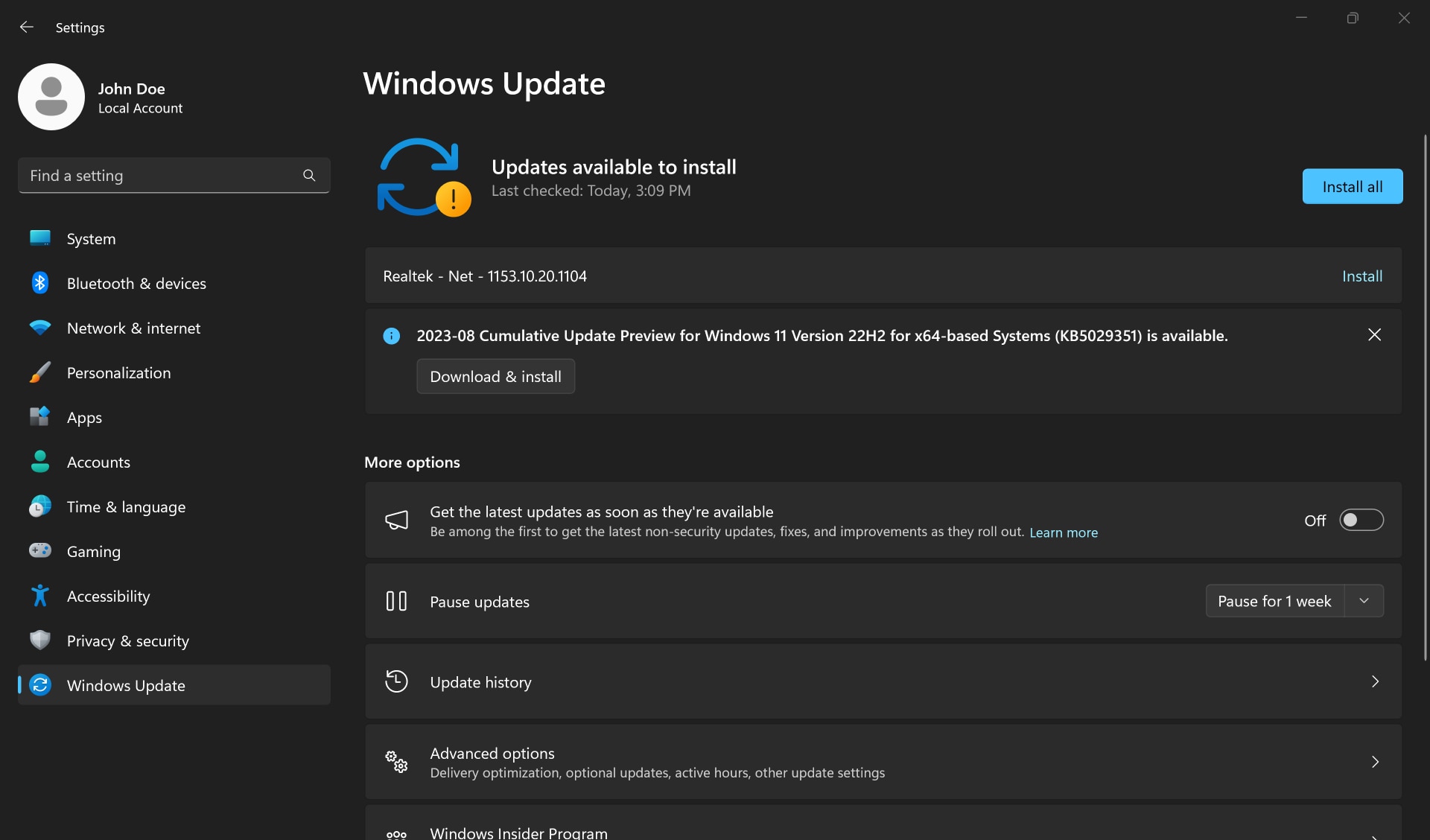
Har du problemer med Windows Update? Se Windows Update-fejlfinding fra Microsoft.
Hent de nyeste drivere ved hjælp af SupportAssist
Opdatering af driverne er med til at forbedre systemets ydeevne og udbedre sikkerhedsrisici. SupportAssist hjælper med at scanne din enhed og foreslår proaktivt opdateringer til drivere og Dell-programmer. Følg disse trin for at hente de nyeste drivere ved hjælp af SupportAssist.
- Åbn SupportAssist, og vælg pil ned-ikonet.
- På flisen Drivere og downloads skal du vælge Kør.
- Vælg Opdater.

Hvad nu? Lad os gennemgå en hurtig oversigt over, hvordan du tilslutter eksterne enheder til din nye computer.
Videoressourcer (på engelsk)
Videoressourcer

At holde din computer og dine drivere opdateret er nøglen til dit systems ydeevne og sikkerhed. Lad os vise di
g, hvordan du henter de nyeste Windows-opdateringer og opdaterer dine systemdrivere ved hjælp af SupportAssist-appen.
Lad os derefter vise dig, hvordan du konfigurerer dine eksterne enheder såsom skærme, printere og webkamera.
Nyttige links:
Hvis du har problemer med at hente eller installere Windows-opdateringer, skal du gå til Windows Update Fejlfinding - Microsoft Support. ...
Lad os derefter vise dig, hvordan du konfigurerer dine eksterne enheder såsom skærme, printere og webkamera.
Nyttige links:
Hvis du har problemer med at hente eller installere Windows-opdateringer, skal du gå til Windows Update Fejlfinding - Microsoft Support. ...