Ansigtsgenkendelse virker ikke
Hvis Windows Hello skal være sikker, skal ansigtsgenkendelse bekræfte, at den registrerer en levende person, ikke et billede. Sørg for, at dit ansigt er tydeligt synligt. Hvis genkendelsen mislykkes, får du vist fejlmeddelelsen "Kunne ikke genkende dig". Hvis det er tilfældet, skal du logge på med en pinkode eller adgangskode og derefter forbedre indstillingerne for ansigtsgenkendelse. Hvis du oplever problemer med ansigtsgenkendelse, indeholder denne vejledning trinvise instruktioner, der kan hjælpe dig med at løse problemer med ansigtsgenkendelse.

Om ansigtsgenkendelse
Ansigtsgenkendelse er en praktisk funktion i Windows Hello, der giver dig mulighed for at logge på din computer uden at skrive en adgangskode. Windows Hello aktiverer ansigtsgenkendelse ved hjælp af det infrarøde (IR) kamera på en computer, der kører Windows 11.
Almindelige problemer med ansigtsgenkendelse
Her er nogle almindelige problemer, der forårsager problemer med ansigtsgenkendelse:
- Kamerakompatibilitet: Standardwebkameraer understøtter ikke Windows Hello-ansigtsgenkendelse. Hvis du ser "Vi kunne ikke finde et kamera, der er kompatibelt med Windows Hello Face", mangler enheden muligvis den nødvendige hardware.
- Omgivelsesfaktorer: Dårlig belysning eller stærk baggrundsbelysning kan forårsage genkendelsesproblemer, der ofte meddeler "Sørg for, at dit ansigt er centreret i rammen."
- Driverproblemer: Forældede eller defekte drivere kan forstyrre ansigtsgenkendelse.
- Systemkonfiguration: Beskadigede systemindstillinger kan forstyrre biometriske funktioner som ansigtsgenkendelse.
Sådan løses problemer med ansigtsgenkendelse
Bekræftelse af, at din computer understøtter ansigtsgenkendelse
Ikke alle Windows 11-enheder er udstyret med den nødvendige hardware, såsom et infrarødt (IR) kamera til Windows Hello-ansigtsgenkendelse. Sådan udfører du en kontrol:
- Kontroller specifikationerne for din enhed i brugervejledningen for at få bekræftet, om den omfatter et IR-kamera.
- Gå til Start > Indstillinger > Konti > Indstillinger for login. Hvis indstillingen Ansigtsgenkendelse (Windows Hello) er angivet, er din enhed kompatibel.
Hvis din computer understøtter ansigtsgenkendelse, men du oplever problemer, skal du gå videre til næste trin.
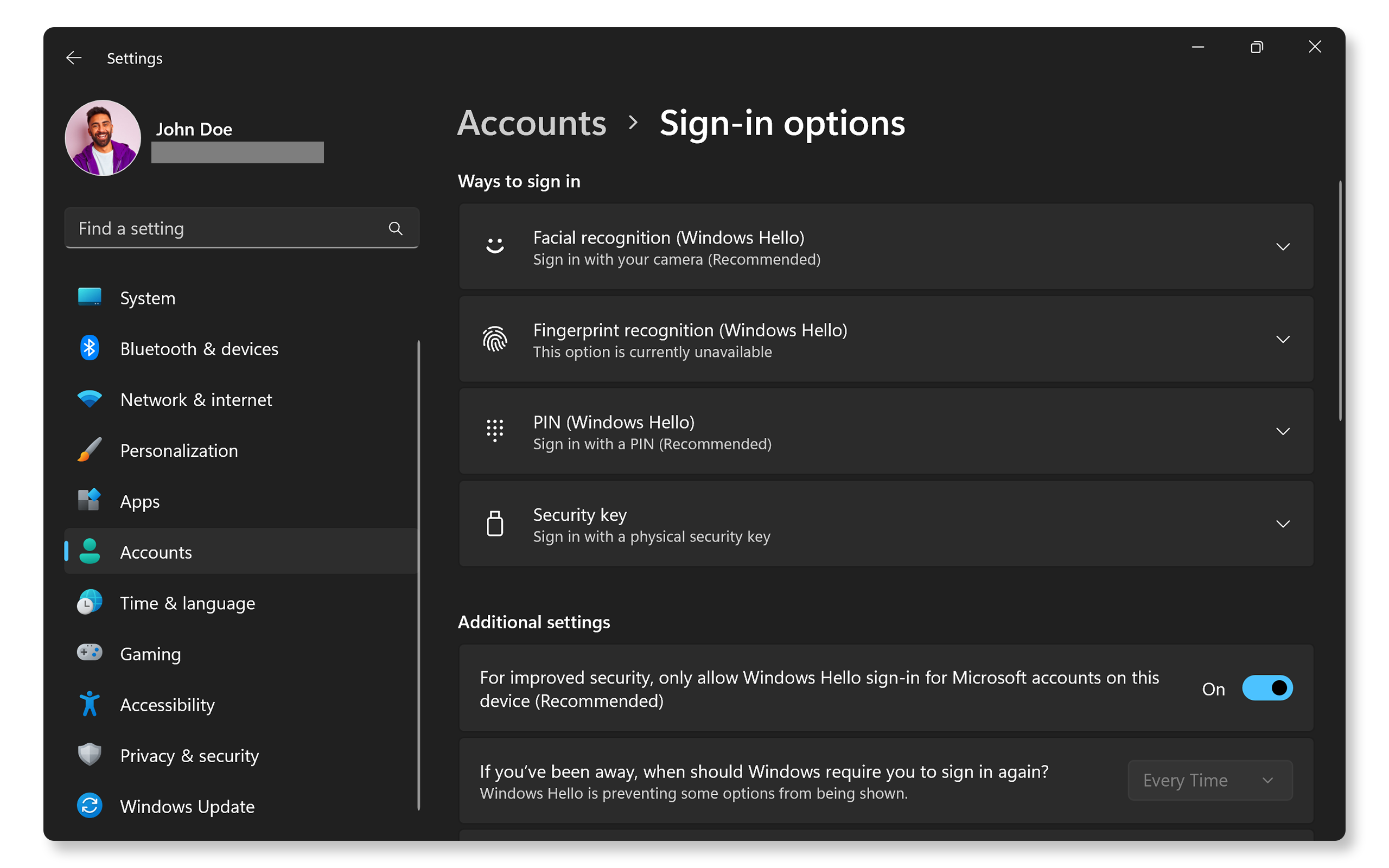
Sådan undersøger du, om der er forhindringer
Nogle kameraer leveres med et privatlivsdæksel eller dæksel, der kan blokere linsen.
- Hvis din enhed har et privatlivsdæksel på kameraet, skal du sørge for, at det er åbent. Se anvisninger i brugervejledningen til din enhed.
- Sørg for, at der ikke er fysiske forhindringer som tape eller støv, der dækker kameraet.
Hvis der ikke er nogen forhindringer, og ansigtsgenkendelse stadig ikke virker, skal du fortsætte til næste trin.

Rengøring af kameraet
Forhindringer, snavs, pletter eller urenheder på kameralinsen kan forstyrre genkendelsesnøjagtigheden.
- Sluk computeren.
- Brug en blød mikrofiberklud til forsigtigt at rengøre kameralinsen.
- Undgå at bruge skrappe kemikalier, der kan beskadige linsen.
- Genstart enheden, og prøv at bruge ansigtsgenkendelsen.
Hvis rengøring af kameraet ikke hjalp, skal du fortsætte til næste trin.
Optimering af ansigtsgenkendelse
Dårlig belysning eller forkert kameraposition kan forårsage genkendelsesproblemer.
- Sørg for, at dit ansigt er godt oplyst og fri for skygger. Undgå baggrundsbelysning.
- Placer dit ansigt direkte foran kameraet for optimal scanning.
- Test ansigtsgenkendelse i forskellige belysningsomgivelser for at bekræfte funktionaliteten.
Hvis det ikke hjalp, skal du fortsætte til næste trin.
Test af kameraets funktionalitet
Sørg for, at kameraet genkendes af Windows og fungerer korrekt.
- Søg efter Kamera i menuen Start, og åbn appen.
- Bekræft, at webkameraet fungerer korrekt.
- Hvis kameraet fungerer i appen, fungerer kameraets hardware korrekt.
Hvis kameraappen fungerer, men problemet fortsætter, skal du gå til næste trin.
Opdater drivere og BIOS
Forældede drivere og BIOS kan ofte føre til funktionsproblemer med hardwarekomponenter som fingeraftrykslæsere. SupportAssist er Dells automatiserede værktøj, der scanner din Windows-computer for driveropdateringer, downloads og installerer dem.
Brug SupportAssist
- Søg efter SupportAssist i menuen Start, og åbn appen.
- På fanen Hjem skal du vælge Opdater software.
- Klik på Start for at søge efter driver- og BIOS-opdateringer.
- Følg instruktionerne på skærmen for at udføre installationen, og genstart computeren, når du bliver bedt om det.
Hvis du ikke har SupportAssist, kan du finde alternative metoder til at downloade og installere Dell-drivere i vores vejledning til opdatering af drivere.
Hvis en opdatering af driverne og BIOS ikke løste problemet, skal du gå videre til næste trin.
Kontrol af Windows-opdateringer
Når du holder operativsystemet opdateret, sikrer du, at du har de nyeste funktioner og rettelser. Sådan søger du efter Windows-opdateringer:
- Gå til Start > Indstillinger > Windows Update. Åbn indstillingerne for Windows Update.
- Klik på Søg efter opdateringer, og installer eventuelle tilgængelige opdateringer.

Hvis en opdatering af Windows ikke hjalp, skal du fortsætte til næste trin.
Genkonfiguration af ansigtsgenkendelse
Nulstilling af ansigtsgenkendelseskonfigurationen kan hjælpe.
- Gå til Start > Indstillinger > Konti > Indstillinger for login. Åbn Loginindstillingerne i Windows.
- Vælg Ansigtsgenkendelse (Windows Hello), og klik på Fjern.
- Klik på Konfigurer, og følg vejledningen på skærmen for at scanne dit ansigt.
- Genstart enheden, og forsøg at logge på ved hjælp af ansigtsgenkendelse.
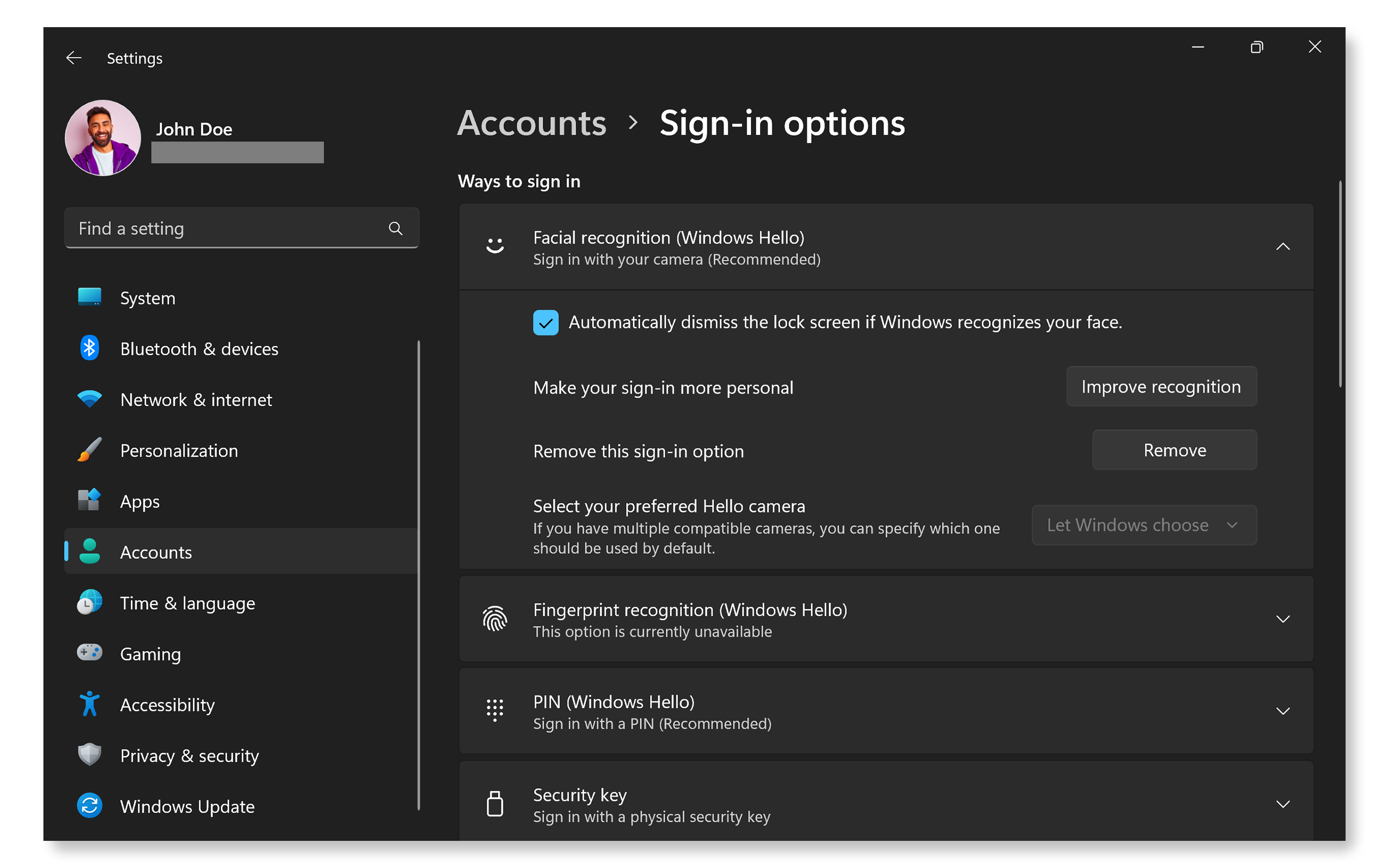
Hvis en genkonfiguration af indstillingerne for ansigtsgenkendelse ikke løste problemet, skal du gå videre til næste trin.
Kør Windows-fejlfindingsværktøjet
Windows 11 indeholder et indbygget fejlfindingsværktøj til løsning af kameraproblemer.
- Gå til Start > Indstillinger > System > Fejlfinding > Andre fejlfindingsværktøjer. Åbn Indstillinger for Windows-fejlfindingsværktøj.
- Find Kamera på listen, og klik på Kør.
- Følg vejledningen på skærmen, og lad Windows automatisk anvende eventuelle anbefalede rettelser.

Ofte stillede spørgsmål (FAQ)
Her er nogle svar på almindelige spørgsmål, som brugerne stiller om Windows Hello og ansigtsgenkendelse.
1. Hvordan ved jeg, om min computer eller skærm understøtter Windows Hello?
- Kontroller, om enheden har et Intel RealSense- eller IR-kamera.
- Sørg for, at computeren kører Windows 11 (22H2 eller nyere).
2. Hvad skal jeg gøre, hvis mit kamera ikke genkendes?
- Opdater dine kamereadrivere.
- Sørg for, at indstillingerne for beskyttelse af personlige oplysninger tillader kameraadgang.
3. Kan jeg bruge ansigtsgenkendelse uden en internetforbindelse?
- Ja, når den er konfigureret, fungerer Windows Hello offline, da den gemmer ansigtsdata lokalt på enheden.
4. Hvad hvis mit kamera fungerer, men Windows Hello ikke gør?
- Kontroller, om dit kamera understøtter Windows Hello. Se enhedens specifikationer i brugervejledningen.
- Prøv at fjerne den eksisterende konfiguration af ansigtsgenkendelse, og konfigurer den derefter igen.
5. Hvad hvis jeg glemmer min pinkode efter opsætning af ansigtsgenkendelse?
- Du kan nulstille din pinkode ved at gå til Start > Indstillinger > Konti > Indstillinger for login > Pinkode (Windows Hello) og derefter klikke på Skift pinkode.
- Følg anvisningerne på skærmen for at nulstille eller ændre din pinkode.
6. Hvad sker der, hvis min ansigtsgenkendelse mislykkes gentagne gange?
- Prøv at justere lysforholdene.
- Fjern eventuelle forhindringer.
- Konfigurer opsætningen af ansigtsgenkendelse igen.
7. Kan jeg tilføje flere ansigter til en enkelt brugerkonto i Windows?
- Du kan registrere ét primært ansigt pr. brugerkonto.
- Yderligere konti kan registrere deres egne ansigter.
8. Kan jeg skifte mellem ansigtsgenkendelse og andre loginmetoder?
- Ja, hvis du vil skifte loginmetode på loginskærmen, skal du klikke på Indstillinger for login.
9. Hvordan geninstallerer jeg mine kameradrivere?
- Højreklik på knappen Start, og vælg Enhedshåndtering.
- Udvid Kameraer.
- Højreklik på kameraet, og vælg Afinstaller enhed.
- Genstart computeren. Windows geninstallerer automatisk de nødvendige drivere.

10. Påvirker brugen af briller, hatte eller andet tilbehør genkendelsen?
- Windows Hello kan tilpasse sig ændringer som briller, men genkonfiguration eller forbedring af genkendelse hjælper.
- Du kan forbedre genkendelsen ved at gå til Start > Indstillinger > Konti > Indstillinger for login > Ansigtsgenkendelse (Windows Hello) og derefter klikke på Forbedr genkendelse.
11. Hvordan fjerner eller nulstiller jeg mine ansigtsgenkendelsesdata?
- Gå til Start > Indstillinger > Konti > Indstillinger for login > Ansigtsgenkendelse (Windows Hello) og derefter klikke på Fjern.
12. Hvad gør jeg, hvis ingen af disse fejlfindingstrin virker?
- Brug Dell Community Forums: Gå til Dell Community Forums (på engelsk) for at få hjælp fra andre brugere.