Schritt-für-Schritt-Anleitung: Anschließen von Lautsprechern an den PC
Das Anschließen von Lautsprechern an Ihren Computer ist für Arbeit, Gaming und Unterhaltung unerlässlich. In dieser Anleitung wird beschrieben, wie Sie Lautsprecher über 3,5-mm-Audio-, Bluetooth- und USB-Verbindungen anschließen und so eine nahtlose Integration mit den Betriebssystemen Windows 11 und Ubuntu sicherstellen. Hier finden Sie allgemeine Troubleshooting-Tipps, um häufige Audioprobleme effektiv zu beheben.
Lautsprechertypen
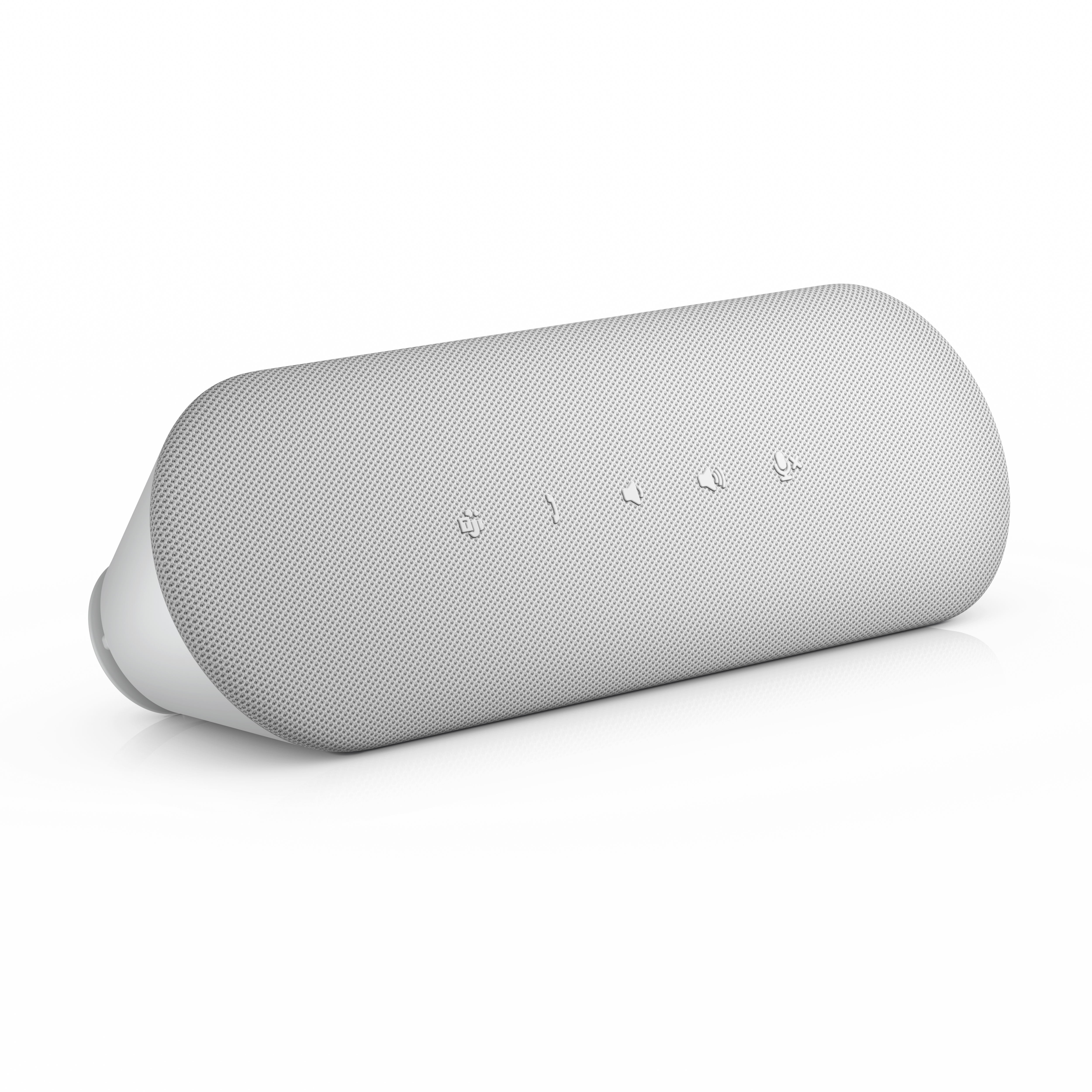
Die meisten Lautsprecher bieten in der Regel Plug-and-Play-Funktionalität und sind daher einfach zu verwenden. Zu den gängigen Lautsprechertypen zählen:
- Kabelgebundene Lautsprecher: Diese Lautsprecher werden über eine 3,5-mm-Audiobuchse oder USB angeschlossen und bieten einen zuverlässigen Klang. Dabei müssen Sie sich keine Gedanken über die Akkulaufzeit machen.
- Bluetooth-Lautsprecher: Diese Lautsprecher verwenden Bluetooth für eine einfache, kabellose Konnektivität und bieten Bewegungsfreiheit und Mobilität.
- Monitorsoundleisten: Sie sind leicht und lassen sich einfach an unterstützte Dell Monitore anschließen. Sie sorgen für einen übersichtlichen Schreibtisch.
Verbinden über 3,5-mm-Audiobuchse
Einige Lautsprecher verwenden einen 3,5-mm-Stecker für die Verbindung zum Computer und benötigen keine zusätzlichen Treiber, um zu funktionieren.

Identifizieren der Audioanschlüsse
Die meisten Laptops verfügen über einen 3,5-mm-Kombianschluss und Desktops über standardmäßige 3,5-mm-Audiobuchsen, die farblich gekennzeichnet sind:
- Grün: Audioausgang (Lautsprecher, Headsets oder Soundleisten)
- Rosafarben: Mikrofon- oder Audioeingang
- Blau: Line-in
- Hell- und Dunkelgrau: Surroundausgang (Lautsprecher, die 5.1- oder 7.1-Kanal-Setup unterstützen)
- Orange: Mittlerer oder Subwooferausgang (Lautsprecher, die 5.1- oder 7.1-Setup unterstützen)
Informationen zu den unterstützten Audioanschlüssen am Laptop oder Desktop finden Sie im Benutzerhandbuch, da die Position und Konfiguration unterschiedlich sein können.

Anschließen von Lautsprechern an den Computer
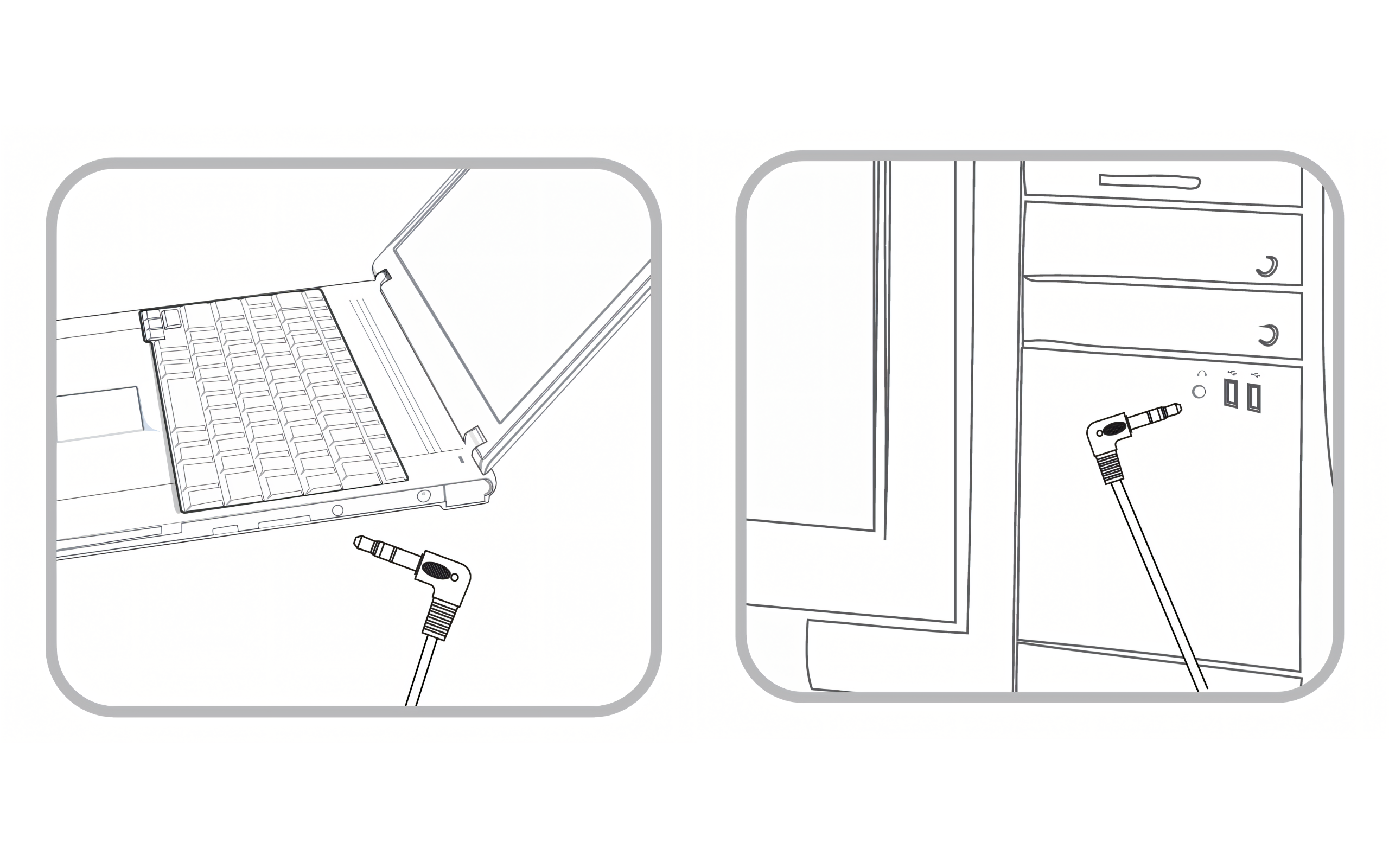
- Audiobuchse ausfindig machen: Identifizieren Sie den 3,5-mm-Ausgangsanschluss für die Audioausgabe (für Lautsprecher) und den Eingangsanschluss (für Mikrofon).
- Gerät anschließen: Stecken Sie den 3,5-mm-Stecker des Lautsprechers in den grünen Anschluss des Computers und den Mikrofonstecker in den rosafarbenen Anschluss (falls verfügbar).
- Lautsprecher einschalten: Stellen Sie sicher, dass der Lautsprecher aufgeladen oder angeschlossen und eingeschaltet ist, und passen Sie die Lautstärke entsprechend an.
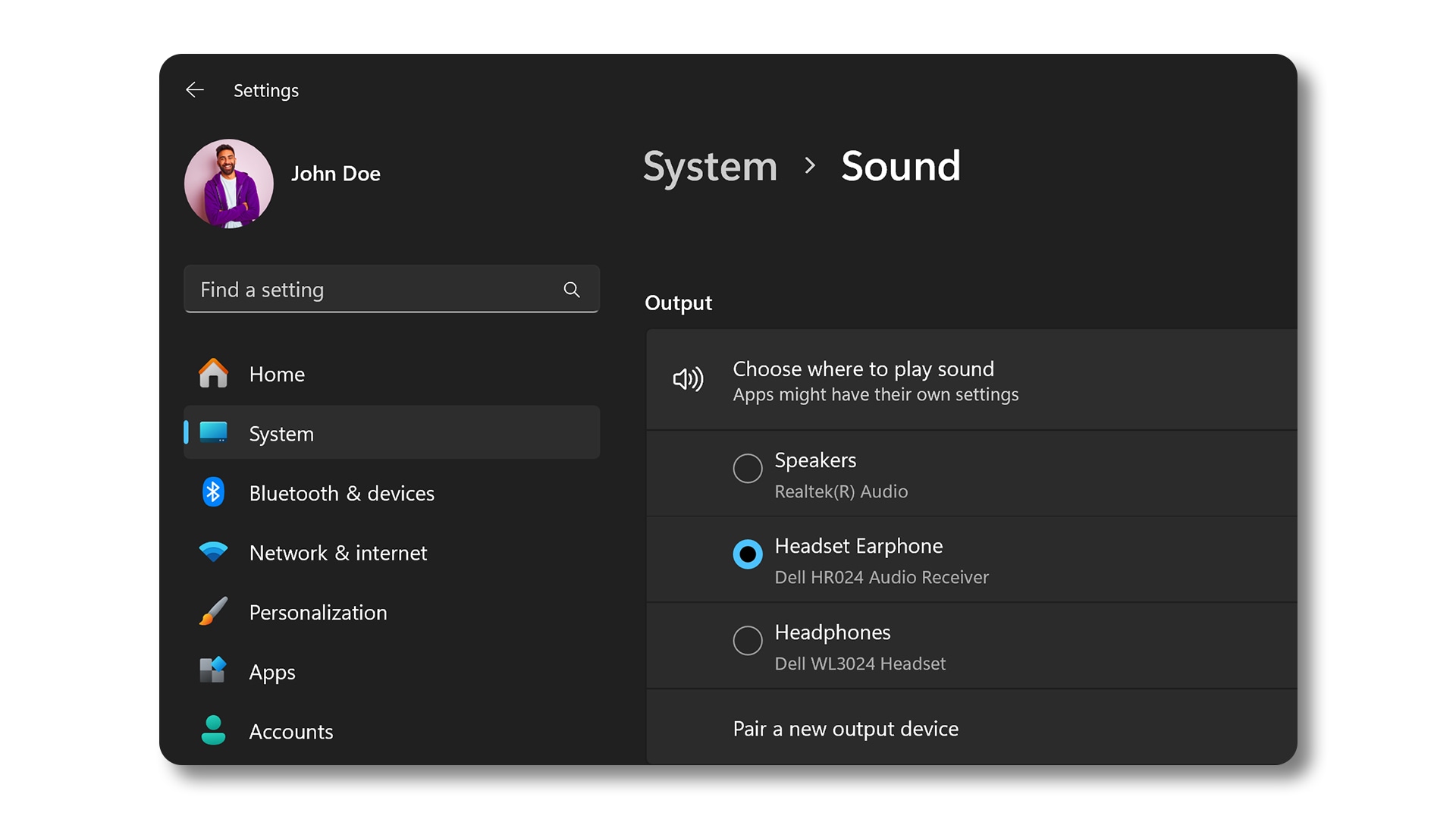
- Soundeinstellungen konfigurieren (Windows 11):
- Navigieren Sie zu Start > Einstellungen > System > Sound.
- Wählen Sie unter Ausgabe das Standardwiedergabegerät aus.
- Wählen Sie unter Eingabe das Standardmikrofon aus.
- Konfigurieren von Soundeinstellungen (Ubuntu):
- Navigieren Sie zu Einstellungen > Sound.
- Wählen Sie unter Ausgabe das Standardwiedergabegerät aus.
- Wählen Sie unter Eingabe das Standardmikrofon aus.

Beheben häufiger Probleme
Kein Sound:
- Windows 11: Stellen Sie sicher, dass in den Soundeinstellungen das richtige Ausgabegerät ausgewählt ist. Klicken Sie mit der rechten Maustaste auf das Soundsymbol in der Taskleiste, wählen Sie Soundeinstellungen aus und wählen Sie das Gerät aus.
- Ubuntu: Navigieren Sie zu Einstellungen > Sound und stellen Sie sicher, dass das richtige Ausgabegerät ausgewählt ist.
Statisches Rauschen oder Verzerrung:
- Windows 11 und Ubuntu: Prüfen Sie, ob irgendwelche Verbindungen lose sind, und stellen Sie sicher, dass die Kabel vollständig eingesteckt sind. Probieren Sie ein anderes Audiokabel aus, wenn das Problem weiterhin besteht.
Mikrofonprobleme:
- Windows 11: Klicken Sie mit der rechten Maustaste auf das Soundsymbol in der Taskleiste, wählen Sie Soundeinstellungen aus und stellen Sie sicher, dass das richtige Eingabegerät ausgewählt ist. Stellen Sie sicher, dass das Mikrofon nicht stummgeschaltet ist.

- Ubuntu: Navigieren Sie zu Einstellungen > Sound und stellen Sie sicher, dass das richtige Eingabegerät ausgewählt ist. Stellen Sie sicher, dass das Mikrofon nicht stummgeschaltet ist.
- Windows 11: Klicken Sie mit der rechten Maustaste auf das Soundsymbol in der Taskleiste, wählen Sie Soundeinstellungen aus und stellen Sie sicher, dass das richtige Eingabegerät ausgewählt ist. Stellen Sie sicher, dass das Mikrofon nicht stummgeschaltet ist.
Verbinden über Bluetooth
Bluetooth-Lautsprecher bieten Plug-and-Play-Funktionalität mit den neuesten Versionen von Windows und Ubuntu. Um eine optimale Leistung und Kompatibilität sicherzustellen, aktualisieren Sie die Treiber des Bluetooth-Adapters.
Aktivieren von Bluetooth auf Ihrem Computer
Windows 11:
- Bluetooth und Geräteeinstellungen öffnen: Navigieren Sie zu „Start“ > „Einstellungen“ > „Bluetooth und Geräte“.
- Bluetooth einschalten: Schalten Sie den Bluetooth-Schalter auf Ein.

Ubuntu:
- Einstellungen öffnen: Klicken Sie auf das Systemmenü in der oberen rechten Ecke und wählen Sie Einstellungen aus.
- Zu Bluetooth navigieren: Wählen Sie Bluetooth in der Liste der Optionen aus.
- Bluetooth einschalten: Schalten Sie den Bluetooth-Schalter auf Ein.

Koppeln von Bluetooth-Lautsprechern
- Lautsprecher einschalten: Stellen Sie sicher, dass der Bluetooth-Lautsprecher aufgeladen oder angeschlossen und eingeschaltet ist, und passen Sie die Lautstärke entsprechend an.
- Kopplungsmodus auf dem Lautsprecher aktivieren: Versetzen Sie den Bluetooth-Lautsprecher in den Kopplungsmodus (Anweisungen finden Sie im Handbuch des Geräts).
- Gerät hinzufügen (Windows 11):
- Wählen Sie in der Einstellungen App Bluetooth und Geräte die Option Gerät hinzufügen und dann Bluetooth aus.
- Wählen Sie den Lautsprecher in der Liste verfügbarer Bluetooth-Geräte aus.
- Befolgen Sie die Anweisungen auf dem Bildschirm, um den Kopplungsprozess abzuschließen.
- Gerät hinzufügen (Ubuntu):
- Wählen Sie das Gerät in der Liste verfügbarer Bluetooth-Geräte aus.
- Befolgen Sie die Anweisungen auf dem Bildschirm, um den Kopplungsprozess abzuschließen.
Troubleshooting bei Bluetooth-Audioproblemen
Gerät nicht gefunden:
- Windows 11: Stellen Sie sicher, dass der Lautsprecher sich im Kopplungsmodus und innerhalb der Reichweite befindet. Versuchen Sie, Bluetooth neu zu starten, indem Sie es aus- und wieder einschalten.

- Ubuntu: Stellen Sie sicher, dass sich der Lautsprecher im Kopplungsmodus und innerhalb der Reichweite befindet. Versuchen Sie, Bluetooth neu zu starten, indem Sie es aus- und wieder einschalten.
- Windows 11: Stellen Sie sicher, dass der Lautsprecher sich im Kopplungsmodus und innerhalb der Reichweite befindet. Versuchen Sie, Bluetooth neu zu starten, indem Sie es aus- und wieder einschalten.
Verbindungsabbrüche:
- Windows 11 und Ubuntu: Prüfen Sie, ob Störungen durch andere kabellose Geräte vorliegen, und stellen Sie sicher, dass das Gerät über ausreichende Akkuleistung verfügt, oder verwenden Sie einen neuen Akku. Bewegen Sie den Lautsprecher näher an den Computer.
Probleme mit der Audioqualität:
- Windows 11 und Ubuntu: Bewegen Sie das Gerät näher an den Computer, um die Verbindung zu verbessern. Stellen Sie sicher, dass keine anderen Bluetooth-Geräte Störungen verursachen.
Verbinden über USB
USB-Lautsprecher bieten Plug-and-Play-Funktionalität über USB und sind daher einfach zu verwenden.
Anschließen von USB-Lautsprechern
- USB-Anschluss ausfindig machen: Suchen Sie einen freien USB-Anschluss am Computer.
- Gerät anschließen: Verbinden Sie das USB-Kabel des Lautsprechers mit dem USB-Anschluss des Computers.
- Gerät einschalten: Stellen Sie sicher, dass der USB-Lautsprecher aufgeladen oder angeschlossen und eingeschaltet ist, und passen Sie die Lautstärke entsprechend an.
- Installieren von Treibern (falls erforderlich):
- Windows 11: Erlauben Sie Windows, alle erforderlichen Treiber automatisch zu installieren (eine aktive Internetverbindung ist erforderlich). Wenn Treiber nicht automatisch installiert werden, rufen Sie die Website des Herstellers auf, um sie manuell herunterzuladen und zu installieren.
- Ubuntu: Die meisten USB-Lautsprecher werden automatisch erkannt. Ist dies nicht der Fall, rufen Sie die Website des Herstellers auf, um Linux-Treiber zu erhalten.
- Als Standardgerät festlegen (Windows 11):
- Navigieren Sie zu „Start“ > „Einstellungen“ > „System“ > „Sound“.
- Wählen Sie unter Ausgabe den USB-Lautsprecher aus.
- Wählen Sie unter Eingabe den USB-Lautsprecher aus, wenn er über ein integriertes Mikrofon verfügt.

- Als Standardgerät festlegen (Ubuntu):
- Navigieren Sie zu „Einstellungen“ > „Sound“.
- Wählen Sie unter Ausgabe den USB-Lautsprecher aus.
- Wählen Sie unter Eingabe den USB-Lautsprecher aus, wenn er über ein integriertes Mikrofon verfügt.
Troubleshooting bei USB-Verbindungen
Audiogerät nicht erkannt:
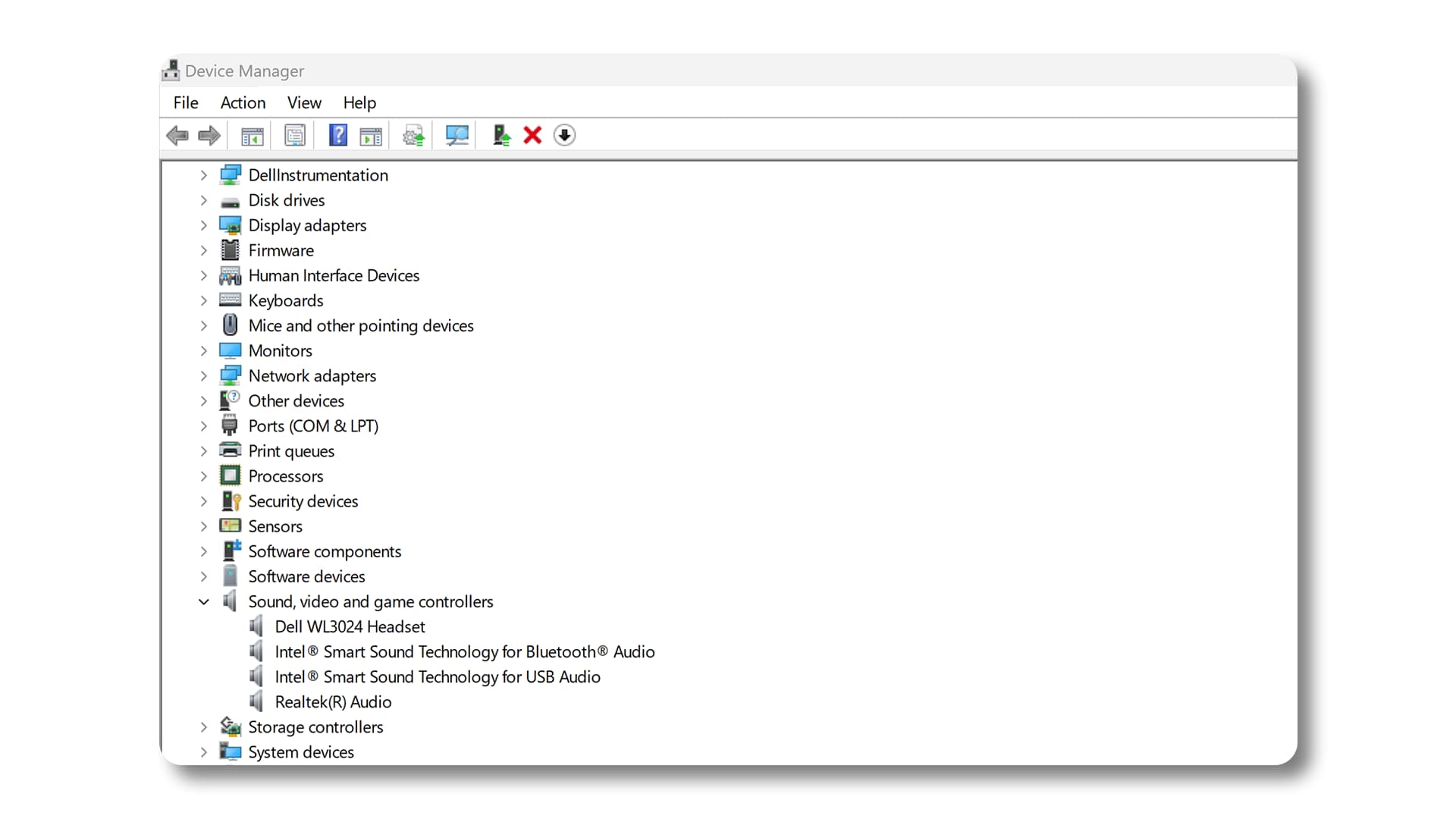
- Windows 11: Probieren Sie einen anderen USB-Anschluss aus. Prüfen Sie im Geräte-Manager, ob das Gerät unter Audio-, Video- und Gamecontroller angezeigt wird. Ist dies nicht der Fall, aktualisieren Sie die Treiber oder installieren Sie sie neu.
- Ubuntu: Probieren Sie einen anderen USB-Anschluss aus. Öffnen Sie ein Terminal (Strg + Alt + T) und führen Sie lsusb aus, um zu ermitteln, ob das Gerät aufgeführt wird. Ist dies nicht der Fall, führen Sie sudo apt update && sudo apt upgrade aus, um die Treiber zu aktualisieren oder neu zu installieren.
- Windows 11: Probieren Sie einen anderen USB-Anschluss aus. Prüfen Sie im Geräte-Manager, ob das Gerät unter Audio-, Video- und Gamecontroller angezeigt wird. Ist dies nicht der Fall, aktualisieren Sie die Treiber oder installieren Sie sie neu.
Kein Sound:
- Windows 11: Stellen Sie sicher, dass der USB-Lautsprecher als Standardgerät in den Soundeinstellungen ausgewählt ist. Klicken Sie mit der rechten Maustaste auf das Soundsymbol in der Taskleiste, wählen Sie Soundeinstellungen aus und wählen Sie das Gerät aus.
- Ubuntu: Navigieren Sie zu „Einstellungen“ > „Sound“ und stellen Sie sicher, dass der USB-Lautsprecher als Standardgerät ausgewählt ist.
- Windows 11: Stellen Sie sicher, dass der USB-Lautsprecher als Standardgerät in den Soundeinstellungen ausgewählt ist. Klicken Sie mit der rechten Maustaste auf das Soundsymbol in der Taskleiste, wählen Sie Soundeinstellungen aus und wählen Sie das Gerät aus.
Schlechte Audioqualität:
- Windows 11 und Ubuntu: Suchen Sie nach Treiberupdates und stellen Sie sicher, dass das Gerät sicher verbunden ist. Versuchen Sie, die Audioeinstellungen anzupassen oder einen anderen USB-Anschluss zu verwenden.
Häufig gestellte Fragen (FAQs)
1. Woher weiß ich, ob mein Computer über Bluetooth verfügt?
- Windows 11: Öffnen Sie „Einstellungen“ > „Bluetooth und Geräte“. Wenn der Bluetooth-Umschalter vorhanden ist, unterstützt der Computer Bluetooth.
- Ubuntu: Sehen Sie unter „Einstellungen“ > „Bluetooth“ nach. Wenn es eine Option zum Einschalten gibt, verfügt der Computer über Bluetooth.
2. Warum wird mein Lautsprecher nicht in der Liste der Bluetooth-Geräte angezeigt?
- Stellen Sie sicher, dass sich der Lautsprecher im Kopplungsmodus und innerhalb der Reichweite befindet (siehe Gerätehandbuch für Anweisungen).
- Starten Sie Bluetooth auf dem PC und dem Lautsprecher neu.
- Aktualisieren Sie die Bluetooth-Treiber auf dem Computer.
3. Was sollte ich tun, wenn von meinen angeschlossenen Lautsprechern kein Sound ausgegeben wird?
- Prüfen Sie die Verbindungen.
- Windows 11: Klicken Sie mit der rechten Maustaste auf das Soundsymbol, wählen Sie Soundeinstellungen aus und wählen Sie unter Ausgabe das richtige Audiogerät aus.
- Ubuntu: Navigieren Sie zu Einstellungen > Sound und stellen Sie sicher, dass das richtige Ausgabegerät ausgewählt ist.
- Passen Sie die Lautstärke an und stellen Sie sicher, dass das Audiogerät nicht stummgeschaltet ist.
4. Wie kann ich statisches Rauschen oder Verzerrung in meinem Audio beheben?
- Prüfen Sie die Kabel auf Schäden und stellen Sie sicher, dass sie vollständig eingesteckt sind.
- Probieren Sie unterschiedliche Audioanschlüsse oder -kabel aus.
5. Wie richte ich meinen USB-Lautsprecher als Standardaudiogerät ein?
- Windows 11: Navigieren Sie zu „Start“ > „Einstellungen“ > „System“ > „Sound“. Wählen Sie das USB-Headset unter Ausgabe und Eingabe aus.
- Ubuntu: Öffnen Sie „Einstellungen“ > „Sound“. Wählen Sie das USB-Headset unter Ausgabe und Eingabe aus.
6. Warum bricht meine Bluetooth-Verbindung immer wieder ab?
- Stellen Sie sicher, dass sich das Gerät innerhalb der Reichweite befindet und vollständig aufgeladen ist.
- Prüfen Sie die Umgebung auf Frequenzstörungen durch andere kabellose Geräte.
- Aktualisieren Sie die Bluetooth-Treiber.
7. Warum wird mein USB-Lautsprecher nicht von meinem Computer erkannt?
- Probieren Sie unterschiedliche USB-Anschlüsse aus.
- Stellen Sie sicher, dass das Gerät an die Stromversorgung angeschlossen und eingeschaltet ist.
- Aktualisieren Sie die Treiber oder installieren Sie sie neu.
- Windows 11: Sehen Sie im Geräte-Manager unter Audio, Video und Gamecontroller nach.
- Ubuntu: Öffnen Sie ein Terminal und führen Sie lsusb aus, um zu prüfen, ob das Gerät erkannt wird.
8. Wie kann ich die schlechte Audioqualität meines Lautsprechers verbessern?
- Aktualisieren Sie die Audio-Treiber und passen Sie die Audioeinstellungen für optimale Performance an.
- Minimieren Sie Störungen und verwenden Sie hochwertige Kabel.