Machen Sie Ihren Computer schneller: Steigern Sie die Performance und beschleunigen Sie Ihren PC
Haben Sie sich jemals gefragt, warum sich Ihr Dell Computer mit der Zeit langsamer anfühlt? Wie bei jedem Gerät sammeln sich auf Computern Einstellungen und temporäre Dateien an, die die Performance beeinträchtigen können. Durch die Optimierung Ihres Computers können Sie das Nutzererlebnis verbessern und für einen reibungsloseren Ablauf sorgen.
Warum Ihr Dell Computer langsamer wird
Bevor wir mit dem Troubleshooting beginnen, ist es wichtig zu verstehen, warum Ihr Computer langsamer wird. Hier sind einige typische Gründe:
- Angesammelte temporäre Dateien und unnötige Programme
- Veraltete Software und Treiber
- Zu viele Startprogramme, die Arbeitsspeicher belegen
- Visuelle Effekte, die Ressourcen verbrauchen
- Mögliche Malware-Infektionen
Gängige Symptome einer langsamen Performance
- Das Laden von Anwendungen dauert länger: Programme, die früher im Nu gestartet wurden, benötigen dafür jetzt mehrere Sekunden oder Minuten.
- System friert ein oder reagiert nicht: Häufiges Einfrieren des Systems kann auf einen zugrunde liegenden Softwarekonflikt oder ein Hardwareproblem hinweisen.
- Hohe Festplatten- oder CPU-Auslastung: Eine anhaltend hohe Ressourcennutzung kann Ihr System überlasten und alles verlangsamen.
- Langsames Starten oder Herunterfahren: Längere Start- oder Herunterfahrvorgänge können auf Softwareprobleme oder zu viele Startprogramme hinweisen.
So verbessern Sie die Systemleistung
Ein langsamer Computer kann oft mit einfachen, schnellen Anpassungen repariert werden. Durch die Implementierung dieser schnellen Korrekturen können Sie die Leistung Ihres Computers erheblich verbessern. Diese ersten Schritte sind nicht nur einfach; sie sind ein hervorragender Ausgangspunkt, um das Nutzererlebnis auf Ihrem Computer mühelos zu verbessern!
Den Computer regelmäßig neu starten
Es mag einfach klingen, aber der Neustart Ihres Computers kann oft vorübergehende Verlangsamungen beheben. Beim Neustart werden Systemressourcen aktualisiert, temporäre Dateien im Systemspeicher gelöscht und Hintergrundanwendungen geschlossen.
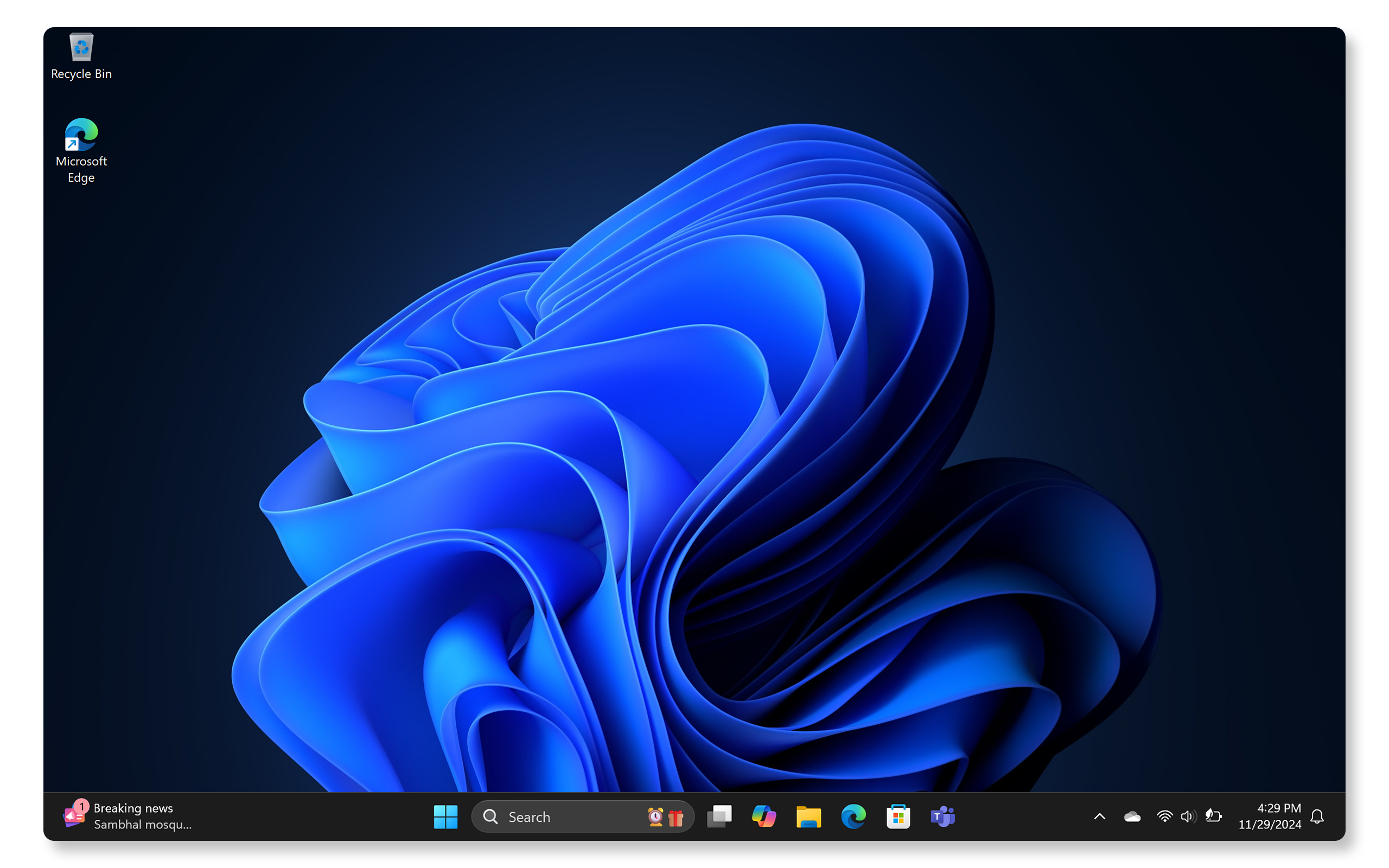
Desktop und Taskleiste bereinigen
Zu viele Desktopverknüpfungen und -dateien können die Performance verlangsamen. Organisieren Sie Ihren Desktop, indem Sie ungenutzte Verknüpfungen entfernen und Dateien in den Ordner Dokumente oder Bilder verschieben. Dadurch werden Hintergrundprozesse minimiert, die sich auf die Geschwindigkeit auswirken.
Höhere Performance mit SupportAssist
Das SupportAssist-Tool von Dell kann automatisch Festplattenspeicher freigeben, unnötige Dateien entfernen und die Systemleistung durch die Optimierung von Dateien verbessern. So beginnen Sie mit der Optimierung des Systems:
- Suchen Sie im Startmenü nach SupportAssist und öffnen Sie die App.
- Klicken Sie auf der Registerkarte Home auf Boost performance.
- Klicken Sie auf Start, um mit der Optimierung Ihres Systems zu beginnen.
- Nachdem SupportAssist die Änderungen durchgeführt hat, starten Sie Ihren Computer neu und überprüfen Sie das Ergebnis.

Treiber und BIOS aktualisieren
Das Aktualisieren von Treibern und BIOS verbessert Kompatibilitäts- und Performanceprobleme.
Treiber über SupportAssist aktualisieren
- Suchen Sie im Startmenü nach SupportAssist und öffnen Sie die App.
- Klicken Sie auf der Registerkarte Start auf Update software.
- Wählen Sie Start aus, um nach Treiber- und BIOS-Updates zu suchen.
- Folgen Sie den Anweisungen auf dem Bildschirm, um die Installation abzuschließen, und starten Sie den Computer neu, wenn Sie dazu aufgefordert werden.
- Alternativ können Sie die Website Dell Drivers & Downloads aufrufen, um Dell Treiber manuell herunterzuladen und zu installieren. Hier finden Sie Informationen zu Treiberupdates für Ihre Dell Produkte.

Windows aktualisieren
Das Aktualisieren des Betriebssystems ist eine der einfachsten Möglichkeiten, um sicherzustellen, dass Ihr Computer schnell und reibungslos läuft.
- Gehen Sie zu Start > Einstellungen > Windows Update und klicken Sie auf Nach Updates suchen. Öffnen der Windows Update-Einstellungen

Speicherplatz unter Windows freigeben
Wenn der Speicherplatz auf Ihrem Windows-Gerät knapp wird, kann dies zu einer langsamen Performance führen. Hier sind einige Möglichkeiten, um Speicherplatz freizugeben:
Verwenden des Datenträgerbereinigungstools
- Suchen Sie im Startmenü nach Datenträgerbereinigung und öffnen Sie die App.
- Wählen Sie Ihr Hauptlaufwerk (in der Regel C:) aus und lassen Sie Windows berechnen, wie viel Speicherplatz Sie freigeben können.
- Überprüfen Sie die Liste der zu löschenden Dateien und wählen Sie die gewünschten aus.
- Klicken Sie auf OK und dann auf Dateien löschen, um den Vorgang zu bestätigen.
Verwenden der Windows-Einstellungen
Einige temporäre Dateien werden von Apps benötigt. Windows reserviert einen gewissen Speicherplatz, um eine ordnungsgemäße Performance und erfolgreiche Updates Ihres Geräts zu gewährleisten.
Dateien mit Storage Sense löschen
- Navigieren Sie zu Start > Einstellungen > System > Speicher. Öffnen der Windows-Einstellungen für Speicher
- Aktivieren Sie Storage Sense, damit Windows unnötige Dateien automatisch löscht.

Dateien manuell löschen
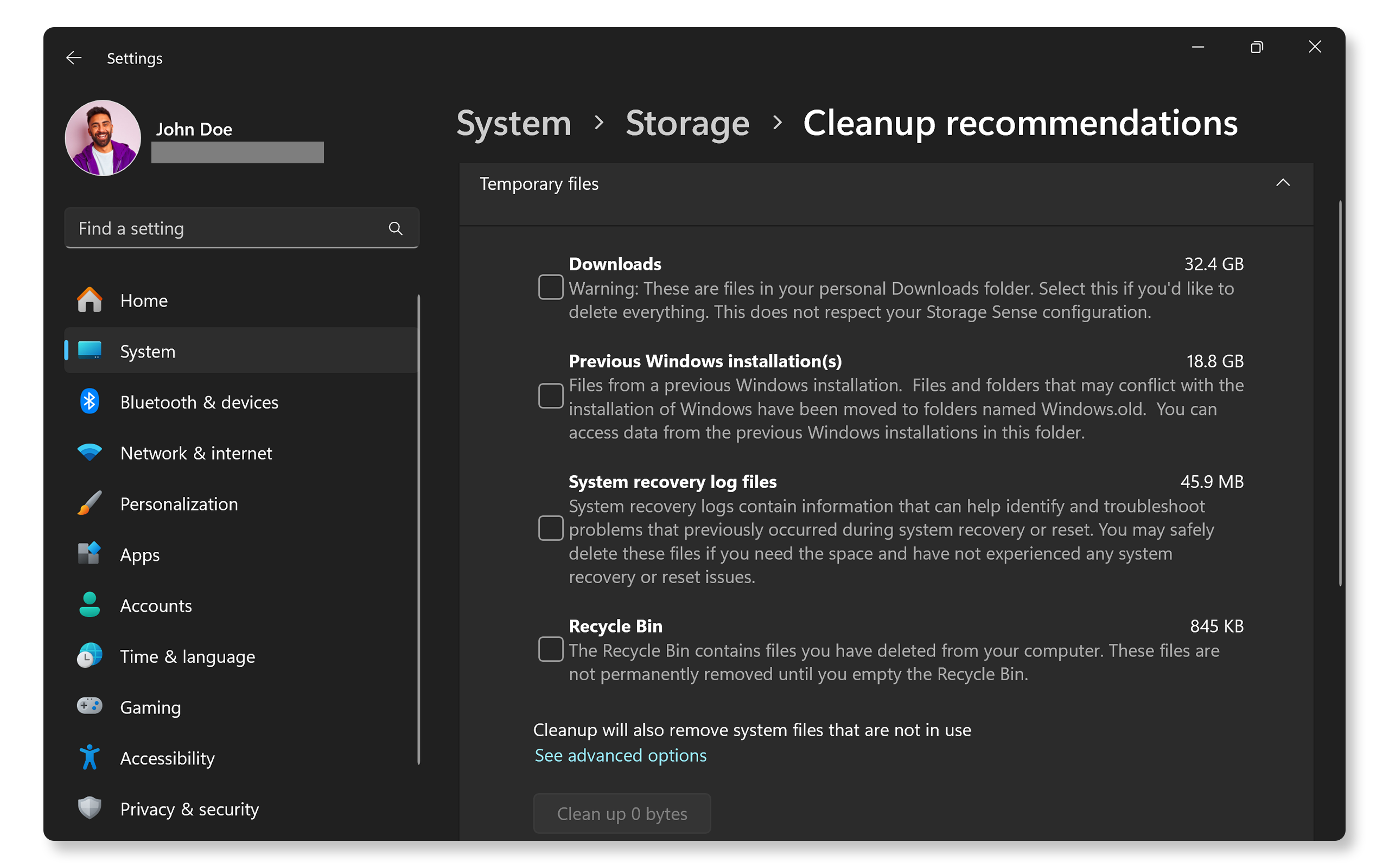
- Navigieren Sie zu Start > Einstellungen > System > Speicher > Cleanup recommendations. Öffnen der Windows-Einstellungen für Speicher
- Wählen Sie die temporären Dateien, nicht verwendeten Dateien oder nicht verwendeten Apps aus, die Sie entfernen möchten, und klicken Sie dann für jeden Abschnitt auf die Schaltfläche Bereinigen.
Nicht verwendete Programme deinstallieren
Wenn zu viele Programme auf Ihrem Computer installiert sind, kann dies die Performance beeinträchtigen. So entfernen Sie unerwünschte Anwendungen:
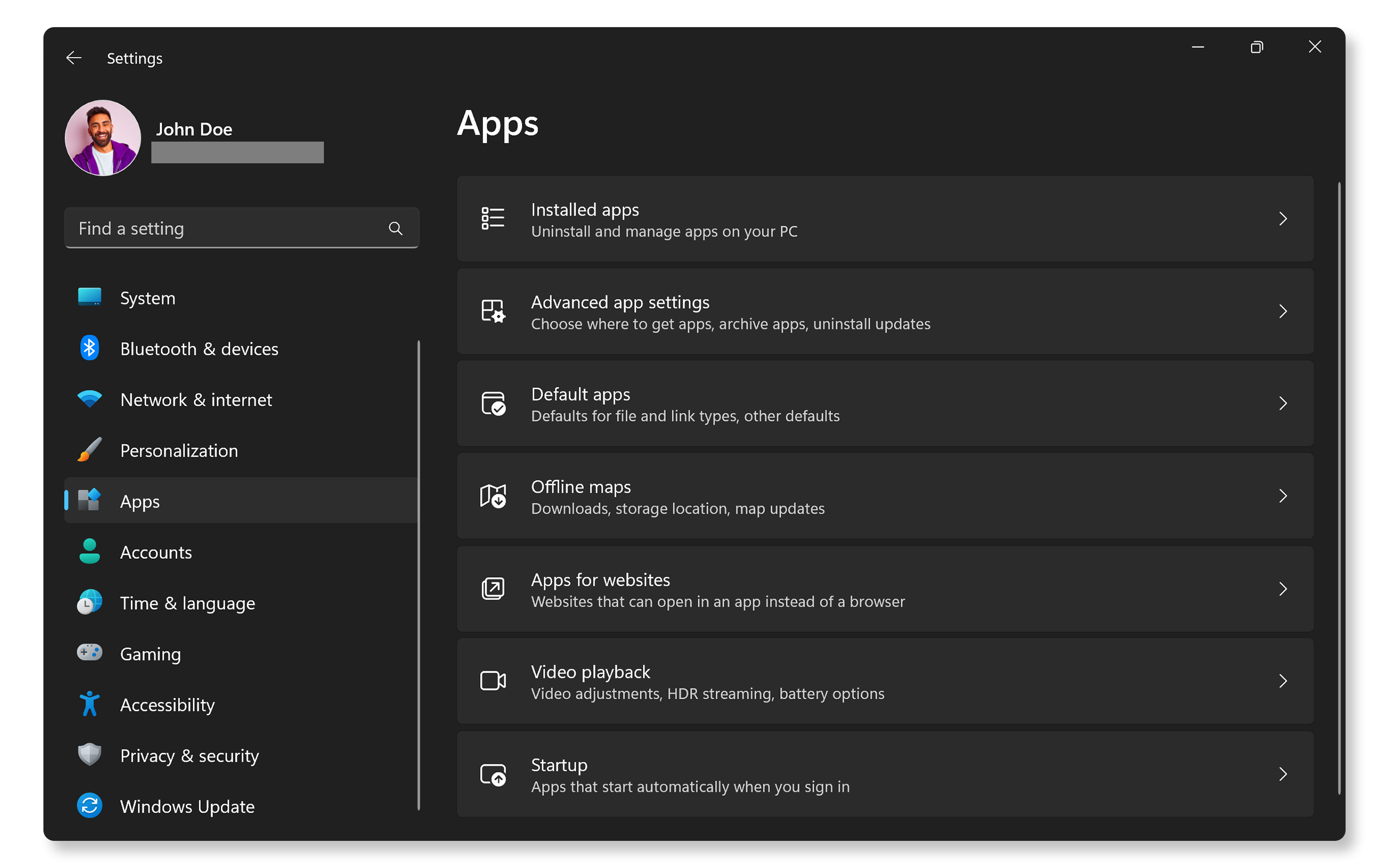
- Navigieren Sie zu Start > Einstellungen > Apps > Installed apps. Öffnen der Einstellungen für installierte Windows-Apps.
- Scrollen Sie durch die Liste, überprüfen Sie sie, wählen Sie nicht benötigte Programme aus und klicken Sie auf Deinstallieren.
Auf Malware und Viren überprüfen
Malware kann Systemressourcen verbrauchen, Ihren Computer verlangsamen und sogar Systemabstürze verursachen. Verwenden Sie Windows Defender oder eine andere Antivirensoftware, um bösartige Dateien oder Software zu scannen und zu entfernen. So scannen Sie Ihren Computer mit Windows Defender:
- Suchen Sie im Startmenü nach Windows-Sicherheit und öffnen Sie die App. Öffnen der Windows-Sicherheit-App.
- Wählen Sie Windows-Sicherheit und dann Virenschutz aus.
- Klicken Sie auf Schnellscan, um Malware und Viren zu suchen. Um einen Tiefenscan durchzuführen, gehen Sie zu Scanoptionen, wählen Sie Vollständiger Scan aus und klicken Sie dann auf Jetzt scannen.

Lüftungsschlitze und Lüfter überprüfen und reinigen
- Besorgen Sie sich eine Dose Druckluft und besprühen Sie damit die Lüftungsschlitze und Lüfter. Dies hilft, Staub oder Schmutz wegzublasen, der stecken bleiben könnte.
- Suchen Sie nach Staub auf dem Lüfter. Wenn der Lüfter staubig ist, kann der Computer zu heiß werden.
- Reinigen Sie den Lüfter (falls erforderlich). Ein sauberer Lüfter trägt dazu bei, dass Ihr Computer besser läuft und Performanceprobleme aufgrund von Hitze vermieden werden.
Temperatureinstellungen mit Dell Optimizer oder Dell Power Manager managen
Passen Sie die Temperatureinstellungen Ihres Systems an, um ein ausgewogenes Verhältnis zwischen Kühlung und Performance herzustellen. Diese Tools sind besonders hilfreich für die Reduzierung der Wärme bei ressourcenintensiven Aufgaben. Dadurch kann eine temperaturbedingte Drosselung verhindert und die Gesamtgeschwindigkeit des Systems verbessert werden.
- Starten Sie Dell Optimizer oder Dell Power Manager über das Startmenü.
- Navigieren Sie zum Abschnitt Thermal Management.
- Wählen Sie je nach Bedarf aus verfügbaren Profilen:
- Cool: Die Geschwindigkeit von Prozessor und Kühlungslüfter ist auf eine niedrigere Temperatur der Systemoberfläche ausgerichtet. Dies kann mit einer geringeren Systemleistung und einer höheren Geräuschentwicklung einhergehen.
- Quiet: Die Geschwindigkeit von Prozessor und Kühlungslüfter ist auf möglichst niedrige Lüftergeräusche ausgerichtet. Dies kann eine höhere Temperatur der Systemoberfläche und eine geringere Leistung zur Folge haben.
- Optimized: Dies ist die Standardeinstellung für die Steuerung von Kühlungslüfter und Prozessortemperatur. Diese Einstellung bietet ein ausgewogenes Verhältnis von Leistung, Geräuschentwicklung und Temperatur.
- Ultra Performance: Prozessor und Lüfter sind für mehr Leistung eingestellt. Dies kann mit einer höheren Temperatur der Systemoberfläche und einer höheren Geräuschentwicklung einhergehen.

Dell Hardwarediagnose durchführen
Ihr Computer wird möglicherweise aufgrund eines Hardwareproblems langsamer. Ein Hardwaretest des Arbeitsspeichers, der Festplatte und anderer Komponenten Ihres Computers hilft, mögliche Hardwareprobleme zu isolieren.
Arbeiten mit SupportAssist
- Führen Sie den Systemtest von SupportAssist aus.
- SupportAssist scannt Ihre Hardware gründlich und überprüft CPU, Systemspeicher, Festplatte und andere Komponenten.
- Überprüfen Sie nach Abschluss des Scans die Ergebnisse und befolgen Sie die Anweisungen.
Pre-boot System Assessment (Systemtest vor Hochfahren des Computers)
Wenn die SupportAssist-App nicht verfügbar ist oder Sie keinen Zugriff auf das Internet haben, führen Sie die integrierte Diagnose aus:
- Computer neu starten: Drücken Sie den Netzschalter.
- Startmenü aufrufen: Drücken Sie wiederholt F12, während der Computer gestartet wird.
- Diagnose auswählen: Wählen Sie Diagnostics im Menü aus und drücken Sie die Eingabetaste.
- Anweisungen auf dem Bildschirm befolgen: SupportAssist Pre Boot System Assessment (ePSA auf älteren Geräten) prüft auf Hardwareprobleme. Wenn der Test erfolgreich ist, funktioniert die Hardware ordnungsgemäß. Wenn der Diagnosetest fehlschlägt, notieren Sie den Fehlercode, den Validierungscode und das Service-Tag und schlagen Sie dann den Fehlercode nach.

Langsamer Startvorgang
Dauert der Start Ihres Computers ewig? Dies kann durch zu viele Startprogramme verursacht werden. Wir optimieren den Startvorgang, damit Sie schneller einsatzbereit sind!
Startprogramme überprüfen
Zu viele Programme, die beim Start ausgeführt werden, können Startzeiten und die Gesamtperformance erheblich verlangsamen. So beheben Sie diese Probleme:
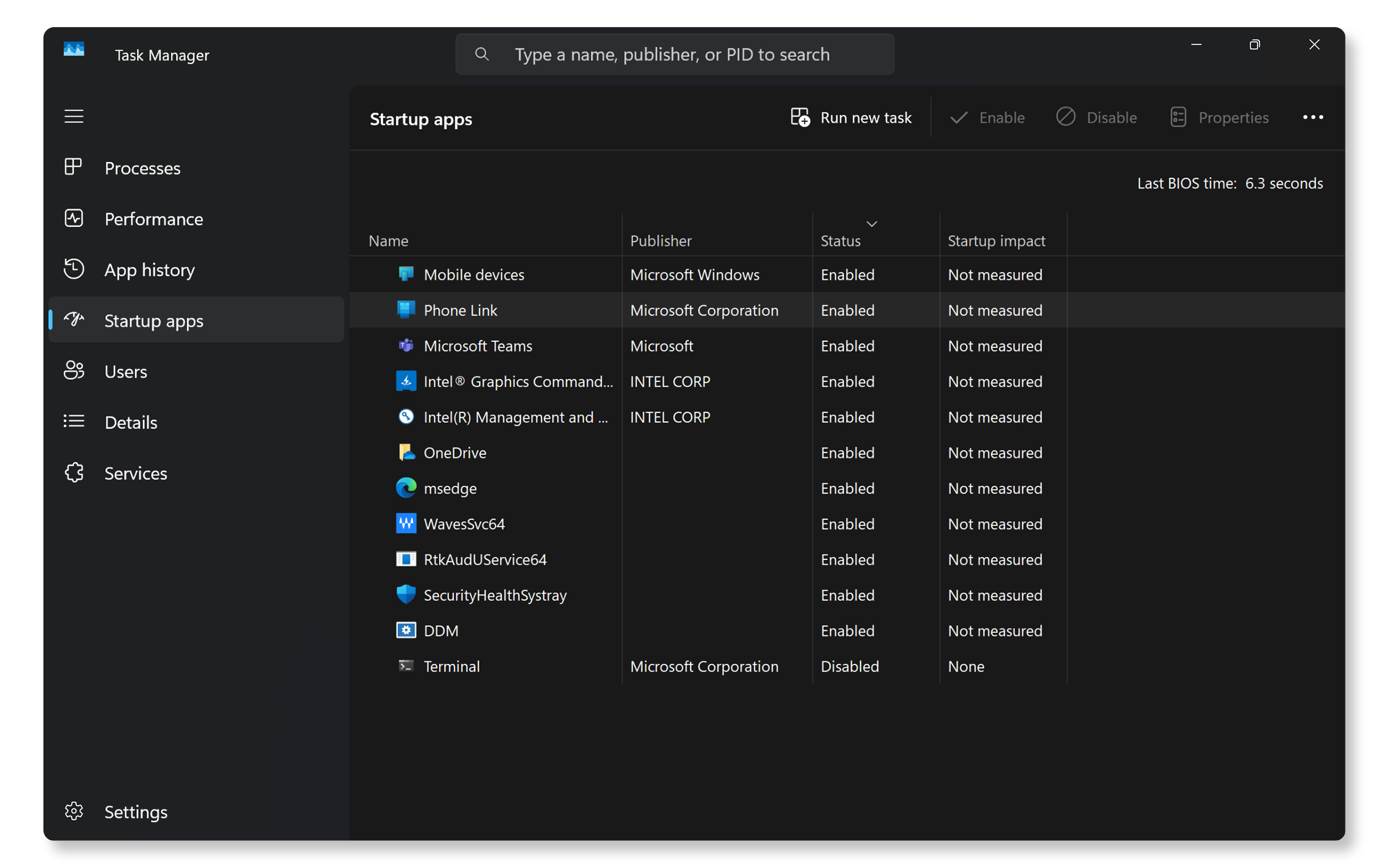
- Klicken Sie mit der rechten Maustaste auf die Taskleiste und wählen Sie Task-Manager aus.
- Navigieren Sie zur Registerkarte Autostart, überprüfen Sie die einzelnen Programme und deaktivieren Sie unnötige Apps, indem Sie mit der rechten Maustaste darauf klicken und Deaktivieren auswählen.
Automatisch gestartete Dienste managen
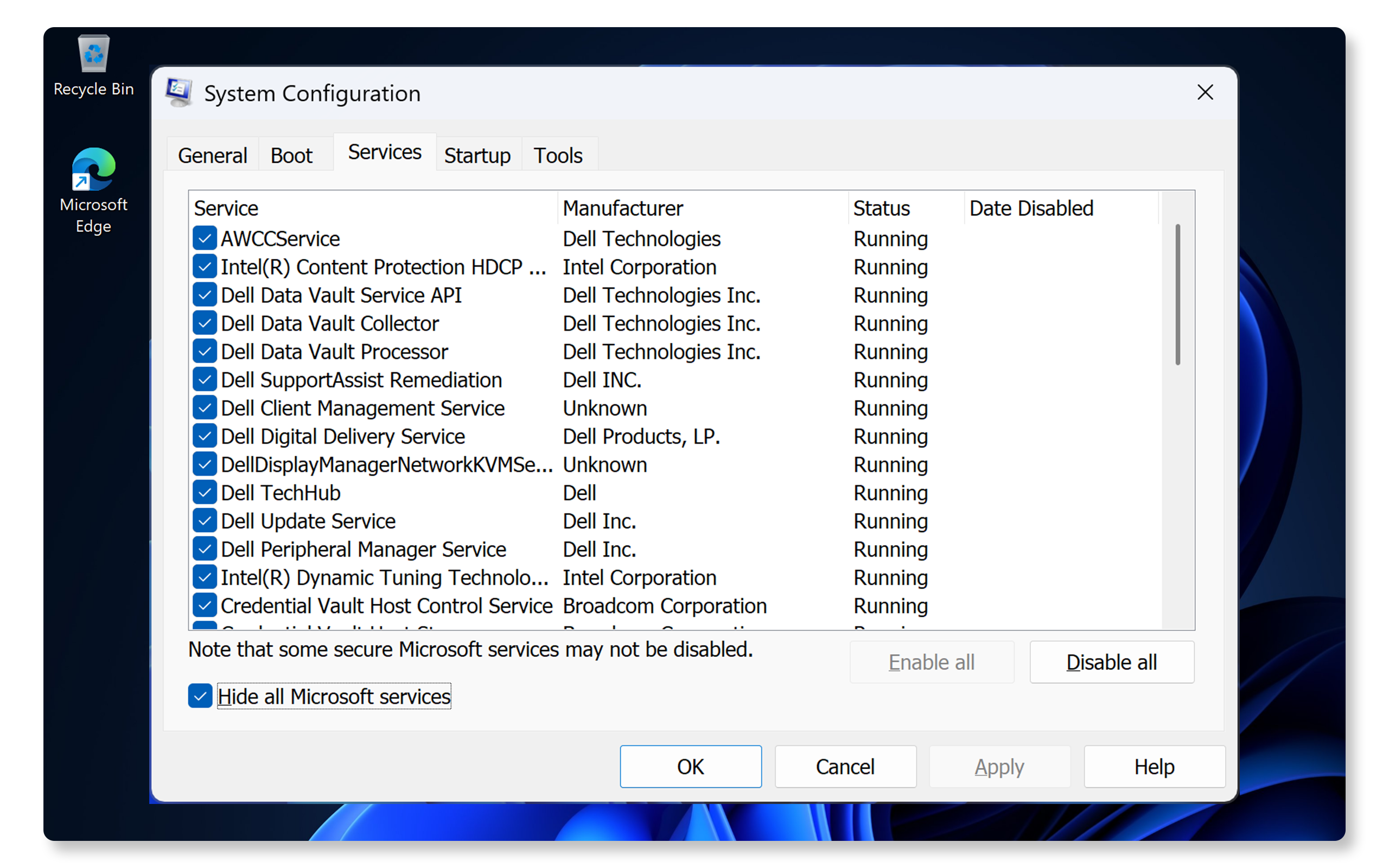
- Drücken Sie die Windows-Taste + R, geben Sie msconfig ein und drücken Sie die Eingabetaste, um die Systemkonfiguration zu öffnen.
- Navigieren Sie zur Registerkarte Dienste, aktivieren Sie Alle Microsoft-Dienste ausblenden und deaktivieren Sie alle nicht benötigten.
Anwendungen, die einfrieren oder sich langsam öffnen
Werden Ihre Anwendungen langsam ausgeführt oder frieren sie ein? Es kann einen großen Unterschied machen, sie auf dem neuesten Stand zu halten und die Festplatten auf Fehler zu überprüfen. Bringen wir diese Apps wieder ordnungsgemäß zum Laufen!
Anwendungen aktualisieren
- Öffnen Sie den Microsoft Store oder besuchen Sie die offizielle Website der Anwendung, um Updates zu beziehen.
- Installieren Sie verfügbare Updates, um Kompatibilität und Performanceverbesserungen sicherzustellen.
Festplatte auf Fehler überprüfen
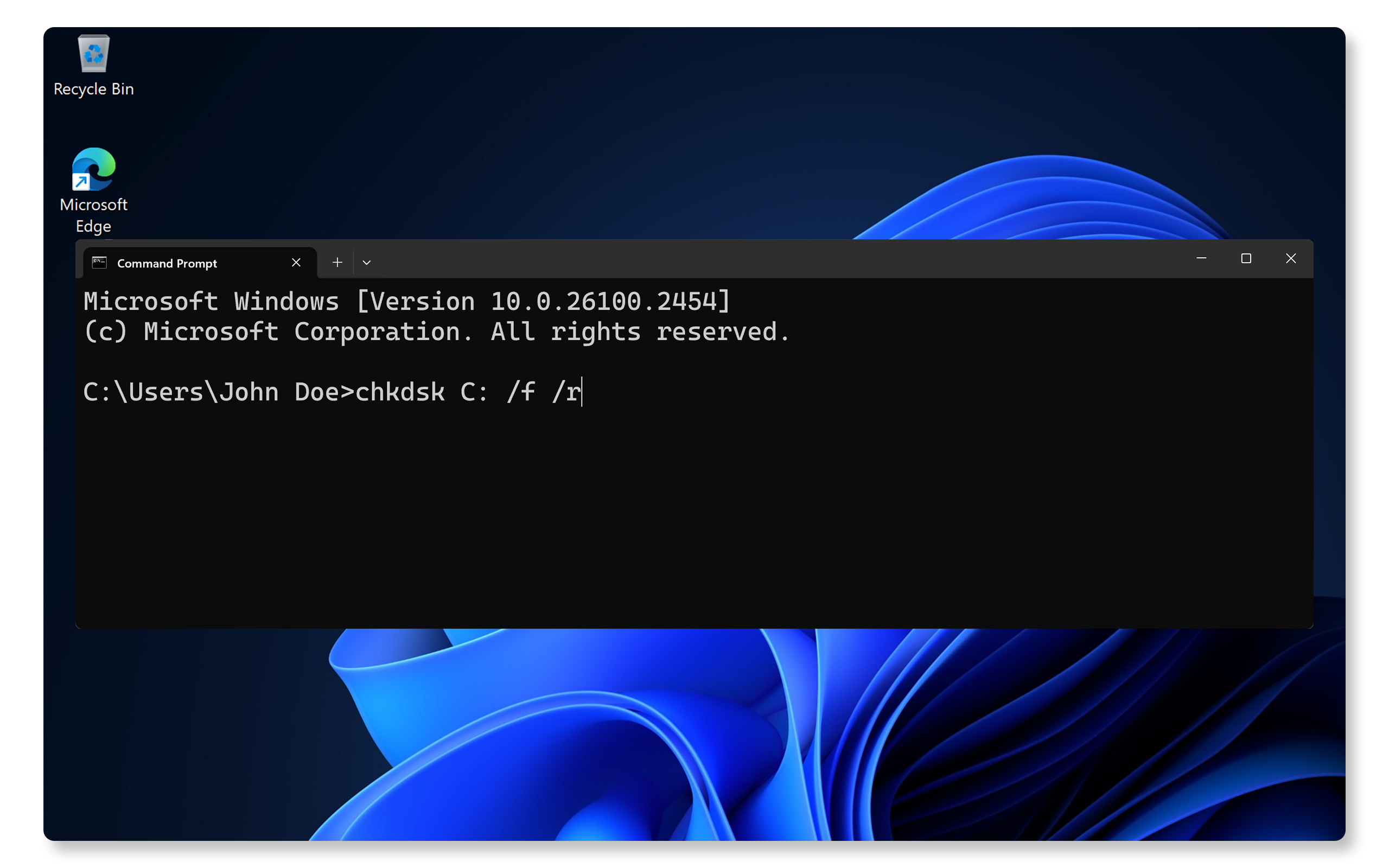
- Öffnen Sie Command Prompt als Administrator.
- Geben Sie chkdsk C: /f /r ein (ersetzen Sie C: durch den Laufwerksbuchstaben Ihrer Systemfestplatte) und drücken Sie die Eingabetaste.
- Starten Sie den Computer neu und warten Sie, bis die Festplattenprüfung abgeschlossen ist.
Langsame Geschwindigkeit beim Browsen
Lädt Ihr Webbrowser Seiten langsam? Das Leeren Ihres Browsercaches und das Deaktivieren unnötiger Browsererweiterungen kann diese Vorgänge beschleunigen. Steigern wir Ihre Surfgeschwindigkeit!
Browsercache löschen
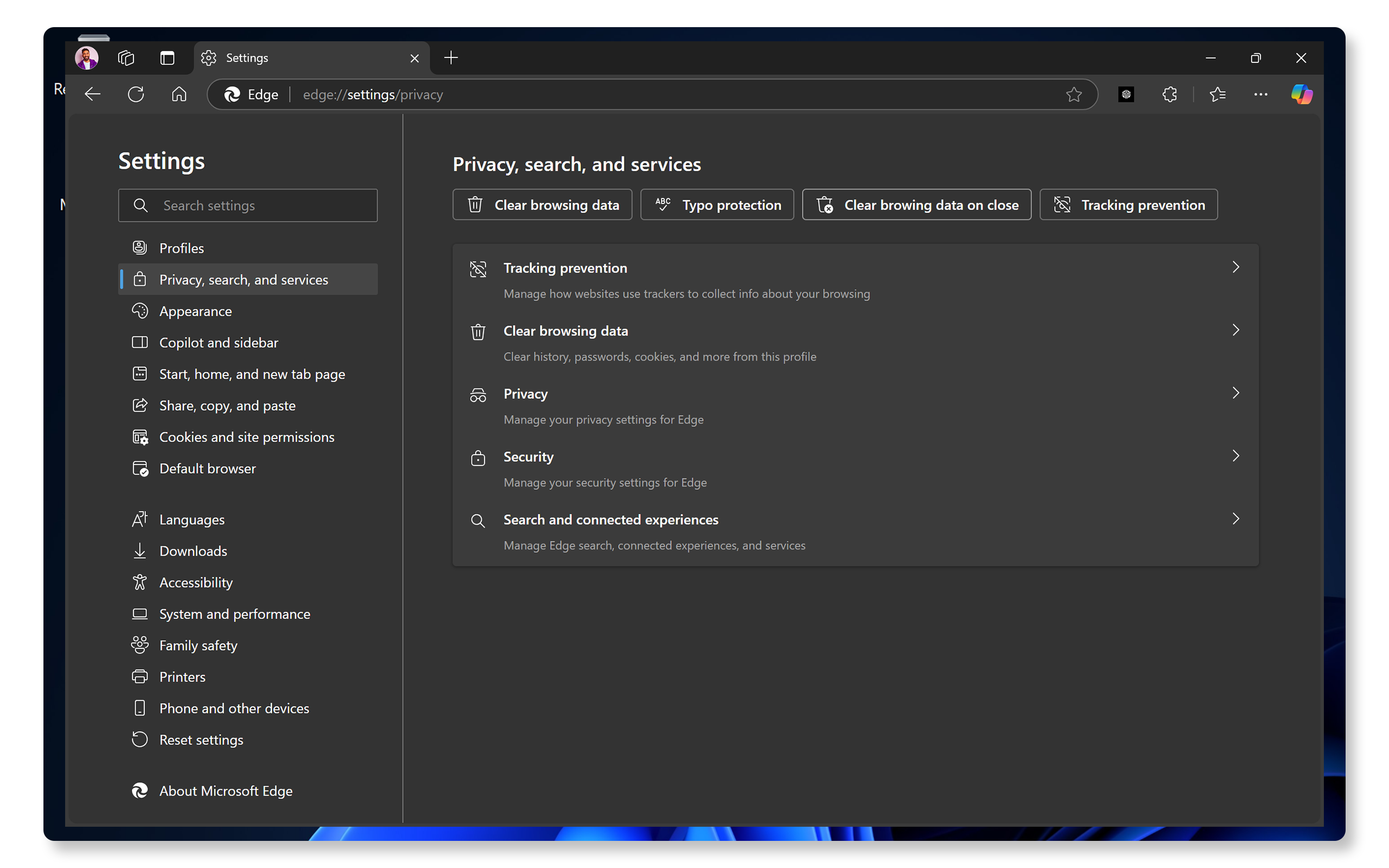
- Öffnen Sie Ihren Webbrowser und drücken Sie Strg + Umschalt + Entf, um die Browserdateneinstellungen zu öffnen.
- Befolgen Sie die Anleitungen zum Löschen von Browserdaten in Microsoft Edge, Google Chrome oder Mozilla Firefox.
Browsererweiterung deaktivieren
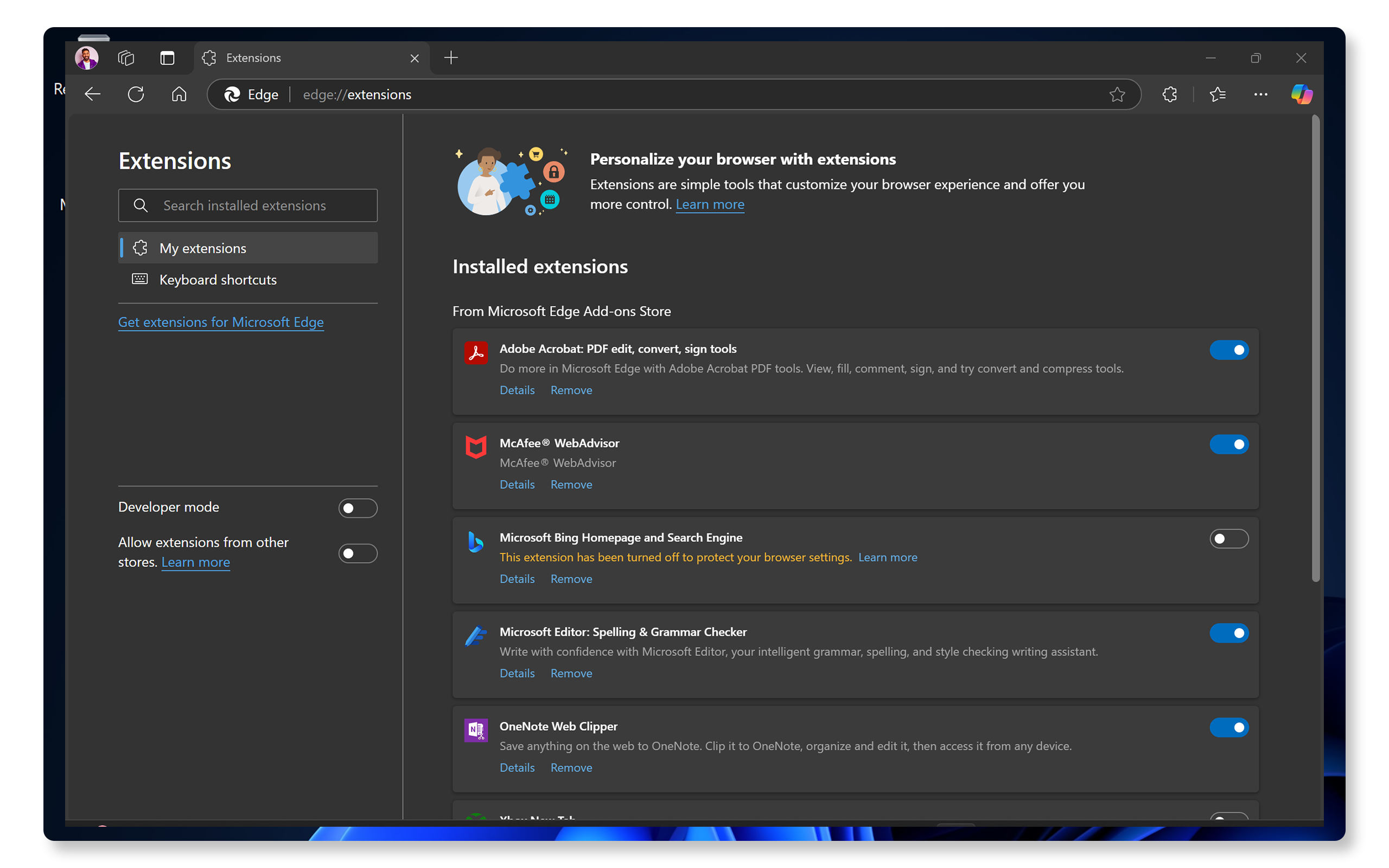
- Navigieren Sie in Ihrem Webbrowser zu Erweiterungen oder Add-ons.
- Deaktivieren oder entfernen Sie unnötige Erweiterungen in Microsoft Edge, Google Chrome oder Mozilla Firefox.
Fazit
Die Beschleunigung Ihres Computers umfasst eine Mischung aus Treiberupdates, Softwareoptimierungen und der Verwendung von Dell SupportAssist zur Optimierung. Wenn Sie diese Schritte befolgen, werden Sie eine deutliche Steigerung der Geschwindigkeit und Effizienz feststellen.
Läuft Ihr System immer noch langsam? Keine Sorge, hier sind weitere Schritte, die Sie unternehmen können, um die Systemperfomance zu verbessern.
Häufig gestellte Fragen (FAQ)
Hier sind einige Antworten auf häufig gestellte Fragen von NutzerInnen zur Verbesserung der Performance eines Dell Computers.
1. Warum ist mein Computer langsam?
- Ihr Computer wird möglicherweise aus verschiedenen Gründen langsam, z. B.:
- Zu viele Programme werden gleichzeitig ausgeführt.
- Nicht ausreichend RAM
- Fast volle Festplatte
- Malware oder Viren
- Software ist veraltet.
- Staub und Überhitzung
2. Wie überprüfe ich den Arbeitsspeicher (RAM) meines Computers?
- So überprüfen Sie den Arbeitsspeicher Ihres Computers:
- Drücken Sie die Windows-Taste + R, um das Dialogfeld Ausführen zu öffnen.
- Geben Sie msinfo32 ein und drücken Sie die Eingabetaste.
- Suchen Sie nach Installierter physischer Speicher (RAM), um zu sehen, wie viel RAM Ihr System besitzt.
3. Wie kann ich meine Festplatte defragmentieren?
- So defragmentieren Sie Ihre Festplatte:
- Drücken Sie die Windows-Taste + E, um den Datei-Explorer zu öffnen.
- Klicken Sie auf Ihre Festplatte und wählen Sie Eigenschaften aus.
- Navigieren Sie zur Registerkarte Tools und klicken Sie auf Optimieren.
- Wählen Sie Ihre Festplatte aus und klicken Sie auf Optimieren, um den Defragmentierungsprozess zu starten.
4. Wie deaktiviere ich visuelle Effekte, um die Leistung zu verbessern?
- So deaktivieren Sie visuelle Effekte:
- Navigieren Sie zu Start > System > Info und klicken Sie auf Erweiterte Systemeinstellungen.
- Navigieren Sie zur Registerkarte Erweitert und klicken Sie unter Leistung auf Einstellungen.
- Wählen Sie im Fenster Leistungsoptionen auf der Registerkarte Visuelle Effekte die Option Für optimale Leistung anpassen aus, um visuelle Effekte zu deaktivieren.
5. Wie verbessere ich die Gaming-Performance meines Computers?
- So optimieren Sie die Gaming-Performance:
- Überprüfen Sie, ob die Hardwarekonfiguration Ihres Computers den Anforderungen des Spiels entspricht.
- Aktualisieren Sie den Grafiktreiber.
- Passen Sie die Einstellungen im Spiel an, um die Grafikqualität zu verringern.
- Schließen Sie nicht benötigte Hintergrundprogramme.
- Erwägen Sie, Ihre Hardware aufzurüsten (z. B. mehr RAM hinzuzufügen oder zu einer SSD zu wechseln).
6. Was ist der Unterschied zwischen HDD und SSD und welche ist besser für die Leistung?
- Eine HDD (Festplattenlaufwerk) verwendet rotierende Scheiben zum Lesen/Schreiben von Daten, während eine SSD (Solid State Drive) Flash-Speicher verwendet.
- SSDs sind schneller, zuverlässiger und verbrauchen im Vergleich zu HDDs weniger Strom, wodurch sie eine bessere Leistung bieten.
7. Was soll ich tun, wenn mein Computer überhitzt?
- Reinigen Sie die Lüftungsschlitze und Lüfter mit Druckluft.
- Stellen Sie den Computer auf eine ebene und feste Oberfläche. Vermeiden Sie weiche Oberflächen wie z. B. Matratzen.
- Sorgen Sie für ausreichend Platz zur Belüftung rund um den Computer.
8. Wie kann ich die Internetgeschwindigkeit meines Computers verbessern?
- So verbessern Sie die Internetgeschwindigkeit:
- Aktualisieren Sie Ihre Netzwerktreiber.
- Stellen Sie sicher, dass Ihr WLAN-Signal stark ist. Verringern Sie Ihren Abstand zum WLAN-Router.
- Verwenden Sie eine kabelgebundene Verbindung für gleichbleibende Performance.
- Schließen Sie nicht benötigte Hintergrundprogramme.
9. Was ist virtueller Speicher und wie kann ich ihn einstellen?
- Virtueller Speicher ist ein Teil Ihrer Festplatte, der als RAM verwendet wird, wenn Ihr physischer RAM voll ist. So passen Sie ihn an:
- Gehen Sie zu Start > Einstellungen > System > Info und klicken Sie auf Erweiterte Systemeinstellungen.
- Navigieren Sie zur Registerkarte Erweitert und klicken Sie unter Leistung auf Einstellungen.
- Navigieren Sie im Fenster Leistungsoptionen zur Registerkarte Erweitert und klicken Sie unter Virtueller Speicher auf Ändern.
- Deaktivieren Sie Dateigröße für alle Laufwerke automatisch verwalten, wählen Sie Benutzerdefinierte Größe aus und geben Sie die Anfangsgröße (MB) und die maximale Größe (MB) ein.
- Um Windows die automatische Verwaltung der Größe des virtuellen Speichers zu ermöglichen, wählen Sie Größe wird vom System verwaltet aus.
- Tipp: Microsoft empfiehlt, dass Sie den virtuellen Speicher auf mindestens das 1,5-Fache und nicht mehr als das Dreifache des RAM Ihres Computers einstellen.
10. Wird mein Computer durch eine volle HDD oder SSD langsamer?
- Bei Festplattenlaufwerken ist es wichtig, 10 bis 15 Prozent freien Speicherplatz für virtuellen Speicher, temporäre Dateien und andere Speicheranforderungen zu haben.
- Solid-State-Laufwerke (SSDs) benötigen jedoch mehr verfügbaren Speicherplatz. In der Regel sollten dies zwischen 25 und 30 Prozent der Gesamtkapazität sein.
11. Wie finde ich heraus, welche Programme meinen Computer verlangsamen?
- So überprüfen Sie, welche App verbraucht
- Drücken Sie Strg + Umschalt + Esc, um den Task-Manager zu öffnen.
- Auf der Registerkarte Prozesse sehen Sie, welche Programme geöffnet sind und wie viel CPU und Arbeitsspeicher sie verwenden.
- Um eine App zu schließen, klicken Sie mit der rechten Maustaste auf die App und wählen Sie Task beenden aus.

12. Was sollte ich tun, wenn keiner der Troubleshooting-Schritte funktioniert?
- Zusätzliches Troubleshooting: Sie können einige zusätzliche Schritte ausführen, um die Systemleistung zu verbessern.
- Dell Communityforen nutzen: Treten Sie den Dell Communityforen bei, um Hilfe von anderen NutzerInnen zu erhalten.
Videoressourcen

In diesem Video werden verschiedene Fehlerbehebungen und Fehlerbehebungen bei einer langsamen Systemleistung b
eschrieben.
Weitere schriftliche Schritte zu diesem Prozess finden Sie in diesem Artikel:
Troubleshooting und Behebung von Systemleistungsproblemen ...
Weitere schriftliche Schritte zu diesem Prozess finden Sie in diesem Artikel:
Troubleshooting und Behebung von Systemleistungsproblemen ...

In diesem Video wird erläutert, wie Sie mithilfe des "SupportAssist OS Recovery Tool" eine Betriebssystemwiede
rherstellung mit Datensicherung durchführen. Dazu gehören die Auswahl von "Restore System", die Auswahl von "Local Restore" oder "Cloud Restore", das Sichern von Daten bei Bedarf, das Auswählen eines Storage-Geräts, das Bestätigen des Geräts, das Auswählen des Grunds für die Wiederherstellung und das Klicken auf "Next", um mit dem Wiederherstellungsprozess zu beginnen. Klicken Sie nach Abschluss auf "Finish".
...