Η οθόνη του φορητού υπολογιστή δεν λειτουργεί: Επιδιόρθωση συνήθων προβλημάτων οθόνης
Σχετίζεται το πρόβλημα όντως με την οθόνη;
Πριν από την αντιμετώπιση προβλημάτων, ας ελέγξουμε αν το πρόβλημα οφείλεται στην οθόνη ή σε άλλα ζητήματα, όπως προβλήματα τροφοδοσίας ή εκκίνησης.
Ενεργοποιείται ο φορητός υπολογιστής;
- Είναι αναμμένη κάποια από τις ενδεικτικές λυχνίες; Αν όχι, ενδέχεται να υπάρχει πρόβλημα τροφοδοσίας.
- Μπορείτε να ακούσετε τον ανεμιστήρα ή τον σκληρό δίσκο; Αν όχι, ο φορητός υπολογιστής ενδέχεται να μην ενεργοποιείται.
- Αν υποψιάζεστε κάποιο πρόβλημα τροφοδοσίας, ανατρέξτε στον οδηγό μας για την επίλυση προβλημάτων τροφοδοσίας.
Ο φορητός υπολογιστής ολοκληρώνει τη διαδικασία POST;
- Βλέπετε το λογότυπο Dell κατά την εκκίνηση; Μια κενή οθόνη μπορεί να υποδηλώνει πρόβλημα κατά τη διαδικασία POST.
- Ακούστε για ηχητικά σήματα ή παρατηρήστε τους κωδικούς LED, οι οποίοι μπορεί να σηματοδοτούν βλάβες υλικού.
- Ανατρέξτε στον οδηγό μας για την επίλυση σφαλμάτων POST ή αποτυχιών εκκίνησης.
Εκκινούνται τα Windows;
- Αν δείτε την οθόνη φόρτωσης των Windows αλλά τίποτα άλλο μετά από αυτήν, το πρόβλημα μπορεί να μην οφείλεται στην οθόνη.
- Αν δεν εκκινούνται τα Windows, ανατρέξτε στον οδηγό μας για την επίλυση προβλημάτων εκκίνησης.
Αυτές οι ερωτήσεις σάς βοηθούν να προσδιορίσετε αν το πρόβλημα οφείλεται στην οθόνη ή σε κάποιο άλλο ζήτημα. Αφού βεβαιωθείτε, ακολουθήστε τα βήματα σε αυτό το άρθρο για να επιλύσετε προβλήματα οθόνης στον φορητό υπολογιστή σας.
Εντοπισμός προβλημάτων οθόνης φορητού υπολογιστή
Ας αναγνωρίσουμε τα συμπτώματα ορισμένων συνήθων προβλημάτων οθόνης.
- Κενή ή μαύρη οθόνη: Ο φορητός υπολογιστής ενεργοποιείται, αλλά η οθόνη παραμένει σκοτεινή.
- Οθόνη που τρεμοπαίζει: Οι οθόνες που τρεμοπαίζουν ή αναβοσβήνουν μπορεί να οφείλονται σε προβλήματα προγραμμάτων οδήγησης γραφικών, λανθασμένους ρυθμούς ανανέωσης, διενέξεις λογισμικού ή ελαττωματικά καλώδια βίντεο.
- Μείωση φωτεινότητας οθόνης: Τα προβλήματα φωτεινότητας εμφανίζονται ως σκοτεινή οθόνη, ακόμη και στις μέγιστες ρυθμίσεις φωτεινότητας.
- Παραμορφωμένες ή θολές εικόνες: Μπορεί να παρατηρήσετε ασαφείς εικόνες, γεωμετρικές παραμορφώσεις ή παραμορφωμένα γραφικά που συχνά οφείλονται σε λανθασμένες ρυθμίσεις οθόνης.
- Ξεθωριασμένα χρώματα ή διαρροή φωτός: Ανομοιόμορφη φωτεινότητα σε όλη την οθόνη, συχνά εμφανής στα άκρα.
- Οριζόντιες ή κάθετες γραμμές: Οι γραμμές στην οθόνη μπορεί να υποδηλώνουν πρόβλημα με την οθόνη, την κάρτα γραφικών ή τα καλώδια.
- Σκοτεινά ή φωτεινά pixel: Εμφανίζονται ως σημεία στην οθόνη που δεν αλλάζουν χρώμα.
- Σφάλματα προγράμματος οδήγησης οθόνης: Μηνύματα όπως "Το πρόγραμμα οδήγησης οθόνης σταμάτησε να αποκρίνεται" υποδεικνύουν προβλήματα με το πρόγραμμα οδήγησης γραφικών.
Τρόπος επίλυσης συνήθων προβλημάτων οθόνης φορητού υπολογιστή
Αν παρατηρήσετε συμπτώματα που σχετίζονται με την οθόνη στον φορητό υπολογιστή σας, ακολουθήστε αυτά τα βήματα με τη σειρά για να αντιμετωπίσετε και να επιλύσετε αποτελεσματικά το πρόβλημα:
Επαναφορά μέσω υλικού
Ας ξεκινήσουμε εκτελώντας επαναφορά μέσω υλικού. Αυτό βοηθά στην εκκαθάριση των προσωρινών ρυθμίσεων που ενδέχεται να προκαλούν το πρόβλημα οθόνης. Για να επαναφέρετε μέσω υλικού τον φορητό υπολογιστή σας:
- Απενεργοποιήστε τον φορητό υπολογιστή.
- Αποσυνδέστε τον μετασχηματιστή και αφαιρέστε την μπαταρία (αν υπάρχει).
- Αποσυνδέστε όλα τα περιφερειακά, συμπεριλαμβανομένων τυχόν εξωτερικών οθονών και σταθμών σύνδεσης.
- Πατήστε παρατεταμένα το κουμπί λειτουργίας για 15-20 δευτερόλεπτα.
- Συνδέστε ξανά την μπαταρία (αν υπάρχει) και τον μετασχηματιστή και κατόπιν ενεργοποιήστε τον φορητό υπολογιστή σας.
Ελέγξτε αν το πρόβλημα οθόνης έχει επιλυθεί. Αν όχι, προχωρήστε στο επόμενο βήμα.

Εκτέλεση ενσωματωμένου αυτοδιαγνωστικού ελέγχου LCD
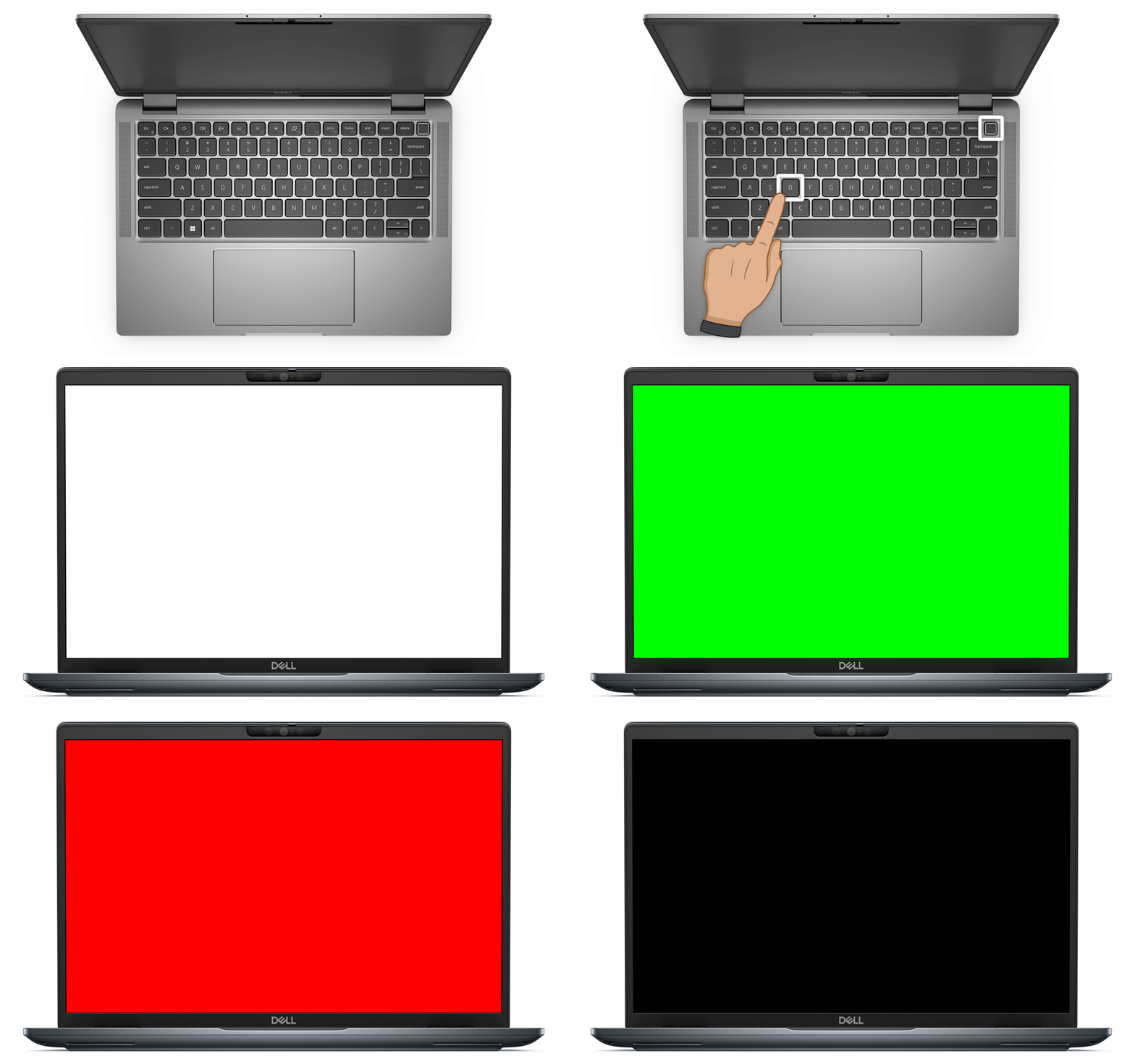
Ο διαγνωστικός έλεγχος οθόνης σάς βοηθά να προσδιορίσετε αν το πρόβλημα οφείλεται στην ίδια την οθόνη ή στο λογισμικό του φορητού υπολογιστή σας. Οι φορητοί υπολογιστές Dell διαθέτουν μια ενσωματωμένη διαδικασία ελέγχου LCD που μπορεί να προσδιορίσει αν υπάρχει πρόβλημα υλικού με την οθόνη LCD του φορητού υπολογιστή σας. Εκτέλεση του ενσωματωμένου αυτοδιαγνωστικού ελέγχου (BIST) οθόνης LCD στον φορητό υπολογιστή σας:
- Απενεργοποιήστε τον φορητό υπολογιστή.
- Πατήστε το πλήκτρο D + το κουμπί λειτουργίας για να τον ενεργοποιήσετε ξανά.
- Αφήστε το πλήκτρο D όταν δείτε την οθόνη να αναβοσβήνει με διαφορετικά χρώματα.
- Η οθόνη κάνει κυκλική εναλλαγή των χρωμάτων (λευκό, μαύρο, κόκκινο, πράσινο, μπλε) συνεχώς (όπως φαίνεται στην κινούμενη εικόνα παρακάτω).
- Παρατηρήστε τα χρώματα που εμφανίζονται κατά τη διάρκεια το ελέγχου και ελέγξτε αν υπάρχουν προβλήματα απεικόνισης.
- Αν η απεικόνιση είναι σωστή, η οθόνη LCD λειτουργεί σωστά και το πρόβλημα μπορεί να οφείλεται στην κάρτα γραφικών ή στις ρυθμίσεις οθόνης.
- Αν παρατηρήσετε προβλήματα με την οθόνη, επικοινωνήστε με την Τεχνική υποστήριξη της Dell για να μάθετε ποιες επιλογές επισκευής ισχύουν ανάλογα με την κατάσταση της εγγύησης του φορητού υπολογιστή σας.
- Για έξοδο από τη λειτουργία ελέγχου, απενεργοποιήστε τον φορητό υπολογιστή χρησιμοποιώντας το κουμπί λειτουργίας.
Αν ο έλεγχος είναι επιτυχής, το πρόβλημα οθόνης πιθανότατα σχετίζεται με το λογισμικό. Προχωρήστε στο επόμενο βήμα.
Χρήση εξωτερικής οθόνης
Η σύνδεση εξωτερικής οθόνης μπορεί να σας βοηθήσει να προσδιορίσετε αν το πρόβλημα οφείλεται στην κάρτα γραφικών, στην οθόνη LCD ή στις ρυθμίσεις οθόνης του φορητού υπολογιστή σας:
- Συνδέστε τον φορητό υπολογιστή σας σε μια οθόνη που γνωρίζετε ότι λειτουργεί σωστά χρησιμοποιώντας καλώδιο HDMI, DisplayPort ή άλλο συμβατό καλώδιο.
- Πατήστε το πλήκτρο των Windows + P και κατόπιν επιλέξτε Αναπαραγωγή ή Επέκταση.
- Αν η εξωτερική οθόνη δείχνει σωστά, μπορεί να υπάρχει πρόβλημα υλικού στην οθόνη του φορητού υπολογιστή σας.
- Αν η εξωτερική οθόνη εμφανίζει επίσης προβλήματα, δοκιμάστε να αντιμετωπίσετε τα προβλήματα εξωτερικής οθόνης.
Αν η εξωτερική οθόνη λειτουργεί, ας δοκιμάσουμε να ελέγξουμε τις ρυθμίσεις οθόνης. Προχωρήστε στο επόμενο βήμα.

Έλεγχος ρυθμίσεων φωτεινότητας
Μερικές φορές, η φωτεινότητα μπορεί να έχει ρυθμιστεί σε πολύ χαμηλό επίπεδο. Ας δοκιμάσουμε να προσαρμόσουμε τη φωτεινότητα του φορητού υπολογιστή σας χρησιμοποιώντας τα πλήκτρα λειτουργιών ή τις ρυθμίσεις οθόνης των Windows.
Αλλαγή φωτεινότητας με χρήση των πλήκτρων λειτουργιών του πληκτρολογίου
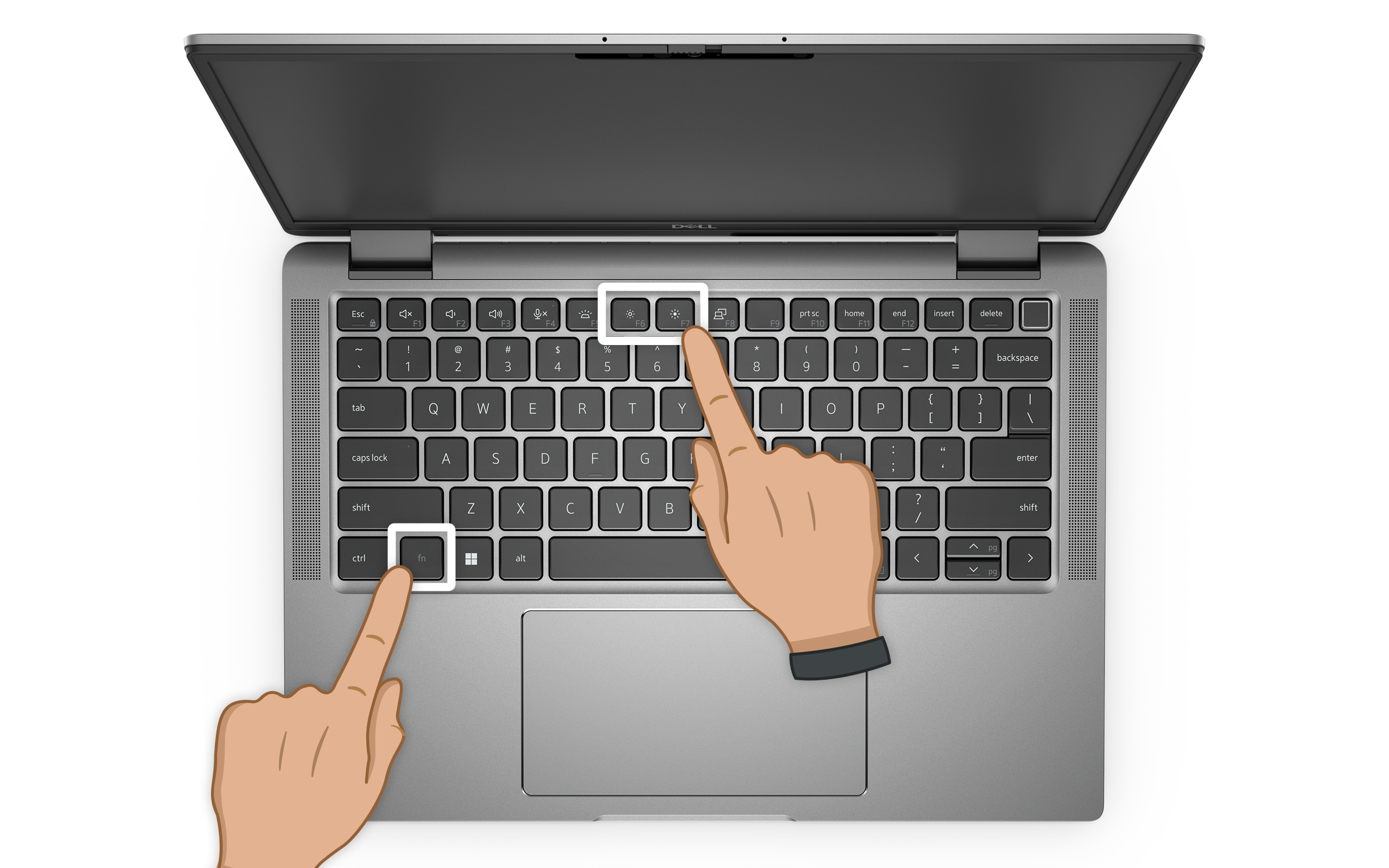
Χρησιμοποιήστε τα πλήκτρα λειτουργιών φωτεινότητας (συνήθως το F6 και το F7), για να ρυθμίσετε τη φωτεινότητα της οθόνης του φορητού υπολογιστή σας. Πατήστε το πλήκτρο Fn μαζί με το πλήκτρο λειτουργίας φωτεινότητας, για να αλλάξετε τη φωτεινότητα της οθόνης. Αν αυτός ο συνδυασμός δεν λειτουργεί, δοκιμάστε να χρησιμοποιήσετε μόνο το πλήκτρο λειτουργίας φωτεινότητας.
Το συγκεκριμένο πλήκτρο λειτουργίας φωτεινότητας μπορεί να διαφέρει μεταξύ των μοντέλων, επομένως ανατρέξτε στο εγχειρίδιο χρήσης του φορητού υπολογιστή σας για λεπτομέρειες.
Αλλαγή φωτεινότητας στις ρυθμίσεις οθόνης των Windows
Βεβαιωθείτε ότι η φωτεινότητα δεν έχει ρυθμιστεί στο ελάχιστο στις ρυθμίσεις οθόνης των Windows.
- Επιλέξτε διαδοχικά Έναρξη > Ρυθμίσεις > Σύστημα > Οθόνη και κατόπιν χρησιμοποιήστε το ρυθμιστικό Φωτεινότητα για να ρυθμίσετε το επίπεδο φωτεινότητας σύμφωνα με τις προτιμήσεις σας. Ανοίξτε τις Ρυθμίσεις οθόνης των Windows.
Η ρύθμιση της φωτεινότητας δεν βοήθησε; Προχωρήστε στο επόμενο βήμα.

Προσαρμογή ρυθμίσεων οθόνης
Οι λανθασμένες ρυθμίσεις οθόνης μπορεί να οδηγήσουν σε προβλήματα με την οθόνη LCD του φορητού υπολογιστή σας. Προσαρμόστε την ανάλυση της οθόνης και τον ρυθμό ανανέωσης για βέλτιστη εμπειρία με την οθόνη του φορητού υπολογιστή σας.
Ρύθμιση της ανάλυσης οθόνης στα Windows
Ελέγξτε την ανάλυση και βεβαιωθείτε ότι συμφωνεί με τη συνιστώμενη ανάλυση του φορητού υπολογιστή σας.
- Επιλέξτε διαδοχικά Έναρξη > Ρυθμίσεις > Σύστημα > Οθόνη. Ανοίξτε τις Ρυθμίσεις οθόνης των Windows.
- Εντοπίστε το αναπτυσσόμενο μενού Ανάλυση και επιλέξτε την προτεινόμενη ανάλυση του φορητού υπολογιστή σας.

Ρύθμιση του ρυθμού ανανέωσης οθόνης στα Windows
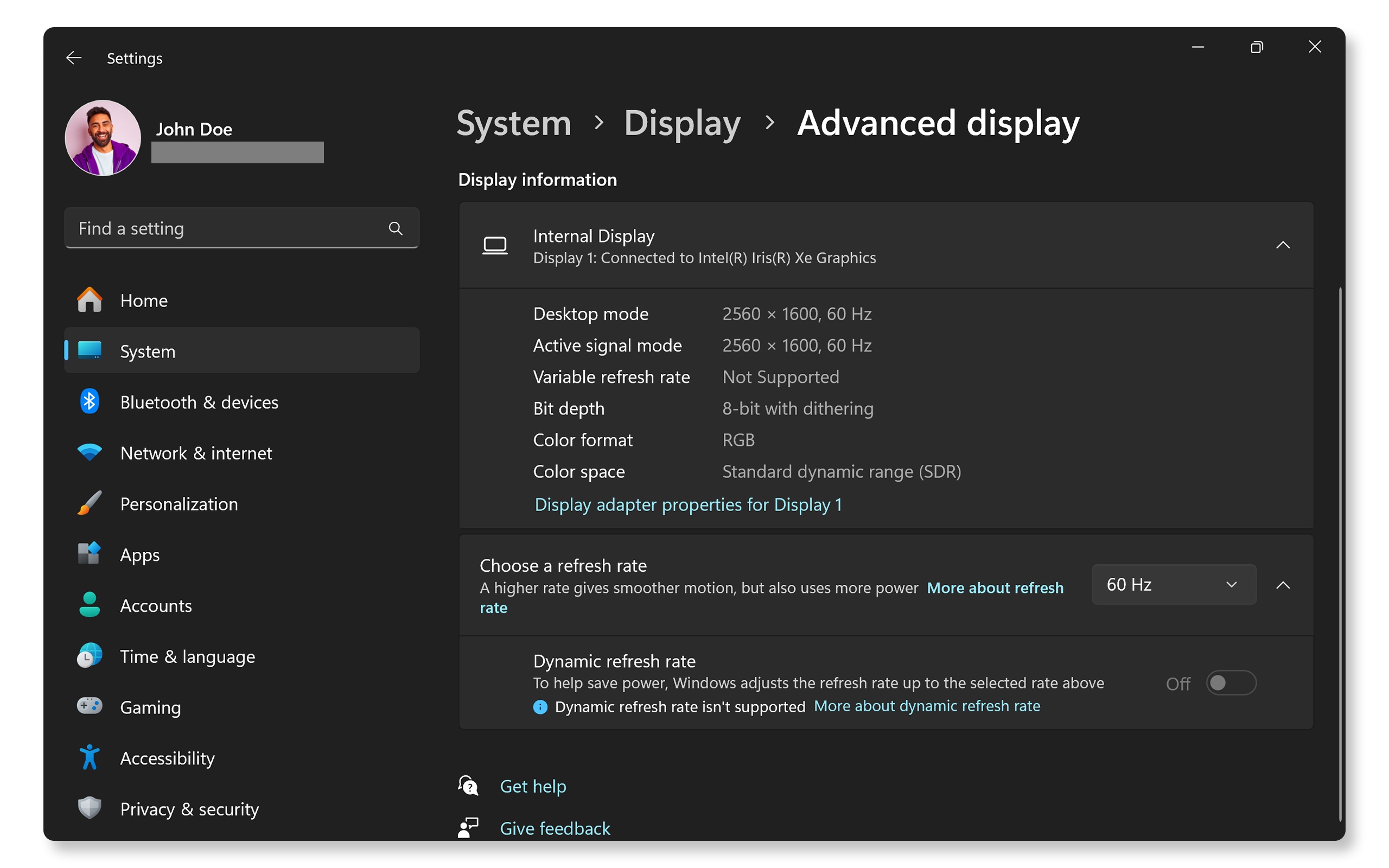
- Επιλέξτε διαδοχικά Έναρξη > Ρυθμίσεις > Σύστημα > Οθόνη > Σύνθετες ρυθμίσεις οθόνης. Ανοίξτε τις Ρυθμίσεις οθόνης των Windows.
- Στην ενότητα Σύνθετες ρυθμίσεις οθόνης, εντοπίστε το αναπτυσσόμενο μενού Ρυθμός ανανέωσης και επιλέξτε τον κατάλληλο ρυθμό ανανέωσης για τον φορητό υπολογιστή σας (συνήθως 60 Hz).
Αν η προσαρμογή της ανάλυσης και του ρυθμού ανανέωσης δεν έλυσε το πρόβλημα της οθόνης, προχωρήστε στο επόμενο βήμα.
Ενημέρωση προγραμμάτων οδήγησης γραφικών και BIOS
Παλιά προγράμματα οδήγησης γραφικών ή λανθασμένες ρυθμίσεις στο BIOS ενδέχεται να προκαλέσουν προβλήματα οθόνης. Το SupportAssist είναι το αυτοματοποιημένο εργαλείο της Dell που σαρώνει τον υπολογιστή Windows για ενημερώσεις προγραμμάτων οδήγησης και υλικολογισμικού, πραγματοποιεί λήψη τους και τις εγκαθιστά.
- Αναζητήστε το στοιχείο SupportAssist στο μενού Έναρξη και ανοίξτε την εφαρμογή.
- Στην καρτέλα Αρχική, επιλέξτε Ενημέρωση λογισμικού.
- Κάντε κλικ στο στοιχείο Έναρξη για να ελέγξετε για ενημερώσεις προγραμμάτων οδήγησης και BIOS.
- Ακολουθήστε τις οδηγίες στην οθόνη για να ολοκληρώσετε την εγκατάσταση και επανεκκινήστε τον υπολογιστή σας, αν σας ζητηθεί.
Αν δεν διαθέτετε το SupportAssist, ανατρέξτε στον οδηγό ενημέρωσης προγραμμάτων οδήγησης για εναλλακτικές μεθόδους λήψης και εγκατάστασης προγραμμάτων οδήγησης της Dell.
Η ενημέρωση του φορητού υπολογιστή διασφαλίζει τη συμβατότητα και τη βέλτιστη απόδοση της οθόνης σας. Αν το πρόβλημα οθόνης δεν επιλυθεί μετά την ενημέρωση των προγραμμάτων οδήγησης και του BIOS, προχωρήστε στο επόμενο βήμα.

Έλεγχος για ενημερώσεις λογισμικού
Διατηρείτε το λειτουργικό σύστημα και τις εφαρμογές σας ενημερωμένα, για να επωφεληθείτε από διορθώσεις σφαλμάτων και βελτιώσεις απόδοσης. Για ενημέρωση των Windows:
- Επιλέξτε διαδοχικά Έναρξη > Ρυθμίσεις > Windows Update και κατόπιν κάντε κλικ στο στοιχείο Έλεγχος για ενημερώσεις και εγκαταστήστε τυχόν διαθέσιμες ενημερώσεις. Ανοίξτε τις Ρυθμίσεις του Windows Update.

Συχνές ερωτήσεις
Ακολουθούν ορισμένες απαντήσεις σε συνήθεις ερωτήσεις που κάνουν οι χρήστες σχετικά με τις οθόνες των φορητών υπολογιστών.
1. Τι θα πρέπει να κάνω αν η οθόνη του φορητού υπολογιστή Dell που έχω παραμένει κενή;
- Ελέγξτε αν ο φορητός υπολογιστής ενεργοποιείται, δηλαδή αν ανάβει η λυχνία LED του κουμπιού λειτουργίας. Αν όχι, διορθώστε τα προβλήματα τροφοδοσίας.
- Δοκιμάστε να συνδέσετε μια εξωτερική οθόνη, για να ελέγξετε αν το πρόβλημα οφείλεται στην οθόνη του φορητού υπολογιστή.
- Ρυθμίστε τη φωτεινότητα.
2. Μπορώ να διορθώσω μόνος μου ένα καμένο ή ένα φωτεινό pixel;
- Όχι, ένα καμένο ή ένα φωτεινό pixel συνήθως υποδεικνύει πρόβλημα υλικού με την οθόνη.
- Οι ενημερώσεις λογισμικού ή προγραμμάτων οδήγησης δεν επιλύουν προβλήματα καμένων pixel.
3. Πώς μπορώ να διορθώσω την οθόνη μου αν δεν ενεργοποιείται ή εμφανίζει μια κενή οθόνη;
- Αν η οθόνη σας δεν λειτουργεί ή εμφανίζει μια κενή οθόνη, ανατρέξτε στον οδηγό μας για την αντιμετώπιση προβλημάτων οθόνης.
4. Γιατί τρεμοπαίζει η οθόνη του φορητού υπολογιστή Dell που έχω;
- Το τρεμόπαιγμα της οθόνης συχνά οφείλεται σε προβλήματα με τα προγράμματα οδήγησης ή λανθασμένους ρυθμούς ανανέωσης.
- Ενημερώστε το πρόγραμμα οδήγησης γραφικών και το BIOS.
- Προσαρμόστε τις ρυθμίσεις ρυθμού ανανέωσης.
5. Πόσο συχνά θα πρέπει να ενημερώνω τα προγράμματα οδήγησης γραφικών;
- Τα αυτοματοποιημένα εργαλεία της Dell, όπως το SupportAssist ή το Dell Command | Update, σας ειδοποιούν κάθε φορά που υπάρχει διαθέσιμη ενημέρωση προγράμματος οδήγησης για τον φορητό υπολογιστή σας.
6. Πώς μπορώ να ρυθμίσω την αντίθεση και τη φωτεινότητα στον φορητό υπολογιστή Dell που έχω;
- Για να ρυθμίσετε τη φωτεινότητα, πατήστε το πλήκτρο Fn και χρησιμοποιήστε το καθορισμένο πλήκτρο λειτουργίας (συνήθως το F6 και το F7). Αν αυτός ο συνδυασμός δεν λειτουργεί, δοκιμάστε να χρησιμοποιήσετε μόνο το καθορισμένο πλήκτρο λειτουργίας.
- Συχνά μπορείτε να κάνετε ρυθμίσεις αντίθεσης χρησιμοποιώντας το βοηθητικό πρόγραμμα βαθμονόμησης χρωμάτων στα Windows. Επιλέξτε διαδοχικά Έναρξη > Ρυθμίσεις > Σύστημα > Οθόνη > Προφίλ χρωμάτων. Εντοπίστε την ενότητα Μικρορύθμιση χρώματος, κάντε κλικ στο στοιχείο Βαθμονόμηση οθόνης και κατόπιν ακολουθήστε τις οδηγίες που εμφανίζονται στην οθόνη.
7. Γιατί ο φορητός υπολογιστής Dell εμφανίζει το μήνυμα "Δεν υπάρχει σήμα";
- Το μήνυμα "Δεν υπάρχει σήμα" εμφανίζεται συνήθως όταν δεν υπάρχει είσοδος από τον φορητό υπολογιστή σε μια εξωτερική οθόνη.
- Ελέγξτε τη σύνδεση μεταξύ του φορητού υπολογιστή και της εξωτερικής οθόνης.
- Βεβαιωθείτε ότι ο φορητός υπολογιστής είναι ενεργοποιημένος.
- Για αφύπνιση του φορητού υπολογιστή σας από την κατάσταση αναστολής λειτουργίας, πατήστε οποιοδήποτε πλήκτρο στο πληκτρολόγιο ή το κουμπί λειτουργίας.
8. Η οθόνη του φορητού υπολογιστή μου εμφανίζεται ανάποδα. Πώς μπορώ να το διορθώσω αυτό;
- Αν η οθόνη σας εμφανίζεται ανάποδα, πατήστε Ctrl + Alt + κάτω βέλος για να την επαναφέρετε.
9. Γιατί η οθόνη του φορητού υπολογιστή μου φαίνεται παραμορφωμένη όταν χρησιμοποιώ συγκεκριμένες εφαρμογές;
- Αυτό μπορεί να οφείλεται στη συμβατότητα της εφαρμογής με την ανάλυση οθόνης ή τις ρυθμίσεις γραφικών του φορητού υπολογιστή σας.
- Δοκιμάστε να προσαρμόσετε τις ρυθμίσεις ανάλυσης ή να ενημερώσετε την εφαρμογή για να δείτε αν αυτό επιλύει το πρόβλημα.
10. Πώς μπορώ να διορθώσω την οθόνη φορητού υπολογιστή που εμφανίζει μόνο μια μαύρη οθόνη με δρομέα;
- Αν ο φορητός υπολογιστής σας εμφανίζει μαύρη οθόνη μόνο με τον δρομέα ή τον δείκτη του ποντικιού, είναι πιθανό να πρόκειται για πρόβλημα λογισμικού, όπως κατεστραμμένο προφίλ χρήστη ή αρχεία συστήματος.
- Δοκιμάστε να κάνετε εκκίνηση σε ασφαλή λειτουργία (Στα Αγγλικά) ή να εκτελέσετε αποκατάσταση συστήματος (Στα Αγγλικά) για να διορθώσετε το πρόβλημα.
11. Πώς μπορώ να απενεργοποιήσω την αυτόματη ρύθμιση φωτεινότητας στον φορητό υπολογιστή μου;
- Για να απενεργοποιήσετε την αυτόματη ρύθμιση φωτεινότητας, επιλέξτε διαδοχικά Έναρξη > Ρυθμίσεις > Σύστημα > Οθόνη. Απενεργοποιήστε το στοιχείο Αλλαγή φωτεινότητας αυτόματα όταν αλλάζει ο φωτισμός.
12. Η οθόνη του φορητού υπολογιστή μου έχει κίτρινη απόχρωση. Πώς μπορώ να το διορθώσω;
- Η κίτρινη απόχρωση προκαλείται συχνά από τις ρυθμίσεις νυχτερινού φωτισμού (φιλτράρισμα μπλε φωτός) στα Windows.
- Απενεργοποιήστε τις ρυθμίσεις νυχτερινού φωτισμού. Επιλέξτε διαδοχικά Έναρξη > Ρυθμίσεις > Σύστημα > Οθόνη. Εντοπίστε το στοιχείο Νυχτερινός φωτισμός και απενεργοποιήστε το.
- Αν η οθόνη εμφανίζει κίτρινη απόχρωση με απενεργοποιημένη τη λειτουργία νυχτερινού φωτισμού, εκτελέστε τον Ενσωματωμένο αυτοδιαγνωστικό έλεγχο της οθόνης LCD για να ελέγξετε αν υπάρχουν προβλήματα υλικού.
13. Πώς μπορώ να διορθώσω μια οθόνη φορητού υπολογιστή που εμφανίζει οριζόντιες ή κάθετες γραμμές;
- Ενδέχεται να εμφανίζονται οριζόντιες ή κάθετες γραμμές λόγω κατεστραμμένου προγράμματος οδήγησης γραφικών ή προβλήματος με την οθόνη LCD.
- Ενημερώστε το πρόγραμμα οδήγησης γραφικών και το BIOS.
- Επανεκκινήστε τον φορητό υπολογιστή σας.
- Ελέγξτε αν οι γραμμές εμφανίζονται στον Ενσωματωμένο αυτοδιαγνωστικό έλεγχο της οθόνης LCD. Αν εμφανίζονται, επικοινωνήστε με την Τεχνική υποστήριξη της Dell για να μάθετε ποιες επιλογές επισκευής ισχύουν ανάλογα με την κατάσταση της εγγύησης του φορητού υπολογιστή σας.
14. Τι γίνεται αν κανένα από αυτά τα βήματα αντιμετώπισης προβλημάτων δεν έχει αποτέλεσμα;
- Πρόσθετη αντιμετώπιση προβλημάτων: Δοκιμάστε ορισμένα πρόσθετα βήματα για να διορθώσετε προβλήματα με την οθόνη φορητού υπολογιστή (Στα Αγγλικά).
- Χρήση των Φόρουμ κοινότητας της Dell: Λάβετε μέρος στα Φόρουμ κοινότητας της Dell (Στα Αγγλικά), για να λάβετε βοήθεια από άλλους χρήστες.
- Επικοινωνία με την υποστήριξη της Dell: Αν το πρόβλημα παραμένει, επικοινωνήστε με την Τεχνική υποστήριξη της Dell για να μάθετε ποιες επιλογές επισκευής ισχύουν ανάλογα με την κατάσταση της εγγύησης του φορητού υπολογιστή σας.