Errores de pantalla azul (BSOD) y problemas de código de detención en Windows
¿Qué es la pantalla azul (BSOD)?
El error de pantalla azul (BSOD) se produce cuando Windows encuentra un error crítico del que no se puede recuperar y fuerza al equipo a reiniciarse de forma abrupta. Puede deberse a fallos del hardware, conflictos de controladores, archivos del sistema dañados o problemas de software. En Windows 10 y Windows 11, aparecerá el mensaje "Tu PC tuvo un problema y debe reiniciarse" con un código STOP.
¿Qué es un código STOP?
Un código STOP es un código hexadecimal que se muestra en la pantalla BSOD para ayudarte a identificar el error específico que ha causado el bloqueo. Por ejemplo, 0x0000007E o 0x00000050.
¿Qué causa una BSOD?
Las pantallas azules (BSOD) suelen producirse a causa de hardware defectuoso, controladores obsoletos o dañados, software incompatible, virus o archivos del sistema dañados. Las causas más comunes incluyen memoria defectuosa (RAM), partes dañadas del disco duro, controladores antiguos y sobrecalentamiento.
Errores BSOD comunes en Windows 11 y Windows 10
Cuando Windows experimenta un error de pantalla azul, es posible que aparezcan mensajes como los siguientes:
- PAGE_FAULT_IN_NONPAGED_AREA. Código STOP: 0x00000050.
- IRQL_NOT_LESS_OR_EQUAL. Código STOP: 0x0000000A.
- SYSTEM_SERVICE_EXCEPTION. Código STOP: 0x0000003B.
- KMODE_EXCEPTION_NOT_HANDLED. Código STOP: 0x0000001E.
- CRITICAL_PROCESS_DIED. Código STOP: 0x000000EF.
- MEMORY_MANAGEMENT. Código STOP: 0x0000001A.
- DRIVER_IRQL_NOT_LESS_OR_EQUAL. Código STOP: 0x000000D1.
- VIDEO_TDR_FAILURE. Código STOP: 0x00000116.
- INACCESSIBLE_BOOT_DEVICE. Código STOP: 0x0000007B.
- BAD_POOL_HEADER. Código STOP: 0x00000019.
- SYSTEM_THREAD_EXCEPTION_NOT_HANDLED. Código STOP: 0x0000007E.
- BAD_SYSTEM_CONFIG_INFO. Código STOP: 0x00000074.
- WHEA_UNCORRECTABLE_ERROR. Código STOP: 0x00000124.
- UNMOUNTABLE_BOOT_VOLUME. Código STOP: 0x000000ED.
- MACHINE_CHECK_EXCEPTION. Código STOP: 0x0000009C.
- DPC_WATCHDOG_VIOLATION. Código STOP: 0x00000133.
Consulta la pregunta frecuente n.º 1 a continuación para saber qué significan estos errores. Esta guía proporciona pasos habituales de solución de problemas relacionados con cualquier mensaje de error BSOD o STOP.
Resolución de los errores de pantalla azul (BSOD) en Windows
Si tu equipo ha tenido un error de pantalla azul, sigue estas instrucciones paso a paso para corregir el problema. También puedes ver este vídeo para saber cómo reparar tu equipo si no arranca.
Paso 1: Desconectar los dispositivos externos
En ocasiones, un dispositivo externo defectuoso puede causar errores de pantalla azul.
- Desconecta todos los periféricos externos, excepto el teclado y el ratón (unidades USB, impresoras, dispositivos de almacenamiento externo y cámaras web)
- Reinicia el equipo para comprobar si se inicia normalmente
- Si funciona, vuelve a conectar los dispositivos uno por uno para identificar el hardware problemático
Paso 2: Restablecer el equipo por completo
La descarga de electricidad residual a menudo puede solucionar el problema de inicio cuando el equipo no arranca en Windows debido a un error de pantalla azul.
- Apaga el equipo manteniendo pulsado el botón de encendido hasta que se apague
- Desconecta la fuente de alimentación: desconecta el cable de alimentación o retira la batería si se trata de un portátil (solo baterías extraíbles)
- Mantén presionado el botón de encendido durante 15 o 20 segundos para descargar la energía residual
- Vuelve a establecer la alimentación y enciende el equipo
- Comprueba si el sistema arranca correctamente
Paso 3: Restablecer el BIOS o la UEFI a la configuración predeterminada
Si el equipo tiene errores de pantalla azul, es posible que se deban a una configuración del BIOS incorrecta. Para intentar solucionarlo, restablece la configuración del BIOS o la UEFI a los valores predeterminados.
- Reinicia el equipo y pulsa F2 varias veces durante el arranque
- Localiza la opción de restablecimiento, que suele denominarse "Cargar valores predeterminados", "Restaurar configuración" o "Restablecer los valores predeterminados"
- Aplica el restablecimiento y guarda los cambios
- Sal del BIOS y deja que el sistema se reinicie
¿No encuentras las mismas opciones en el BIOS? Consulta en el manual del usuario de tu equipo la información sobre navegación del BIOS o la UEFI.

Paso 4: Ejecutar Dell Diagnostics
SupportAssist puede comprobar el disco duro y otras piezas del equipo para averiguar qué está causando errores de pantalla azul.
- Reinicia el equipo y pulsa F12 varias veces durante el arranque
- Selecciona "Diagnósticos" en el menú de arranque
- Ejecuta SupportAssist Pre Boot System Assessment, una prueba exhaustiva que comprueba los componentes de hardware
- Anota cualquier código de error que se muestre si el diagnóstico falla (los necesitará para la asistencia técnica). Anota el código de error, el código de validación y la etiqueta de servicio y, a continuación, busca el código de error
- Si el diagnóstico finaliza, continúa con el siguiente paso de solución de problemas

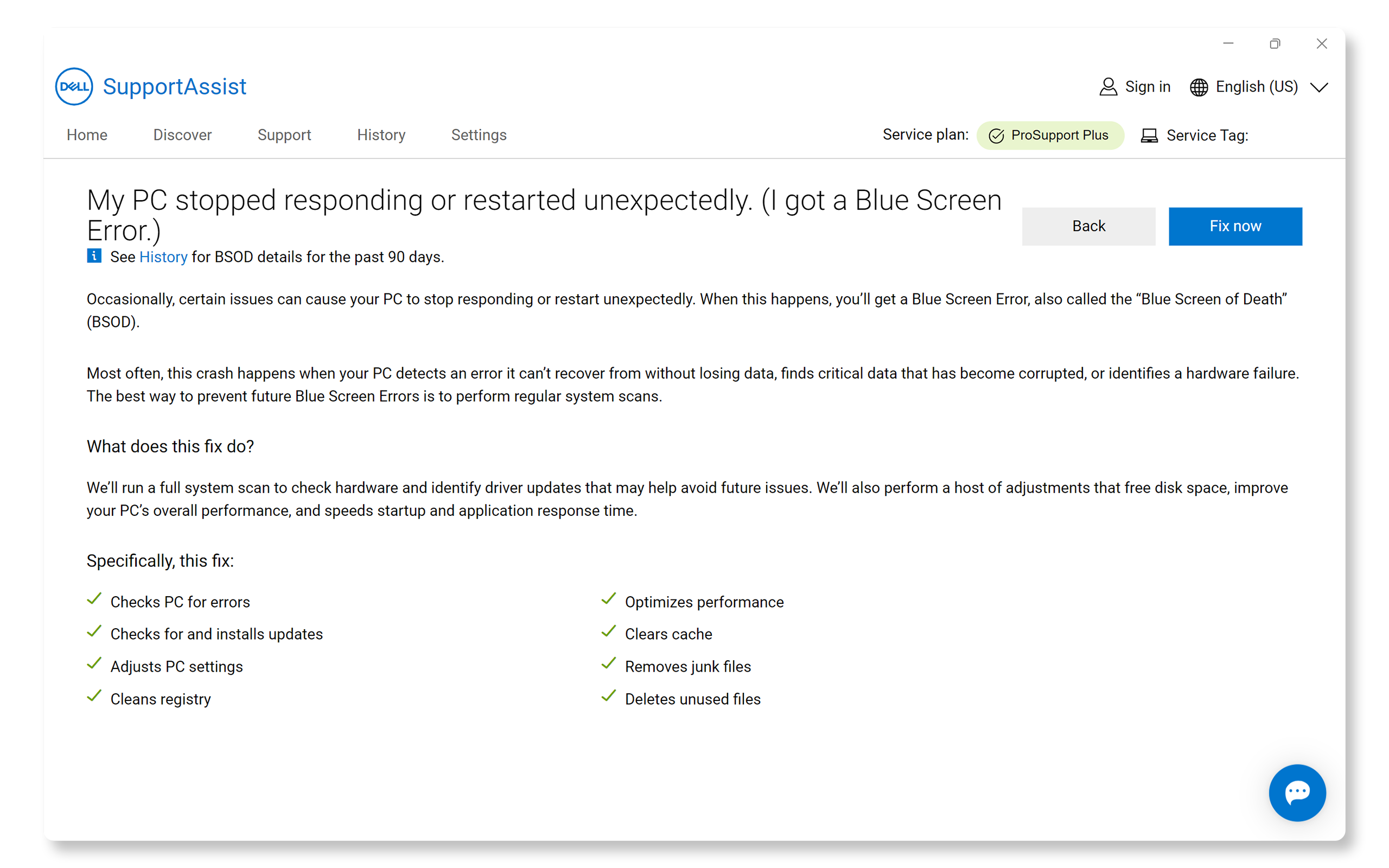
Paso 5: Ejecutar el solucionador de problemas de pantalla azul de SupportAssist
Utiliza SupportAssist para ejecutar una reparación automatizada. Analizará el equipo para comprobar si hay problemas de hardware y encontrar actualizaciones de controladores que ayuden a evitar futuros problemas. Si el equipo no puede arrancar en Windows, ve al siguiente paso.
- Busca y abre SupportAssist y accede a la pestaña Soporte.
- En Ver problemas comunes, selecciona Comenzar.
- En Mi PC dejó de responder o se reinició inesperadamente, selecciona Reparación de PC.
- Haz clic en el botón Reparar ahora para permitir que SupportAssist analice tu equipo y ejecute una reparación automatizada.
Paso 6: Reparar los archivos de inicio de Windows
Si el equipo muestra una pantalla azul (BSOD) y no inicia Windows, utiliza la reparación de inicio de Windows. Podría solucionar el problema y lograr que el equipo arranque de nuevo.
- Para forzar el apagado, mantén pulsado el botón de encendido
- Crea una secuencia de interrupción de arranque: enciende el equipo y, cuando aparezca el logotipo de Windows, mantén pulsado el botón de encendido para forzar el apagado. Repite este proceso dos veces más.
- Accede al entorno de recuperación de Windows: en el tercer intento de inicio, deja que el sistema arranque por completo hasta llegar a la pantalla de Reparación automática
- Selecciona "Opciones avanzadas"
- Ve a Solución de problemas > Opciones avanzadas > Reparación de inicio
- Completa el proceso de reparación siguiendo las instrucciones que aparecen en pantalla
Si el cifrado de BitLocker está habilitado, necesitarás la clave de recuperación, que puedes encontrar en account.microsoft.com en Dispositivos.

Paso 7: Reparar Windows con SupportAssist OS Recovery
A veces, los archivos del sistema dañados pueden causar errores de pantalla azul (BSOD). La reparación de software ejecuta automáticamente un proceso condicional de dos pasos para identificar y corregir problemas de arranque. Si SupportAssist no está disponible, prueba estos pasos adicionales para corregir errores comunes de pantalla azul.
- Reinicia el equipo y pulsa F12 durante el arranque
- Selecciona "SupportAssist OS Recovery" en el menú de arranque
- Elige "Reparar" entre las opciones de reparación de software
- Si se te solicita, introduce la clave de recuperación de BitLocker
- Selecciona "Iniciar Reparación" y supervisa el progreso
- Reinicia tras finalizar el proceso

Si el equipo sigue sin iniciar Windows después de utilizar la opción de reparación de SupportAssist OS Recovery, prueba estos pasos adicionales para solucionar errores comunes de pantalla azul.
Medidas preventivas (cuando Windows se inicia correctamente)
Si el equipo arranca en Windows en cualquier momento, sigue estos pasos para evitar errores de pantalla azul (BSOD):
Actualización del BIOS y los controladores
Los controladores o el BIOS obsoletos pueden provocar problemas de arranque. La actualización de los controladores y el BIOS garantiza la compatibilidad con las últimas actualizaciones del sistema operativo y soluciona problemas conocidos. SupportAssist es una herramienta automática de Dell que examina el ordenador Windows para buscar actualizaciones de controladores y firmware, las descarga y las instala.
- Busca SupportAssist en el menú Inicio y abre la aplicación.
- En la pestaña Home (Inicio), selecciona Update software (Actualizar software).
- Haz clic en Start (Iniciar) para buscar actualizaciones de BIOS y controladores.
- Sigue las instrucciones que aparecen en pantalla para completar la instalación y reinicia el equipo si se te solicita.
Si no dispones de SupportAssist, consulta nuestra guía de actualización de controladores para ver métodos alternativos para descargar e instalar controladores Dell.

Comprobación de actualizaciones del software
Mantén actualizados el sistema operativo y las aplicaciones para beneficiarte de las correcciones de errores y las mejoras de rendimiento. Para actualizar Windows:
- Ve a Inicio > Configuración > Windows Update y, a continuación, haz clic en Buscar actualizaciones e instala las actualizaciones disponibles. Abre la configuración de Windows Update.

Reparación de archivos del sistema Windows
La herramienta Deployment Image Service and Management (DISM) comprueba y repara los archivos del sistema Windows. Ejecuta el comando de restauración de estado (RestoreHealth) para reparar los archivos del sistema dañados.
- Pulsa la tecla Windows + X para abrir el menú Power User.
- Haz clic en Windows PowerShell (Admin) o en el símbolo del sistema (Admin).
- Si el Control de cuentas de usuario lo pide, haz clic en Sí para permitir el acceso administrativo.
- En la ventana de comandos, escribe el siguiente comando y pulse Intro:
DISM /Online /Cleanup-Image /RestoreHealth - Espera a que se complete el análisis (esto puede tardar entre 10 y 30 minutos en realizarse, en función del sistema).
- Cuando haya finalizado, verás un mensaje que indica si se ha detectado y reparado algún problema.
- Reinicia el equipo.
Nota: Asegúrate de tener una conexión a Internet activa durante este proceso, ya que puede que DISM necesite descargar archivos de los servidores de Microsoft.

Preguntas frecuentes
Estas son algunas preguntas frecuentes sobre los errores de pantalla azul o BSOD en equipos Windows.
1. ¿Cuáles son algunos de los errores más comunes de pantalla azul (BSOD)?
- A continuación, se enumeran algunos errores comunes de BSOD o pantalla azul que pueden aparecer en Windows:
- PAGE_FAULT_IN_NONPAGED_AREA. Código STOP: 0x00000050. Este error se produce cuando Windows intenta acceder a una página de memoria que no está presente. Puede deberse a hardware defectuoso, como la RAM, o a un volumen NTFS dañado.
- IRQL_NOT_LESS_OR_EQUAL. Código STOP: 0x0000000A. Este error indica que un controlador de modo kernel intentó acceder a la memoria de paginación en un proceso IRQL demasiado alto. Suele deberse a controladores defectuosos o problemas de hardware.
- SYSTEM_SERVICE_EXCEPTION. Código STOP: 0x0000003B. Este error se produce cuando un servicio del sistema, como un controlador o un proceso, provoca una excepción. Puede deberse a controladores incompatibles u obsoletos, o a conflictos de software.
- DRIVER_IRQL_NOT_LESS_OR_EQUAL. Código STOP: 0x000000D1. Este error se produce cuando un controlador trata de acceder a una dirección de memoria no válida mientras se ejecuta con un nivel de IRQL elevado. Suele deberse a controladores defectuosos o incompatibles.
- INACCESSIBLE_BOOT_DEVICE. Código STOP: 0x0000007B. Este error indica que Windows no puede acceder a la partición del sistema durante el inicio. Puede deberse a archivos de arranque dañados, hardware defectuoso o ajustes incorrectos del BIOS.
- BAD_POOL_HEADER. Código STOP: 0x00000019. Este error se produce cuando el encabezado de grupo está dañado. Puede deberse a controladores defectuosos, problemas de hardware o conflictos de software.
- SYSTEM_THREAD_EXCEPTION_NOT_HANDLED. Código STOP: 0x0000007E. Este error se produce principalmente debido a controladores obsoletos, incompatibles o defectuosos.
- WHEA_UNCORRECTABLE_ERROR. Código STOP: 0x00000124. Este error se debe principalmente a problemas de tensión, calor o hardware dañado. También puede estar causado por problemas de controladores o archivos del sistema defectuosos.
- UNMOUNTABLE_BOOT_VOLUME. Código STOP: 0x000000ED. Este error se produce cuando Windows no se puede cargar correctamente desde la unidad de arranque. Suele producirse durante el inicio del sistema.
2. ¿Cómo puedo averiguar la causa de la BSOD?
- Puedes utilizar el Visor de eventos en Windows o Windows Debugger para analizar los archivos de volcado del bloqueo. Estas herramientas proporcionan información sobre el error, lo que puede ayudarte a identificar la causa.
3. ¿Cómo utilizo el Visor de eventos para solucionar problemas de BSOD?
- Para utilizar el Visor de eventos:
- Escribe "Visor de eventos" en la barra de búsqueda y ábrelo.
- Ve a Registros de Windows > Sistema.
- Busca los errores críticos que se hayan producido en el momento de la BSOD.
4. ¿Qué es un archivo minidump?
- Un archivo minidump es un pequeño archivo creado por Windows cuando se produce una BSOD. Contiene información sobre el bloqueo, que se puede utilizar para solucionar el problema. Puedes ver estos archivos con herramientas como Windows Debugger.
5. ¿Cómo actualizo mis controladores para evitar la BSOD?
- Actualiza los controladores en Windows con aplicaciones Dell como SupportAssist, Dell Update, Alienware Update o Dell Command Update. Tu equipo Dell ya debería tener una de estas aplicaciones instaladas.
6. ¿Cómo desactivo el reinicio automático en una BSOD?
- Para desactivar el reinicio automático:
- Ve a Panel de control > Sistema y seguridad > Sistema.
- Haz clic en Configuración avanzada del sistema.
- En Inicio y recuperación, haz clic en Configuración.
- Desmarca la casilla Reiniciar automáticamente y haz clic en Aceptar.
7. ¿Qué hago si en mi equipo sigue apareciendo BSOD?
- Si tu equipo recibe BSOD con frecuencia, prueba los siguientes pasos:
- Actualiza todos los controladores y Windows.
- Busca problemas de hardware.
- Ejecuta un análisis de virus completo.
- Plantéate la posibilidad de restablecer o reinstalar Windows si no desaparece el error de pantalla azul.
8. ¿Puede un error BSOD dañar mi equipo?
- Un error BSOD por sí mismo no daña el equipo, pero el problema subyacente que la causa podría dañar el hardware si no se soluciona. Por ejemplo, el sobrecalentamiento podría dañar los componentes con el paso del tiempo.
9. ¿Puede ser el sobrecalentamiento causa de un error BSOD?
- Sí, el sobrecalentamiento puede hacer que los componentes de hardware fallen y se produzca una BSOD. Asegúrate de que tu equipo esté bien ventilado y limpio de polvo para evitar el sobrecalentamiento.
10. ¿Puede una actualización de software causar un error BSOD?
- Sí, a veces las actualizaciones de software pueden introducir errores o conflictos que causan BSOD. Si sospechas que ha sucedido esto, puedes desinstalar la actualización o utilizar Restaurar sistema para revertirlo a un estado anterior.
11. ¿Cómo resuelvo el error "INACCESSIBLE_BOOT_DEVICE"?
- Este error se produce cuando la configuración de almacenamiento del equipo no coincide con lo que Windows espera. Así es como puedes arreglar este problema:
- Reinicia el equipo y pulsa F2 varias veces para entrar en el BIOS.
- Busca "SATA Operation" en la configuración y cámbialo a la configuración opuesta:
- Si muestra "RAID On", cámbialo a "AHCI"
- Si muestra "AHCI", cámbialo a "RAID On"
- Guarda los cambios y sal del BIOS/UEFI.
- Si esto no funciona, restaura el BIOS a los valores predeterminados y, a continuación, vuelve a instalar Windows.
12. ¿Cuál es la diferencia entre una BSOD y un bloqueo del sistema?
- Una BSOD es un error crítico que obliga a Windows a detenerse y mostrar una pantalla azul, mientras que un bloqueo del sistema se produce cuando el equipo deja de responder sin mostrar una pantalla azul. Los bloqueos pueden producirse por causas similares, pero no generan un código STOP.
13. ¿Cómo se realiza un arranque limpio para solucionar un problema de BSOD?
- Para realizar un arranque limpio:
- Escribe "msconfig" en la barra de búsqueda y abre Configuración del sistema.
- Ve a la pestaña Servicios, marca la opción Ocultar todos los servicios de Microsoft y haz clic en Deshabilitar todos.
- Ve a la pestaña Inicio y haz clic en Abrir el Administrador de tareas. Desactiva todos los elementos de inicio.
14. ¿Debo volver a instalar Windows si sigo recibiendo BSOD?
- Reinstalar Windows puede corregir los problemas de BSOD persistentes causados por archivos del sistema dañados. No obstante, este proceso debería considerarse como el último recurso después de probar el resto de pasos de solución de problemas.
15. ¿Qué puedo hacer si ninguno de los pasos de solución de problemas funciona?
- Solución de problemas adicional: sigue estos pasos adicionales para solucionar problemas de pantalla azul.
- Consulta los foros de la comunidad de Dell: únete a los foros de la comunidad de Dell para obtener ayuda de otros usuarios.
- Ponte en contacto con el servicio de asistencia de Dell: si el problema persiste, ponte en contacto con el servicio de asistencia técnica de Dell para consultar las opciones de reparación en función del estado de la garantía del dispositivo.
Recursos de vídeo

En esta guía, se proporcionan los pasos para restablecer el BIOS a los ajustes predeterminados en una computad
ora Dell. Enfatiza la importancia de ser cauteloso con los cambios, describe cómo acceder al BIOS y detalla el proceso para restaurar la configuración predeterminada y reiniciar la computadora.
...

En este video, se explica cómo realizar una restauración del sistema operativo con respaldo de datos mediante
"SupportAssist OS Recovery Tool". Los pasos incluyen seleccionar "Restore System", elegir "Local Restore" o "Cloud Restore", respaldar datos si es necesario, seleccionar un dispositivo de almacenamiento, confirmar el dispositivo, seleccionar el motivo de la restauración y hacer clic en "Next" para comenzar el proceso de restauración. Una vez completado, haga clic en "Finish".
...