Guía de configuración del ratón: conecta el ratón mediante USB, tecnología inalámbrica y Bluetooth
¿Todo listo para conectar el ratón y configurarlo con el equipo? Te guiaremos paso a paso en todo lo que necesitas para configurar, personalizar y mantener el ratón, asegurándote de que funcione perfectamente durante muchos años.
Primeros pasos con ratones
En primer lugar, identificaremos el tipo de ratón que tienes para comenzar el proceso de configuración.
- Ratón con cable USB: se conecta al equipo a través de un puerto USB y no requiere controladores adicionales.
- Ratón Bluetooth: requiere emparejamiento a través de Bluetooth y controladores Bluetooth.
- Ratón inalámbrico con receptor USB: incluye un receptor USB que conecta el ratón de forma inalámbrica.
Cada tipo de ratón tiene un proceso de configuración único y, siguiendo los pasos correctos, garantiza una conexión fluida y un rendimiento óptimo.
Conectar un ratón USB Dell o Alienware
Los ratones USB Dell y Alienware son dispositivos plug-and-play, por lo que son fáciles de instalar y no requieren controladores adicionales.
Cómo configurar un ratón USB
- Localiza un puerto USB: busca un puerto USB disponible en tu equipo. Lo mejor es utilizar un puerto USB 2.0 o USB 3.0 para obtener una compatibilidad y una velocidad óptimas. En el caso de portátiles con puertos USB limitados, utiliza una estación de acoplamiento o un concentrador USB.
- Conecta el ratón: conecta el ratón al puerto USB.
- Espera a la instalación automática: el equipo reconoce automáticamente el ratón e instala los controladores necesarios. Este proceso puede tardar unos minutos.

Configurar el ratón Bluetooth
Los ratones Bluetooth ofrecen funcionalidad inalámbrica sin receptor USB, lo que los hace ideales para portátiles o dispositivos con puertos limitados. Los ratones Dell, como el MS5320W y el MS700, son compatibles con la tecnología Bluetooth y también pueden conectarse a través de un adaptador USB universal.

Emparejar mediante Bluetooth
¿Todo listo para completar el emparejamiento por Bluetooth entre el ratón y el teclado? Sigue estos sencillos pasos:
- Activa Bluetooth: ve a Inicio > Configuración > Bluetooth y dispositivos y activa Bluetooth. Abre la configuración de Bluetooth de Windows.
- Instala o carga la batería: inserta la batería (normalmente AA o AAA) con la polaridad correcta (+ y -) indicada dentro del compartimento. En el caso de los ratones con batería recargable integrada, utiliza el cable USB proporcionado para la carga.
- Enciende el ratón: activa el ratón. La mayoría de los modelos tienen un interruptor de encendido/apagado ubicado en la parte inferior.
- Habilita el modo de emparejamiento en el ratón: en la mayoría de los ratones, debe haber un botón emparejamiento (la ubicación puede variar, consulta la guía del usuario del ratón). Mantén pulsado el botón de emparejamiento hasta que el LED Bluetooth empiece a parpadear, lo que indica que el ratón está en modo de emparejamiento.
- Añade el ratón: en la configuración de Bluetooth, haz clic en Añadir dispositivo, selecciona Bluetooth en la lista de opciones y espera a que el equipo encuentre el ratón. Una vez que el ratón aparezca en la lista, selecciónalo para completar el emparejamiento y sigue las instrucciones que aparecen en pantalla.

Configurar un ratón inalámbrico con adaptador USB
Los ratones Dell y Alienware con un receptor USB proporcionan una conexión sencilla y segura sin necesidad de Bluetooth.
Conexión mediante un receptor USB
Los ratones inalámbricos Dell y Alienware con un receptor USB universal proporcionan una conexión sencilla y segura sin necesidad de Bluetooth.
- Localiza el receptor USB: los ratones inalámbricos incluyen un pequeño receptor, que a menudo se almacena en el compartimento de la batería para su custodia.
- Conecta el receptor USB: conecta el adaptador de emparejamiento USB a un puerto USB disponible en el equipo.
- Instala o carga la batería: inserta la batería (normalmente AA o AAA) con la polaridad correcta (+ y -) indicada dentro del compartimento. En el caso de los ratones con batería recargable integrada, utiliza el cable USB proporcionado para la carga.
- Enciende el ratón: activa el ratón. La mayoría de los modelos tienen un interruptor de encendido/apagado ubicado en la parte inferior.
- Espera a la conexión: el equipo reconoce automáticamente el ratón en unos segundos. Si se te solicita, sigue las instrucciones en pantalla para completar la configuración.

Actualizaciones de firmware y software para ratones Dell/Alienware
Las actualizaciones periódicas garantizan que el ratón funcione de forma óptima y evitan problemas. El software Dell Display and Peripheral Manager y Alienware Command Center te notifica cuando hay una actualización de firmware disponible para los teclados y ratones compatibles.
Optimizar un ratón Alienware para juegos
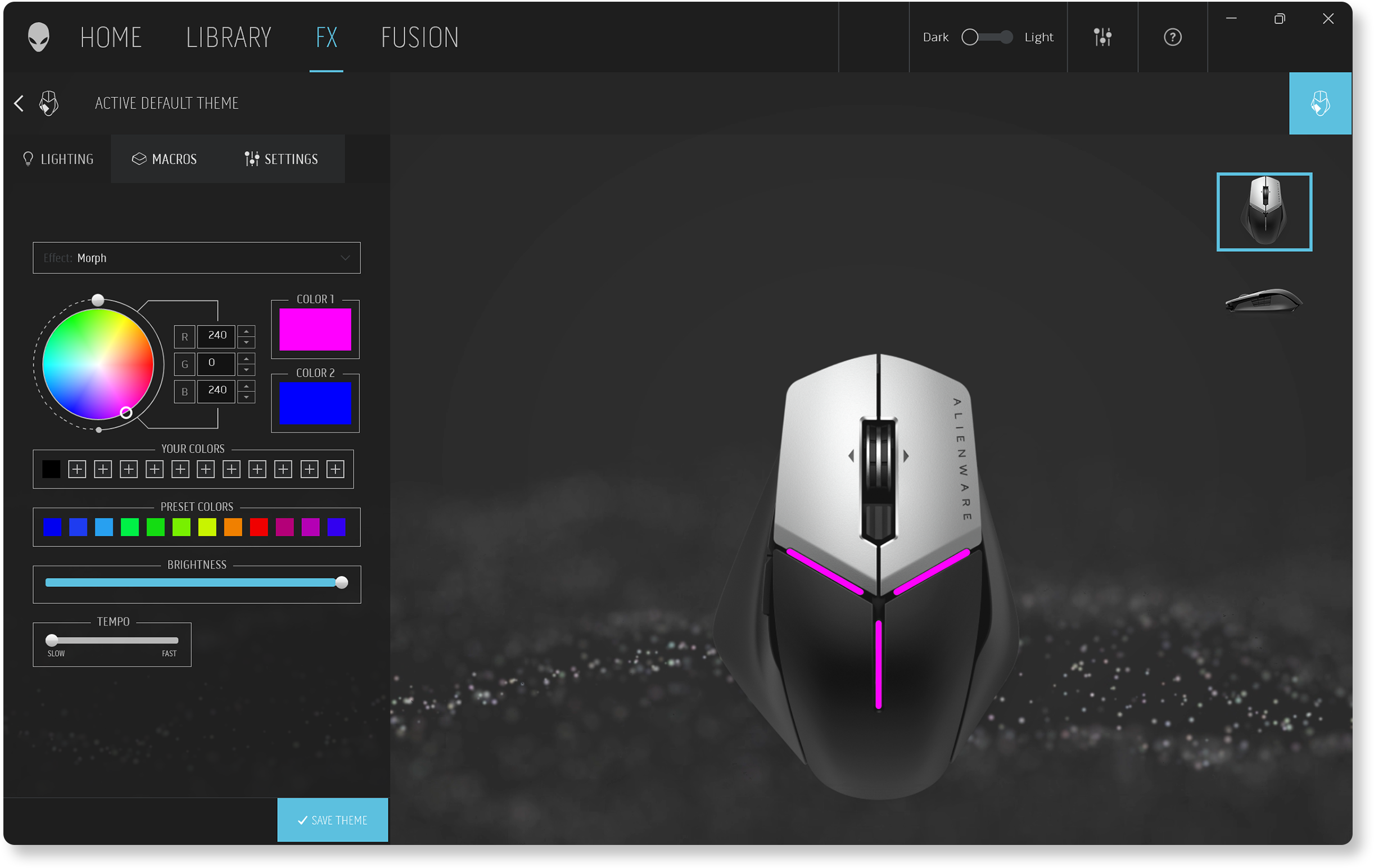
Los jugadores prefieren los periféricos Alienware por su precisión y rendimiento de primera categoría. Con Alienware Command Center, puedes personalizar la iluminación y la configuración de PPP, actualizar el firmware y mucho más. Gestiona fácilmente tus ratones Alienware y otros periféricos Alienware en un solo lugar. Con Alienware Command Center, puedes hacer lo siguiente:
- Configurar los efectos de iluminación para sumergirte en experiencias de juego inmersivas.
- Ajustar la configuración de PPP para obtener respuestas más rápidas.
- Crear macros personalizadas para realizar acciones complejas en el juego con una sola pulsación.
- Actualizar el firmware del ratón.
Para obtener más información, consulta la guía del usuario de Alienware Command Center.
Uso de Dell Display and Peripheral Manager para ratones Dell
Dell Display and Peripheral Manager ayuda a gestionar y personalizar los ratones Dell compatibles. Con él podrás hacer lo siguiente:
- Emparejar o desemparejar ratones compatibles con el receptor Bluetooth o USB.
- Asignar accesos directos a los botones de acción personalizables.
- Consultar la información del dispositivo, como la versión del firmware y el estado de la batería.
- Actualizar el firmware del ratón.
Para obtener más información, consulta la guía del usuario de Dell Display and Peripheral Manager.

Mantenimiento y cuidados
Para obtener un rendimiento óptimo y aumentar la vida útil del ratón:
- Mantén el ratón limpio: se pueden acumular polvo y suciedad en el sensor del ratón y entre los botones. La limpieza regular con aire comprimido o un cepillo suave ayuda. Evita la exposición a temperaturas extremas.
- Actualiza el firmware: comprueba y actualiza el firmware cuando esté disponible, especialmente para los modelos inalámbricos y Bluetooth.
- Actualiza el controlador Bluetooth: en el caso de los ratones Bluetooth, asegúrate de actualizar los controladores Bluetooth cuando estén disponibles.
- Gestiona la duración de la batería: en el caso de los ratones inalámbricos y Bluetooth, conservar la duración de la batería puede mejorar el rendimiento. Apaga el ratón cuando no esté en uso y utiliza baterías recargables para reducir los costes.
Solución de problemas con el ratón
¿El ratón no funciona, el movimiento del cursor es errático o tienes otros problemas con el ratón? ¡No hay por qué preocuparse! Tenemos algunos consejos sencillos para ayudarte a solucionar problemas del ratón.
Preguntas frecuentes
Estas son algunas respuestas a las preguntas habituales que los usuarios hacen al configurar sus ratones Dell o Alienware.
1. ¿Cómo sé si mi ratón necesita controladores?
- Los ratones Dell y Alienware son dispositivos plug-and-play. El sistema operativo instala automáticamente los controladores necesarios.
- Si la conexión Bluetooth no funciona, es posible que debas actualizar los controladores Bluetooth del equipo.
2. ¿Por qué el cursor del funciona con cierto retraso o se congela?
- El retraso o la congelación del ratón pueden deberse a varios factores:
- Batería baja (para modelos inalámbricos).
- Interferencia con otros dispositivos inalámbricos.
- Controladores dañados o firmware obsoleto.
3. ¿Puedo utilizar el ratón con un equipo que no sea Dell?
- Sí. Los ratones Dell y Alienware son compatibles con la mayoría de los sistemas, incluidos los equipos que no son Dell y admiten conexiones USB o Bluetooth. La funcionalidad puede estar limitada en los sistemas operativos macOS y Linux.
4. ¿Cómo puedo cambiar la configuración de PPP del ratón?
- La configuración de PPP te permite controlar la velocidad y la precisión del movimiento del puntero del ratón.
- Puedes cambiar la configuración de PPP con Dell Display and Peripheral Manager o Alienware Command Center para los ratones compatibles.
5. ¿Puedo conectar el ratón a varios equipos?
- Sí, algunos ratones Dell, como MS5320W y MS900, admiten el emparejamiento con varios dispositivos. Consulta las especificaciones del ratón en la guía del usuario para obtener información sobre la asistencia para varios dispositivos.
6. ¿Qué es Dell Pair?
- Dell Pair ayuda a detectar ratones compatibles cuando se encuentran dentro del rango de detección para emparejarlos a través de Bluetooth.
- La aplicación Dell Pair viene preinstalada en equipos Dell compatibles con Windows 11 y Windows 10.
7. ¿Por qué no funciona el panel táctil cuando se conecta un ratón?
- Es posible que el panel táctil se desactive al conectar un ratón.
- Para activar el panel táctil cuando se utiliza un ratón:
- Ve a Inicio > Configuración > Bluetooth y dispositivos > Panel táctil. En Panel táctil, marca Dejar activado el panel táctil cuando hay un mouse conectado. Abre la configuración del panel táctil de Windows.
8. ¿Cómo puedo cambiar los botones izquierdo y derecho del ratón?
- Para cambiar el botón principal del ratón, ve a Inicio > Configuración > Bluetooth y dispositivos > Mouse. Cambie el botón primario a Derecha. Abre la configuración del ratón de Windows.
9. ¿Cómo puedo cambiar la velocidad del puntero del ratón?
- Para ajustar la velocidad del movimiento del ratón, ve a Inicio > Configuración > Bluetooth y dispositivos > Mouse. Desliza el selector de velocidad del cursor a la posición deseada. Abre la configuración del ratón de Windows.
10. ¿Cómo puedo cambiar la dirección de desplazamiento en Windows?
- Para ajustar la dirección de desplazamiento en Windows, ve a Inicio > Configuración > Bluetooth y dispositivos > Mouse. Cambie la dirección de desplazamiento según sus preferencias y haz la comprobación. Abre la configuración del ratón de Windows.
11. ¿Por qué la dirección de desplazamiento es diferente en Windows y macOS?
- La diferencia se debe a la configuración de dirección de desplazamiento:
- Desplazamiento natural: el contenido se mueve en la misma dirección que el desplazamiento. Al deslizarse hacia abajo, el contenido se mueve hacia abajo.
- Desplazamiento inverso: el contenido se mueve en la dirección opuesta al desplazamiento de la rueda del ratón. Al desplazarse hacia abajo, el contenido sube.
- Ajusta la dirección de desplazamiento en la configuración de Windows y las preferencias del sistema macOS.
12. ¿Cómo configuro la iluminación RGB en el ratón Alienware?
- Para configurar y personalizar la iluminación RGB en el ratón Alienware, utiliza Alienware Command Center.
- Con AlienFX, ajusta los colores y los efectos para personalizar las luces del ratón según tus preferencias.
- Algunos ratones permiten guardar diferentes perfiles para varias tareas o juegos.