El reconocimiento facial no funciona
Para que Windows Hello sea seguro, el reconocimiento facial debe confirmar que está detectando una persona, no una foto. Asegúrate de que tu rostro se vea claramente. Si el reconocimiento falla, aparecerá el mensaje de error "Couldn't recognize you" (Error de reconocimiento). En ese caso, inicia sesión con un PIN o una contraseña y, a continuación, mejora la configuración del reconocimiento facial. Si tienes problemas con el reconocimiento facial, en esta guía encontrarás instrucciones paso a paso que te ayudarán a resolverlos.

Qué es el reconocimiento facial
El reconocimiento facial es una práctica función de Windows Hello que permite iniciar sesión en el equipo sin tener que escribir una contraseña. Windows Hello permite el reconocimiento facial mediante la cámara de infrarrojos (IR) del equipo en el que se ejecuta Windows 11.
Problemas habituales con el reconocimiento facial
Estos son algunos de los problemas habituales que causan fallos del reconocimiento facial:
- Compatibilidad de la cámara: Las cámaras web estándar no admiten el reconocimiento facial de Windows Hello. Si aparece el mensaje "We couldn't find a camera compatible with Windows Hello Face" (No hemos encontrado una cámara compatible con Windows Hello Face), es posible que el dispositivo carezca del hardware necesario.
- Factores ambientales: Una iluminación insuficiente o una luz potente desde atrás pueden causar problemas de reconocimiento, por lo que a menudo aparece el mensaje "Make sure your face is centered in the frame" (Asegúrate de que el rostro esté centrado en el recuadro).
- Problemas de controladores: Unos controladores obsoletos o que funcionen mal pueden alterar el reconocimiento facial.
- Configuración del sistema: Una configuración del sistema dañada puede afectar a las funciones biométricas, como el reconocimiento facial.
Cómo resolver los problemas de reconocimiento facial
Comprobar que el equipo admite el reconocimiento facial
No todos los dispositivos con Windows 11 vienen equipados con el hardware necesario, como una cámara de infrarrojos (IR) para el reconocimiento facial de Windows Hello. A continuación, explicamos cómo comprobarlo:
- Consulta las especificaciones de tu dispositivo en el manual del usuario para comprobar si incluye cámara de infrarrojos.
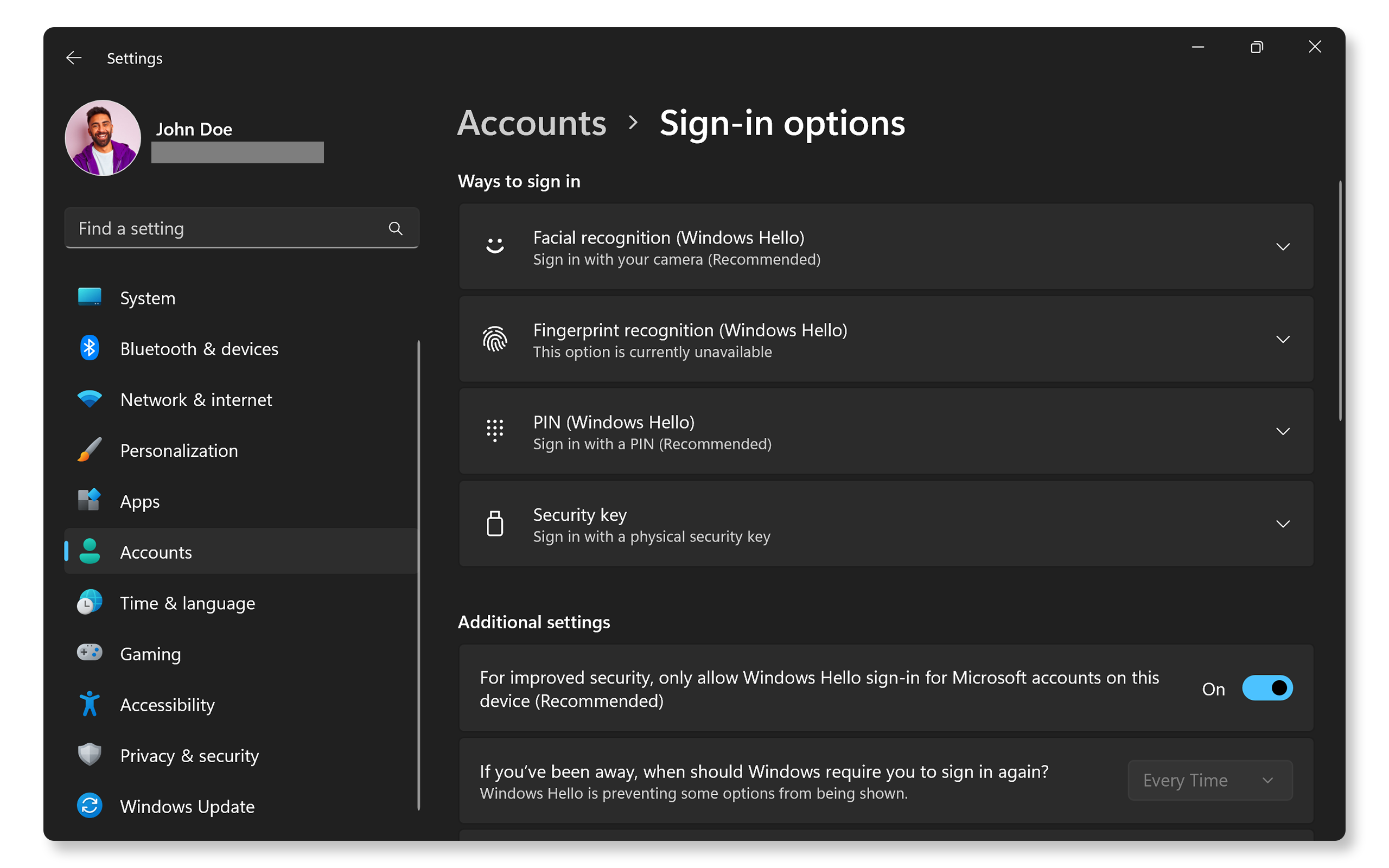
- Ve a Inicio > Configuración > Cuentas > Opciones de inicio de sesión. Si aparece la opción Reconocimiento facial (Windows Hello), el dispositivo es compatible.
Si el equipo admite el reconocimiento facial, pero experimentas problemas, continúa con el siguiente paso.
Comprobar la presencia de obstrucciones
Algunas cámaras incluyen una tapa de privacidad que podría obstruir la lente.
- Si el dispositivo tiene tapa de privacidad en la cámara, asegúrate de que esté abierta. Consulta las opciones de conectividad en la guía del usuario de tu dispositivo.
- Comprueba que no haya obstrucciones físicas, como una cinta adhesiva o polvo que cubra la cámara.
Si no hay obstrucciones y el reconocimiento facial sigue sin funcionar, continúa con el siguiente paso.

Limpieza de la cámara
Obstrucciones, suciedad, manchas o residuos en la lente de la cámara pueden afectar a la precisión del reconocimiento.
- Apaga el equipo.
- Utiliza un paño suave de microfibra para limpiar la lente de la cámara.
- Evita el uso de productos químicos agresivos que podrían dañar la lente.
- Reinicia el dispositivo e intenta utilizar el reconocimiento facial.
Si no se soluciona con la limpieza de la cámara, continúa con el siguiente paso.
Optimización del reconocimiento facial
Una iluminación insuficiente o una posición incorrecta de la cámara pueden provocar problemas de reconocimiento.
- Asegúrate de que tu rostro esté bien iluminado y libre de sombras. Evita la iluminación desde atrás.
- Coloca la cara directamente delante de la cámara para un escaneo óptimo.
- Prueba el reconocimiento facial en diferentes entornos de iluminación para confirmar la funcionalidad.
Si no se soluciona, continúa con el siguiente paso.
Prueba de la funcionalidad de la cámara
Asegúrate de que Windows reconozca la cámara y de que funcione correctamente.
- Busca Cámara en el menú Inicio y abre la aplicación.
- Comprueba que la cámara web funciona correctamente.
- Si la cámara funciona en la aplicación significa que el hardware de la cámara funciona correctamente.
Si la aplicación de la cámara funciona, pero el problema persiste, continúa con el siguiente paso.
Actualizar los controladores y el BIOS
Los controladores y el BIOS obsoletos a menudo pueden provocar problemas de funcionamiento con componentes de hardware, como los lectores de huellas digitales. SupportAssist es una herramienta automática de Dell que escanea el ordenador Windows para buscar actualizaciones de controladores y firmware, las descarga y las instala.
Uso de SupportAssist
- Busca SupportAssist en el menú Inicio y abre la aplicación.
- En la pestaña Inicio, selecciona Actualizar software.
- Haz clic en Start (Iniciar) para buscar actualizaciones de controladores y BIOS.
- Sigue las instrucciones que aparecen en pantalla para completar la instalación y reinicia el equipo si se te solicita.
Si no dispones de SupportAssist, consulta nuestra guía de actualización de controladores para ver métodos alternativos para descargar e instalar controladores Dell.
Si la actualización de los controladores y el BIOS no resuelve el problema, continúa con el siguiente paso.
Comprobación de las actualizaciones de Windows
Mantener el sistema operativo actualizado garantiza disponer de las funciones y correcciones más recientes. Para comprobar las actualizaciones de Windows:
- Ve a Inicio > Configuración > Windows Update. Abre la configuración de Windows Update.
- Selecciona Buscar actualizaciones e instala las actualizaciones disponibles.

Si no se soluciona con la actualización de Windows, continúa con el siguiente paso.
Reconfiguración del reconocimiento facial
Restablecer la configuración del reconocimiento facial puede ayudar.
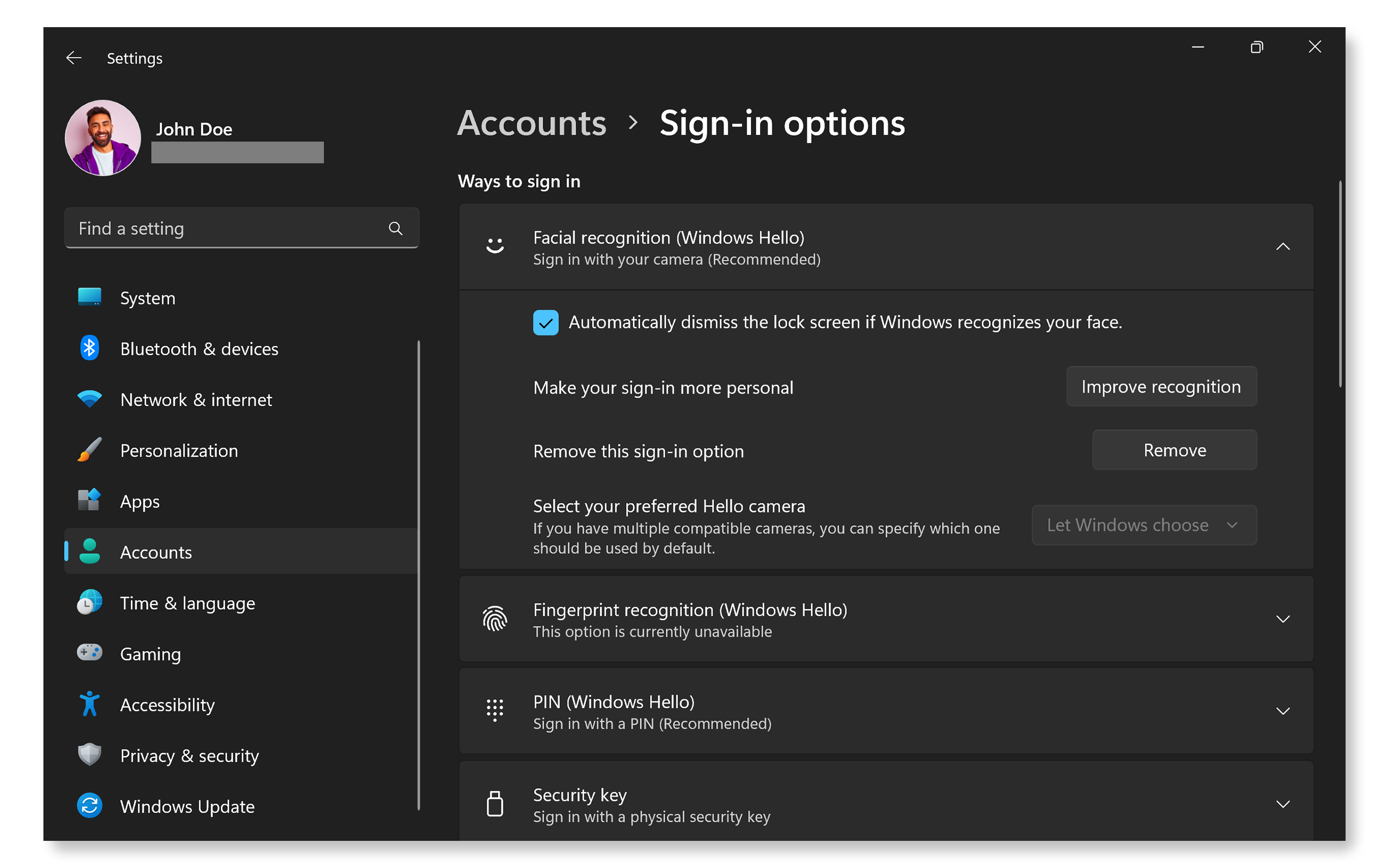
- Ve a Inicio > Configuración > Cuentas > Opciones de inicio de sesión. Abre la configuración de inicio de sesión de Windows.
- Selecciona Reconocimiento facial (Windows Hello) y haz clic en Eliminar.
- Haz clic en Configurar y sigue las instrucciones en pantalla para escanear tu cara.
- Reinicia el dispositivo e intenta iniciar sesión mediante el reconocimiento facial.
Si la reconfiguración de los ajustes de reconocimiento facial no resuelve el problema, continúa con el siguiente paso.
Ejecutar el solucionador de problemas de Windows
Windows 11 incluye un solucionador de problemas integrado para resolver los problemas de la cámara.
- Ve a Inicio > Configuración > Sistema > Solucionar problemas > Solucionadores de problemas adicionales. Abre la configuración del solucionador de problemas de Windows.
- Localiza la cámara en la lista y haz clic en Ejecutar.
- Sigue las instrucciones que aparecen en pantalla y deja que Windows aplique automáticamente las correcciones recomendadas.

Preguntas frecuentes
Estas son algunas respuestas a preguntas habituales que los usuarios hacen sobre Windows Hello y el reconocimiento facial.
1. ¿Cómo puedo saber si mi equipo o monitor es compatible con Windows Hello?
- Comprueba si el dispositivo dispone de una cámara IR o Intel RealSense.
- Asegúrate de que el equipo ejecuta Windows 11 (22H2 o posterior).
2. ¿Qué debo hacer si no se reconoce mi cámara?
- Actualiza los controladores de la cámara.
- Asegúrate de que la configuración de privacidad permita el acceso a la cámara.
3. ¿Puedo utilizar el reconocimiento facial sin conexión a Internet?
- Sí, una vez configurado, Windows Hello funciona sin conexión, ya que almacena los datos faciales localmente en el dispositivo.
4. ¿Qué ocurre si mi cámara funciona pero Windows Hello no?
- Comprueba si la cámara es compatible con Windows Hello. Consulta las especificaciones del dispositivo en la guía del usuario.
- Prueba a eliminar la configuración de reconocimiento facial existente y, a continuación, configúrala de nuevo.
5. ¿Qué ocurre si olvido mi PIN después de configurar el reconocimiento facial?
- Puedes restablecer el PIN. Para ello, ve a Inicio > Configuraión > Cuentas > Opciones de inicio de sesión > PIN (Windows Hello) y, a continuación, haz clic en Cambiar PIN.
- Sigue las instrucciones en pantalla para restablecer o cambiar el PIN.
6. ¿Qué ocurre si el reconocimiento facial falla repetidamente?
- Prueba a ajustar las condiciones de iluminación.
- Elimina cualquier obstrucción.
- Vuelve a configurar el reconocimiento facial.
7. ¿Puedo añadir varios rostros a una sola cuenta de usuario en Windows?
- Puedes registrar un rostro principal por cuenta de usuario.
- Las cuentas adicionales pueden registrar sus propios rostros.
8. ¿Puedo cambiar entre el reconocimiento facial y otros métodos de inicio de sesión?
- Sí, para cambiar los métodos de inicio de sesión en la pantalla de inicio de sesión, haz clic en Opciones de inicio de sesión.
9. ¿Cómo puedo volver a instalar los controladores de la cámara?
- Haz clic con el botón secundario en el botón Inicio y selecciona Administrador de dispositivos.
- Expande la opción Cámaras.
- Haz clic con el botón secundario en la cámara y selecciona Desinstalar dispositivo.
- Reinicie el equipo. Windows reinstala automáticamente los controladores necesarios.

10. ¿El uso de gafas, sombreros u otros accesorios afecta al reconocimiento?
- Windows Hello puede adaptarse a cambios como el uso de gafas, pero la reconfiguración o la mejora del reconocimiento pueden ayudar.
- Para mejorar el reconocimiento, ve a Inicio > Configuración > Cuentas > Opciones de inicio de sesión > Reconocimiento facial (Windows Hello) y, a continuación, haz clic en Mejorar el reconocimiento.
11. ¿Cómo puedo eliminar o restablecer mis datos de reconocimiento facial?
- Ve a Inicio > Configuración > Cuentas > Opciones de inicio de sesión > Reconocimiento facial (Windows Hello) y haz clic en Eliminar.
12. ¿Qué puedo hacer si no funciona ninguno de estos pasos de solución de problemas?
- Consulta los foros de la comunidad de Dell: únete a los foros de la comunidad de Dell para obtener ayuda de otros usuarios.