Cómo descargar y crear una imagen de recuperación de Ubuntu
Al instalar Ubuntu en tu equipo Dell, obtendrás acceso a un sistema operativo gratuito, seguro y personalizable. Dell proporciona imágenes ISO de Ubuntu probadas y diseñadas específicamente para equipos Dell compatibles, lo que garantiza una compatibilidad y un rendimiento óptimos. Tener acceso al archivo ISO de Ubuntu correcto y saber cómo crear una clave de recuperación adecuada puede ahorrarte mucho tiempo.
En esta guía completa, te enseñaremos cómo descargar el ISO oficial de Ubuntu desde Dell, crear una unidad USB de arranque e instalar Ubuntu en tu sistema Dell. Veremos dos escenarios comunes: la creación de un medio de recuperación mediante un equipo con Ubuntu y otro con Windows.
Lo que necesitas
- Etiqueta de servicio del equipo Dell enviado con Ubuntu
- Acceso a un equipo con Ubuntu o Windows
- Una unidad USB vacía (se recomienda un mínimo de 8 GB)
- Una conexión a Internet fiable para descargar el archivo ISO
- Acceso administrativo en el equipo
Cómo descargar el archivo ISO de Ubuntu desde Controladores y descargas de Dell
Dell proporciona imágenes Ubuntu probadas que funcionan de forma óptima con tu hardware de Dell. Antes de crear tu medio de recuperación, debes descargar el archivo ISO de Ubuntu en tu equipo Dell. A continuación, te explicamos cómo obtener el archivo ISO ideal para tu sistema:
Paso 1: Ir al sitio web Controladores y descargas de Dell
- Abre un navegador web y ve a Controladores y descargas de Dell.
- Introduce la etiqueta de servicio, el código de servicio exprés o el número de modelo en el campo de búsqueda y haz clic en Buscar.
- Como alternativa, haz clic en Examinar todos los productos y selecciona tu modelo específico en el catálogo.
Paso 2: Descargar el ISO de Ubuntu
- En la lista desplegable Sistema operativo, selecciona Ubuntu.
- Busca la opción Imagen de recuperación de Ubuntu.
- Haz clic en Descargar y guarda el archivo ISO en la carpeta Descargas.
Nota: Si no ves la imagen de recuperación de Ubuntu de tu modelo, es posible que tu equipo Dell no disponga de asistencia probada de Ubuntu.
Cómo crear una unidad USB de arranque en Ubuntu
Si vas a crear una unidad USB de arranque en tu sistema Ubuntu o con otro equipo con Ubuntu, utiliza Creador de discos de arranque (integrado) para crear un medio de recuperación con USB de arranque.
Cómo usar Creador de discos de arranque
- Conecta la unidad USB a un puerto USB disponible.
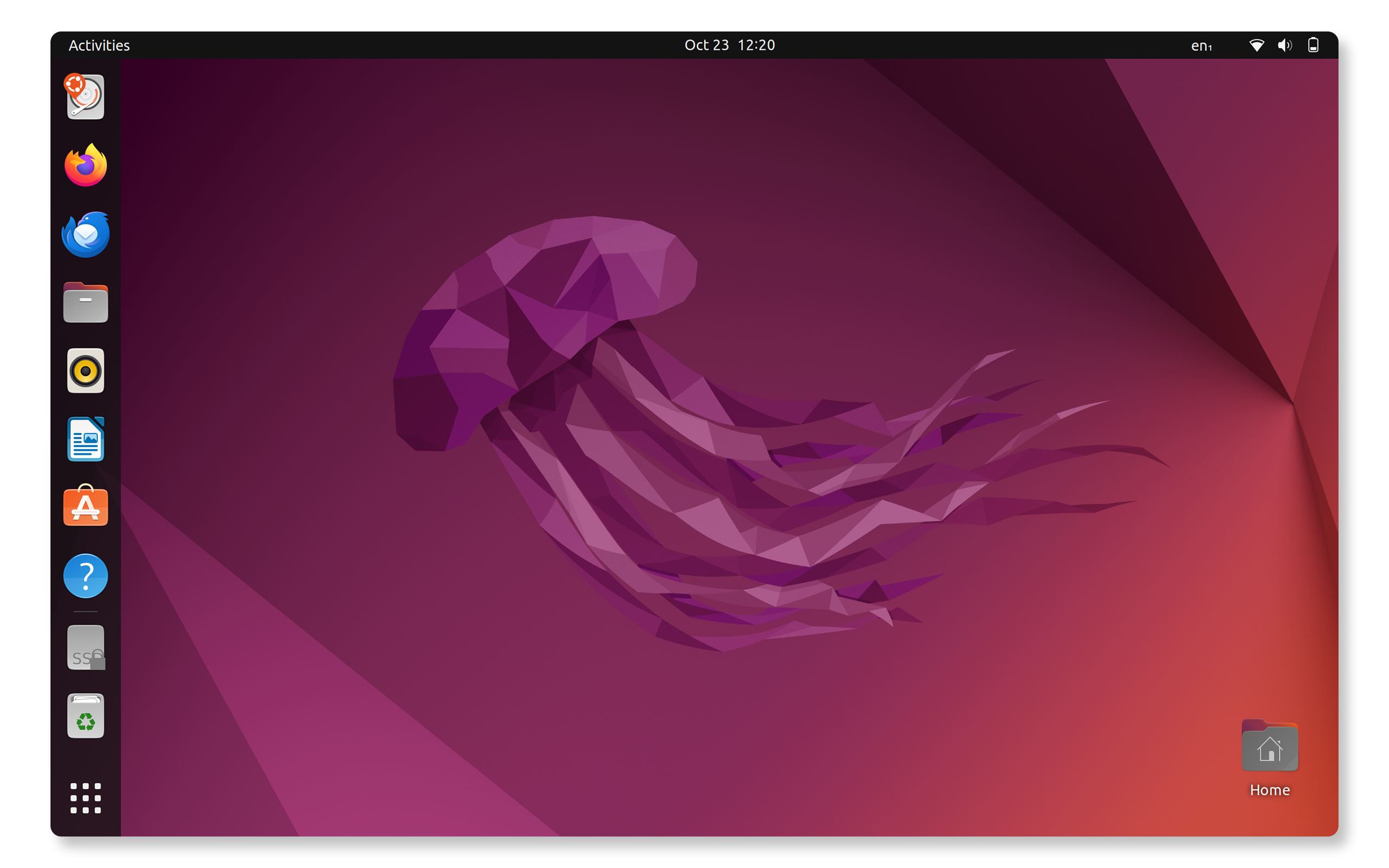
- Abre la vista general Actividades pulsando la tecla Super.
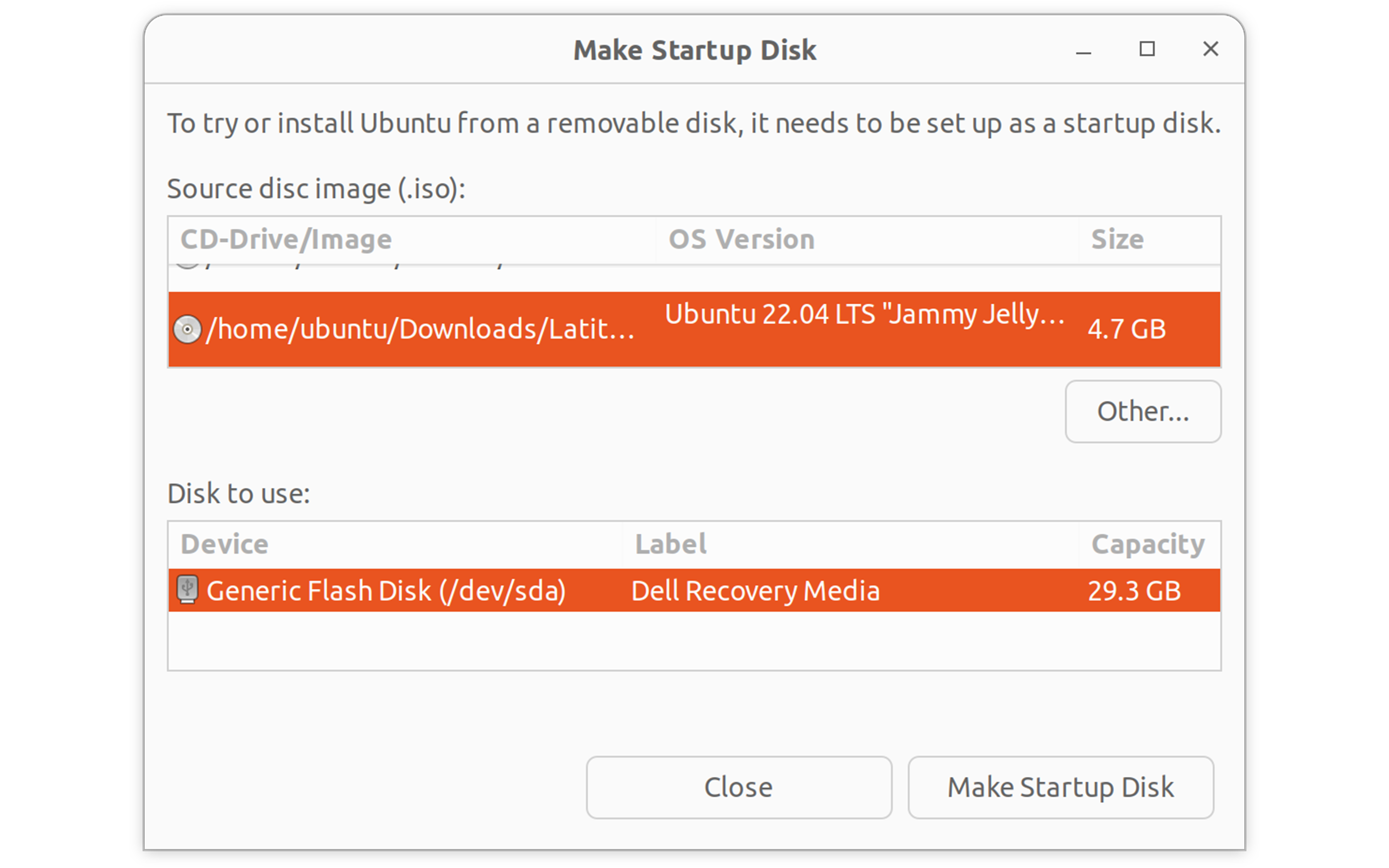
- Escribe Creador de discos de arranque y haz clic para abrirlo.
- En la sección Imagen de disco de origen:
- Haz clic en Otro para buscar el archivo ISO de Ubuntu que has descargado.
- Ve a la carpeta Descargas y selecciona el ISO de Ubuntu
- En la sección Disco a usar:
- Selecciona tu unidad USB en la lista.
Advertencia: Esta acción borrará todos los datos de la unidad USB.
- Selecciona tu unidad USB en la lista.
- Haz clic en Crear disco de arranque.
- Introduce tu contraseña cuando se te solicite.
- Espera a que termine el proceso (suele tardar 5-10 minutos).
- Haz clic en Salir cuando acabe.
Ahora puedes instalar la unidad USB de Ubuntu de arranque. A continuación, vamos a instalar Ubuntu.
Cómo crear una unidad USB de arranque en Windows
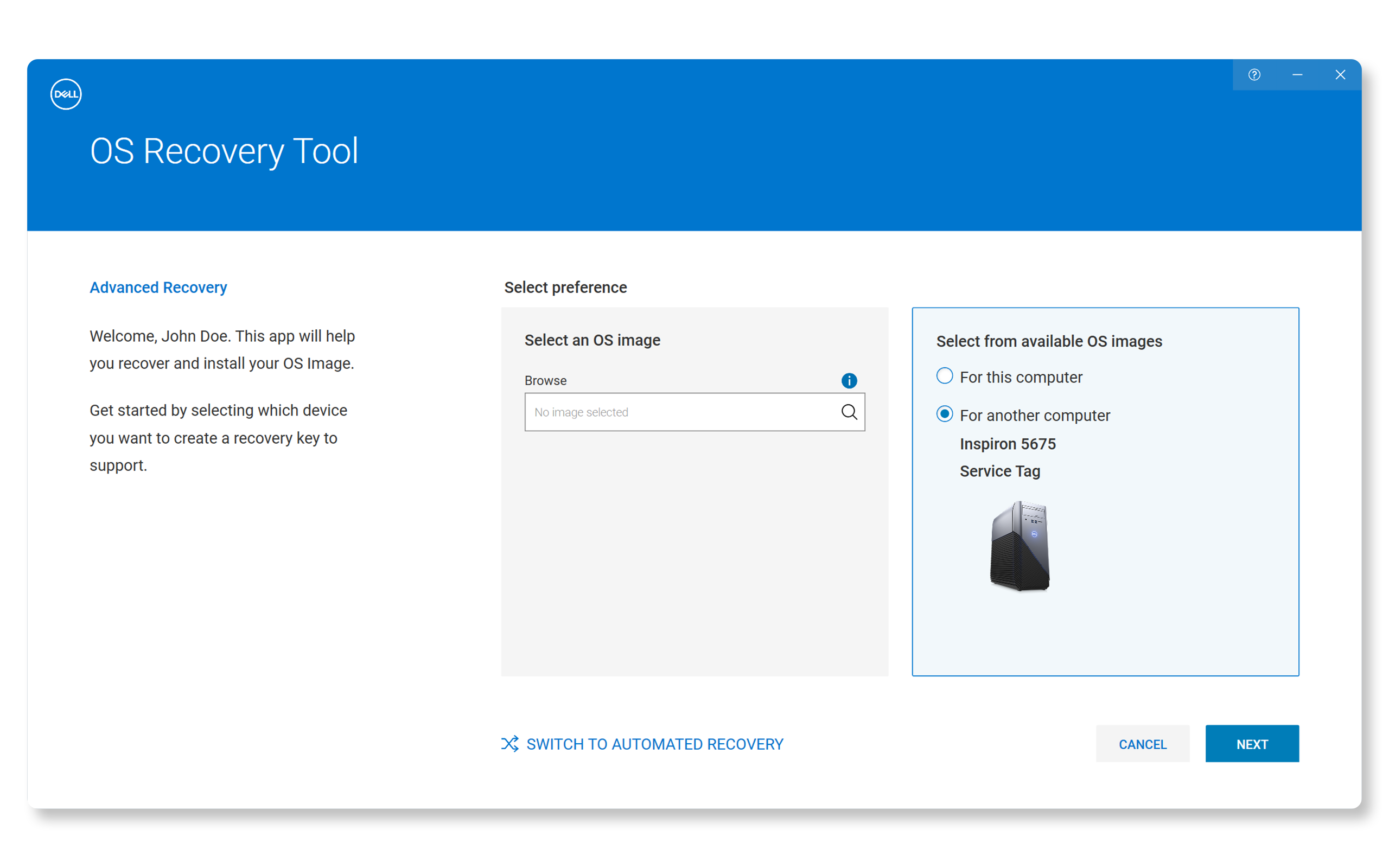
Si utilizas Windows, puedes utilizar Dell OS Recovery Tool para crear la unidad USB de arranque de Ubuntu.
Cómo utilizar Dell OS Recovery Tool
- Descarga Dell OS Recovery Tool.
- Instala y ejecuta Dell OS Recovery Tool como administrador.
- Conecta la unidad USB.
- Haz clic en CAMBIAR A RECUPERACIÓN AVANZADA.
- En Seleccionar imagen de SO, haz clic en la lupa, ve a la carpeta Descargas y selecciona el archivo ISO de Ubuntu.
- Haz clic en Siguiente.
- En la sección Seleccionar la unidad USB:
- Selecciona tu unidad USB en la lista.
- Marca la casilla para confirmar que se borrará la unidad USB y se eliminarán todos los datos.
- Haz clic en Siguiente.
- Espera a que finalice el proceso.
- Haz clic en Finalizar cuando termine el proceso.
Cómo instalar Ubuntu en tu equipo Dell
Ahora que dispones de una unidad USB de arranque, puedes instalar Ubuntu en tu equipo Dell.
Paso 1: Arrancar desde la unidad USB
- Conecta la unidad USB de arranque al equipo.
- Reinicia el equipo.
- En cuanto aparezca el logotipo de Dell, pulsa F12 repetidamente para abrir el menú de arranque.
- Utiliza las teclas de flecha para seleccionar la unidad USB (suele mostrarse como "dispositivo de almacenamiento USB" o con el nombre de la marca de la unidad).
- Pulsa Intro para arrancar desde la unidad USB.
Paso 2: Iniciar la instalación de Ubuntu
- Cuando aparezca la pantalla de arranque de Ubuntu, selecciona Dell OS Recovery.
- Elige el método de instalación que prefieras y continúa.

Paso 3: Completar la instalación
- Sigue las instrucciones de la pantalla para personalizar el idioma, el diseño del teclado, la zona horaria y mucho más.
- Espera a que se complete la instalación (20-30 minutos).
- Haz clic en Reiniciar ahora cuando se te solicite.
- Retira la unidad USB cuando se te indique.
- Pulsa Intro para reiniciar.

Cómo configurar Ubuntu tras la instalación
Después de que Ubuntu se haya instalado correctamente:
- Actualiza el sistema:
- Abre Terminal (Ctrl + Alt + T)
- Ejecuta sudo apt update && sudo apt upgrade -y
- Configura el sistema:
- Establece cuentas de usuario adicionales
- Instala el software que prefieras
- Personaliza la configuración del escritorio

Preguntas frecuentes
A continuación, se incluyen algunas preguntas que les suelen surgir a los usuarios al crear un medio de recuperación de Ubuntu.
1. ¿Puedo utilizar la partición de recuperación de mi equipo Dell para instalar Ubuntu?
- No, las particiones de recuperación de Dell solo restauran el sistema operativo de Windows original. Debes descargar el ISO de Ubuntu por separado desde el sitio web de asistencia de Dell y crear los medios de instalación según los métodos descritos anteriormente.
2. ¿Puedo utilizar software de terceros, como Rufus, para crear la unidad USB de arranque?
- Aunque las herramientas de terceros, como Rufus, técnicamente pueden crear unidades USB de arranque de Ubuntu, Dell recomienda utilizar Dell OS Recovery Tool en Windows para que la compatibilidad con los sistemas Dell sea óptima. Dell no proporciona asistencia técnica para problemas relacionados con el software de terceros.
3. ¿Cuánto espacio libre en disco es necesario para instalar Ubuntu?
- Ubuntu requiere un espacio libre mínimo de 25 GB en disco, pero Dell recomienda al menos 50 GB para disponer de espacio suficiente para aplicaciones y archivos y que la experiencia sea cómoda.
4. ¿Funcionará bien mi hardware de Dell con Ubuntu?
- Dell prueba y valida versiones específicas de Ubuntu para determinar los modelos compatibles. Si puedes descargar Ubuntu en tu equipo, el hardware debería funcionar correctamente. Es posible que algunas funciones de hardware más recientes requieran la instalación de controladores adicionales.
5. ¿Puedo hacer un arranque dual con Windows y Ubuntu en mi equipo Dell?
- Dell recomienda utilizar el sistema operativo con el que se envió originalmente tu equipo. Aunque se permite el arranque dual con Windows y Ubuntu, Dell no proporciona asistencia técnica para los problemas relacionados con el mismo.
6. ¿Tengo que desactivar el arranque seguro para instalar Ubuntu?
- La mayoría de los equipos Dell modernos son compatibles con Ubuntu mientras el arranque seguro está activado. Sin embargo, no te preocupes si el sistema no se inicia correctamente; puede que solo se trate de la configuración de arranque seguro. Prueba a desactivar el arranque seguro temporalmente en la configuración del BIOS o UEFI para ver si así se resuelve el problema. ¿No sabes bien cómo acceder al BIOS o UEFI, o ver la configuración? Consulta el manual de usuario de tu equipo.