Vaiheittainen opas: kaiuttimien liittäminen tietokoneeseen
Kaiutintyypit
Useimmat kaiuttimet tukevat helppokäyttöistä plug-and-play-toimintoa. Yleisiä kaiutintyyppejä ovat:
- Langalliset kaiuttimet: nämä kaiuttimet liitetään 3,5 mm:n ääniliitännällä tai USB-liitännällä, mikä takaa luotettavan äänentoiston ilman huolta akunkestosta.
- Bluetooth-kaiuttimet: nämä kaiuttimet muodostavat yhteyden langattomasti Bluetoothilla, mikä mahdollistaa vapauden liikkua.
- Näytön soundbarit: Kevyet soundbarit on helppo kiinnittää tuettuihin Dell-näyttöihin. Pöytä säilyy siistinä.
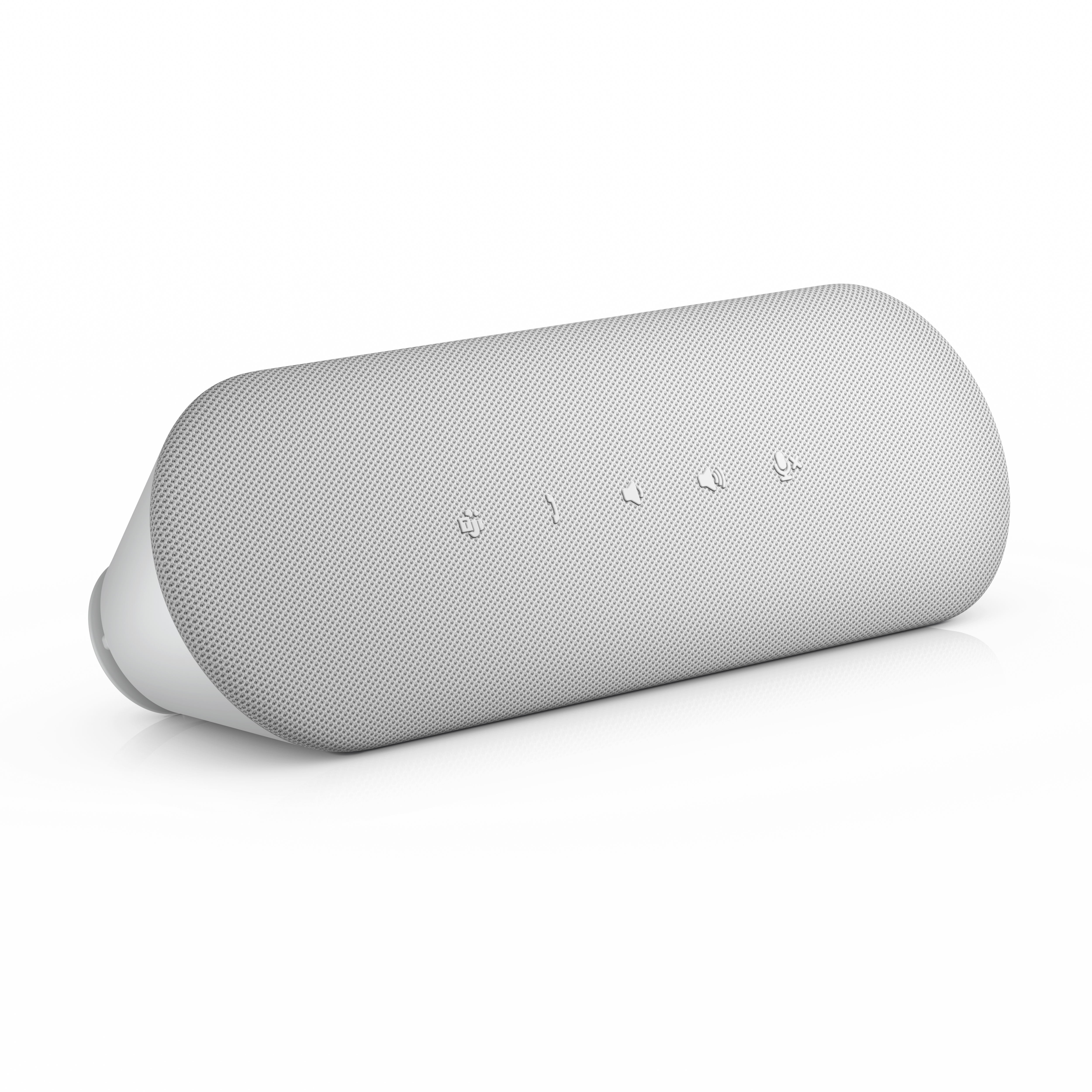
Liittäminen 3,5 mm:n ääniliitäntään
Jotkin kaiuttimet yhdistetään 3,5 mm:n liittimellä tietokoneeseen, eivätkä ne vaadi lisäohjaimia.

Ääniporttien tunnistaminen
Useimmissa kannettavissa tietokoneissa on 3,5 mm:n yhdistelmäportti ja pöytätietokoneissa tavalliset 3,5 mm:n ääniliitännät, jotka on värikoodattu:
- vihreä: äänilähtö (kaiuttimet, kuulokemikrofonit tai soundbarit).
- vaaleanpunainen: mikrofoni- tai äänitulo.
- sininen: linjatulo.
- vaalean- ja tummanharmaa: surround-lähtö (kaiuttimet, jotka tukevat 5.1- tai 7.1-kanavakokoonpanoa).
- oranssi: keskikanava tai bassokaiutinlähtö (kaiuttimet, jotka tukevat 5.1- tai 7.1-kokoonpanoa).
Katso tuetut ääniportit kannettavan tietokoneen tai pöytäkoneen käyttöoppaasta, sillä niiden sijainti ja kokoonpano voivat vaihdella.

Kaiuttimien liittäminen tietokoneeseen
- Etsi ääniliitäntä: tunnista 3,5 mm:n äänilähtöliitäntä (kaiuttimelle) ja -tuloliitäntä (mikrofonille).
- Liitä laite: aseta kaiuttimen 3,5 mm:n liitin tietokoneen vihreään porttiin ja mikrofonin liitin vaaleanpunaiseen porttiin (jos saatavilla).
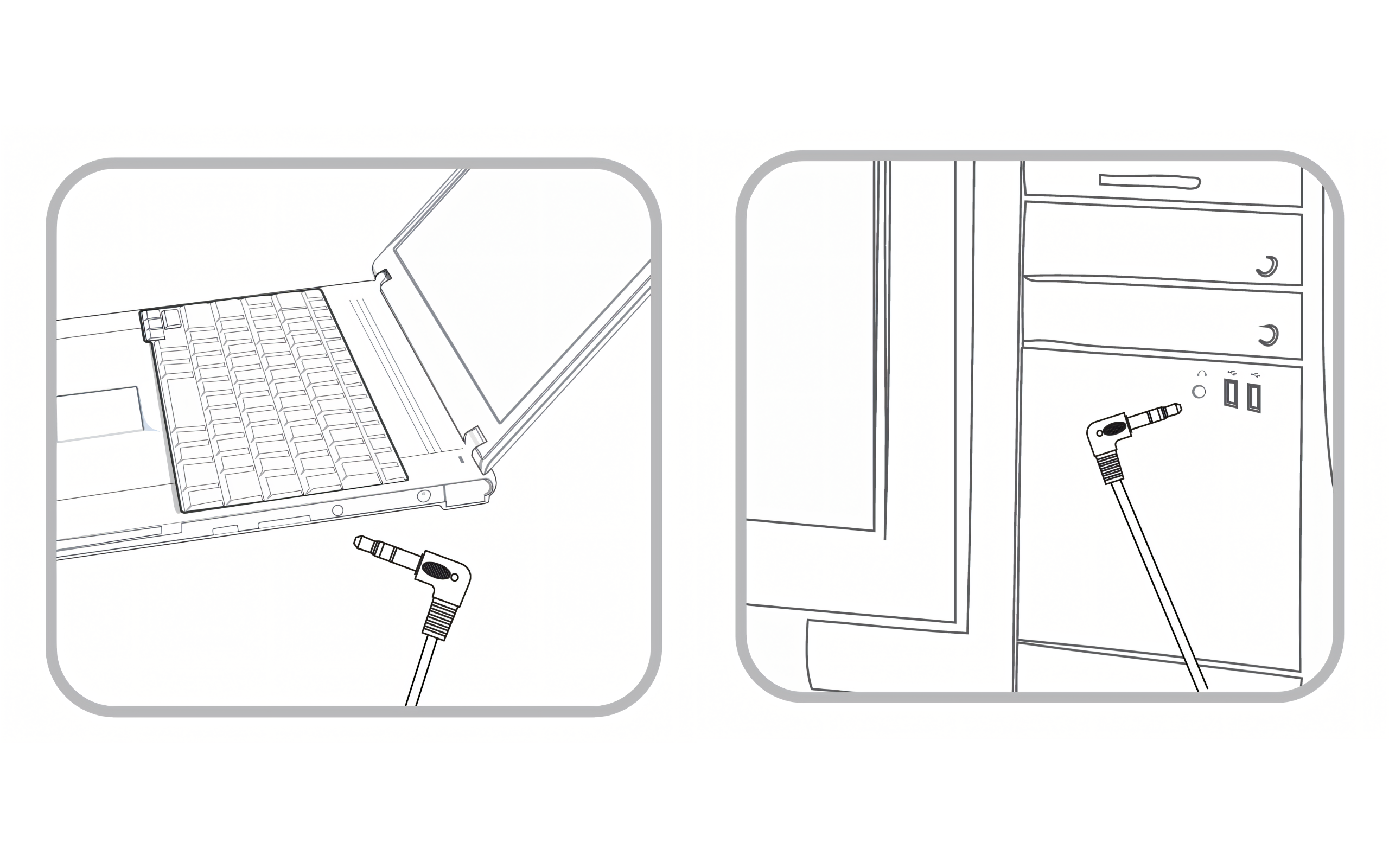
- Käynnistä kaiutin: Varmista, että kaiutin on ladattu tai kytketty verkkovirtaan, ja että siihen on kytketty virta. Säädä sitten äänenvoimakkuus sopivaksi.
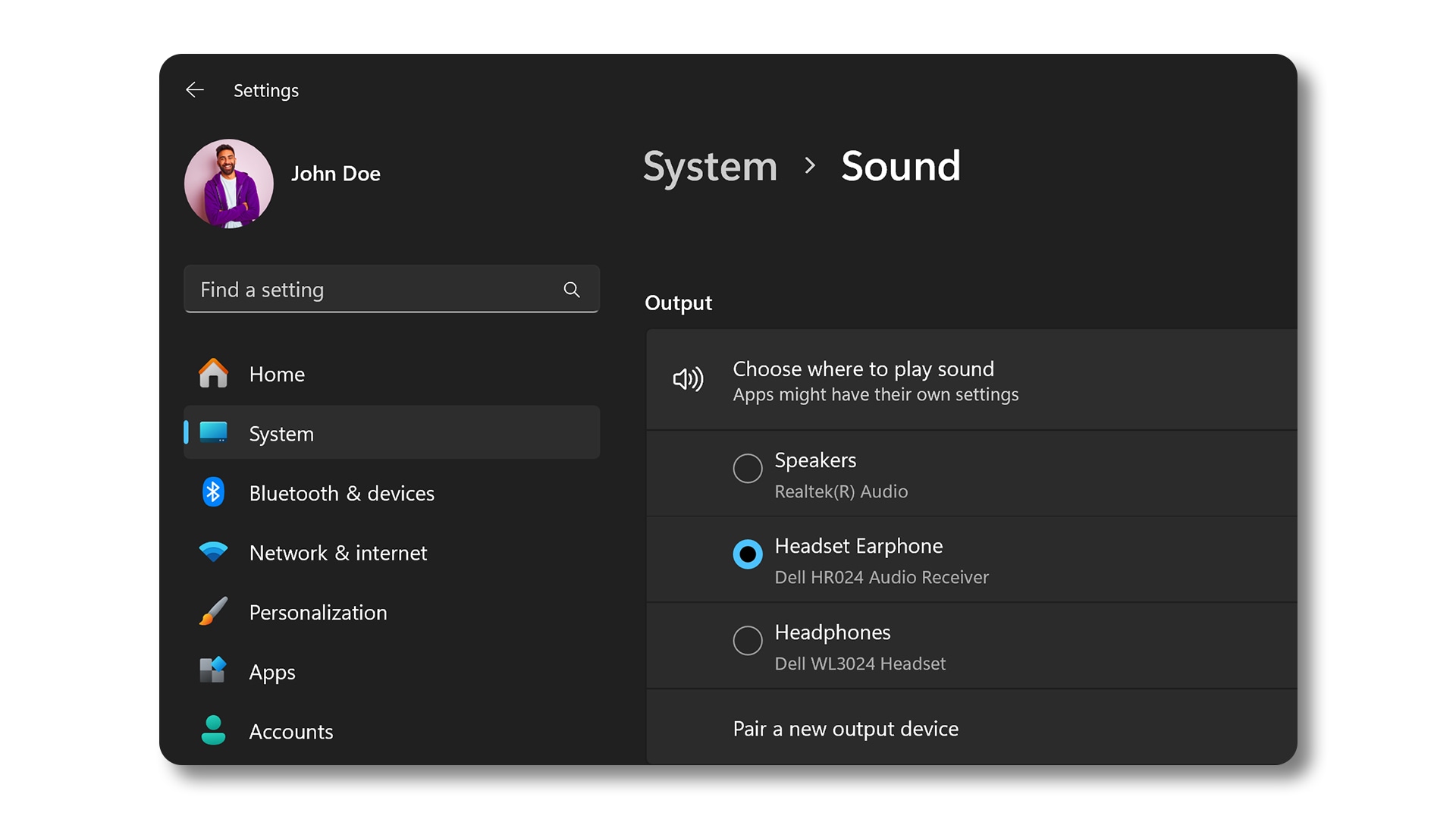
- Määritä ääniasetukset (Windows 11):
- siirry kohtaan Käynnistä > Asetukset > Järjestelmä > Ääni.
- Valitse Lähtö-kohdasta oletustoistolaite.
- Valitse Syöte-kohdasta oletusmikrofonilaite.
- Määritä ääniasetukset (Ubuntu):
- valitse Asetukset > Ääni.
- Valitse Lähtö-kohdasta oletustoistolaite.
- Valitse Syöte-kohdasta oletusmikrofoni.

Yleisten ongelmien vianmääritys
Ääntä ei kuulu:
- Windows 11: varmista, että ääniasetuksista on valittu oikea toistolaite. Napsauta tehtäväpalkin äänikuvaketta hiiren kakkospainikkeella, valitse Ääniasetukset ja valitse oikea laite.
- Ubuntu: valitse Asetukset > Ääni ja varmista, että oikea toistolaite on valittuna.
Staattinen tai vääristynyt ääni:
- Windows 11 ja Ubuntu: tarkista löysät liitännät ja varmista, että johdot ovat kunnolla paikoillaan. Jos ongelma jatkuu, kokeile toista äänijohtoa.
Mikrofoniongelmat:
- Windows 11: napsauta tehtäväpalkin äänikuvaketta hiiren kakkospainikkeella, valitse Ääniasetukset ja varmista, että oikea syöttölaite on valittuna. Tarkista, että mikrofonia ei ole mykistetty.

- Ubuntu: siirry kohtaan Asetukset > Ääni ja varmista, että oikea syöttölaite on valittuna. Varmista, että mikrofonia ei ole mykistetty.
- Windows 11: napsauta tehtäväpalkin äänikuvaketta hiiren kakkospainikkeella, valitse Ääniasetukset ja varmista, että oikea syöttölaite on valittuna. Tarkista, että mikrofonia ei ole mykistetty.
Liittäminen Bluetoothin kautta
Bluetooth-kaiuttimet tarjoavat plug-and-play-toiminnon uusimpien Windows- ja Ubuntu-versioiden kanssa. Varmista optimaalinen suorituskyky ja yhteensopivuus päivittämällä Bluetooth-sovittimen ohjaimet.
Bluetoothin käyttöönotto tietokoneessa
Windows 11:
- Avaa Bluetooth- ja laiteasetukset: siirry kohtaan Käynnistä > Asetukset > Bluetooth ja laitteet.
- Ota Bluetooth käyttöön: vaihda Bluetooth-kytkin Käytössä-asentoon.

Ubuntu:
- Avaa Asetukset: napsauta järjestelmävalikkoa oikeassa yläkulmassa ja valitse Asetukset.
- Siirry Bluetooth-kohtaan: valitse vaihtoehtoluettelosta Bluetooth.
- Ota Bluetooth käyttöön: vaihda Bluetooth-kytkin Käytössä-asentoon.

Pariliitoksen muodostaminen Bluetooth-kaiuttimien kanssa
- Käynnistä kaiutin: Varmista, että Bluetooth-kaiutin on ladattu tai kytketty verkkovirtaan, ja että siihen on kytketty virta. Säädä sitten äänenvoimakkuus sopivaksi.
- Ota pariliitostila käyttöön kaiuttimessa: aseta Bluetooth-kaiutin pariliitostilaan (katso ohjeet laitteen käyttöoppaasta).
- Lisää laite (Windows 11):
- valitse asetussovelluksesta Bluetooth ja laitteet, Lisää laite ja valitse sitten Bluetooth.
- Valitse kaiutin käytettävissä olevien Bluetooth-laitteiden luettelosta.
- Muodosta pariliitos näytön ohjeiden mukaisesti.
- Lisää laite (Ubuntu):
- Valitse laitteesi käytettävissä olevien Bluetooth-laitteiden luettelosta.
- Muodosta pariliitos näytön ohjeiden mukaisesti.
Bluetooth-ääniongelmien vianmääritys
Laitetta ei löydy:
- Windows 11: Varmista, että kaiutin on pariliitostilassa ja toiminta-alueella. Kokeile käynnistää Bluetooth uudelleen kytkemällä se pois päältä ja uudelleen päälle.

- Ubuntu: Varmista, että kaiutin on pariliitostilassa ja toiminta-alueella. Kokeile käynnistää Bluetooth uudelleen kytkemällä se pois päältä ja uudelleen päälle.
- Windows 11: Varmista, että kaiutin on pariliitostilassa ja toiminta-alueella. Kokeile käynnistää Bluetooth uudelleen kytkemällä se pois päältä ja uudelleen päälle.
Yhteys katkeaa:
- Windows 11 ja Ubuntu: tarkista muiden langattomien laitteiden aiheuttamat häiriöt ja varmista, että laitteessa on riittävästi akkua, tai käytä uutta akkua. Siirrä kaiutin lähemmäs tietokonetta.
Äänenlaatuongelmat:
- Windows 11 ja Ubuntu: Siirrä laite lähemmäs tietokonetta, jotta yhteys paranisi. Varmista, etteivät muut Bluetooth-laitteet aiheuta häiriötä.
Liittäminen USB-liitäntään
USB-kaiuttimet tukevat helppokäyttöistä plug-and-play-toimintoa USB-liitännän kautta.
USB-kaiuttimien liittäminen
- Etsi USB-portti: etsi tietokoneesta vapaa USB-portti.
- Liitä laite: liitä kaiuttimen USB-johto tietokoneen USB-porttiin.
- Käynnistä laite: Varmista, että USB-kaiutin on ladattu tai kytketty verkkovirtaan, ja että siihen on kytketty virta. Säädä sitten äänenvoimakkuus sopivaksi.
- Asenna ohjaimet (tarvittaessa):
- Windows 11: salli Windowsin asentaa tarvittavat ohjaimet automaattisesti (aktiivinen Internet-yhteys vaaditaan). Jos ohjaimia ei asenneta automaattisesti, lataa ja asenna ne manuaalisesti valmistajan sivustosta.
- Ubuntu: Useimmat USB-kaiuttimet tunnistetaan automaattisesti. Jos näin ei käy, hae Linux-ohjaimet valmistajan verkkosivustolta.
- Laitteen asettaminen oletuslaitteeksi (Windows 11):
- valitse Käynnistä > Asetukset > Järjestelmä > Ääni.
- Valitse USB-kaiutin Lähtö-kohdasta.
- Valitse USB-kaiutin Tulo-kohdasta, jos kaiuttimessa on sisäinen mikrofoni.

- Laitteen asettaminen oletuslaitteeksi (Ubuntu):
- Valitse Asetukset > Ääni.
- Valitse USB-kaiutin Lähtö-kohdasta.
- Valitse USB-kaiutin Tulo-kohdasta, jos kaiuttimessa on sisäinen mikrofoni.
USB-yhteyksien vianmääritys
Äänilaitetta ei tunnisteta:
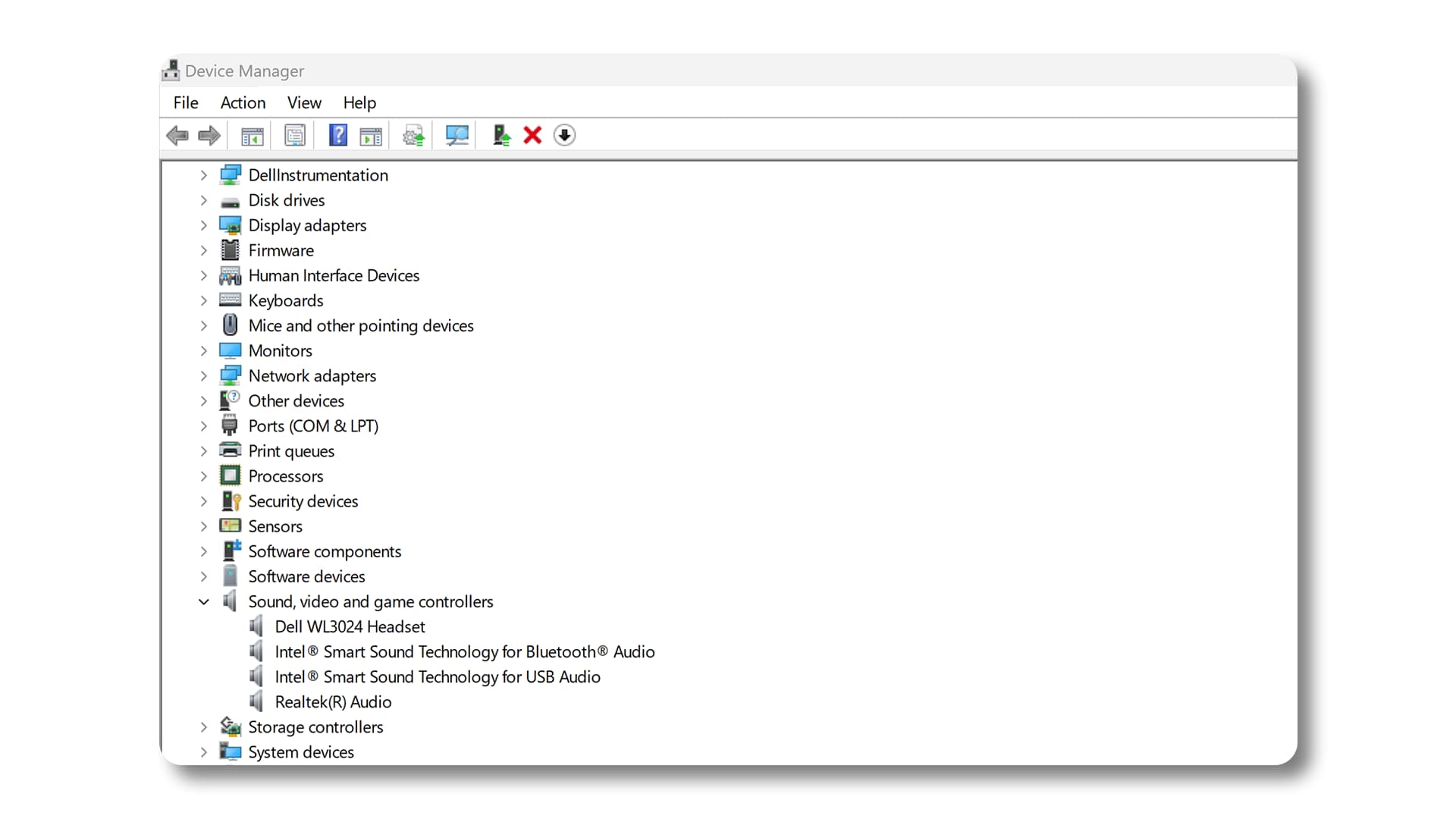
- Windows 11: kokeile toista USB-porttia. Tarkista laitehallinnasta, näkyykö laite Ääni-, video- ja peliohjaimet -kohdassa. Jos ei, päivitä ohjaimet tai asenna ne uudelleen.
- Ubuntu: kokeile toista USB-porttia. Avaa pääte (Ctrl + Alt + T) ja suorita lsusb. Katso, näkyykö laite luettelossa. Jos ei, päivitä tai asenna ohjaimet uudelleen suorittamalla sudo apt update & sudo apt upgrade .
- Windows 11: kokeile toista USB-porttia. Tarkista laitehallinnasta, näkyykö laite Ääni-, video- ja peliohjaimet -kohdassa. Jos ei, päivitä ohjaimet tai asenna ne uudelleen.
Ääntä ei kuulu:
- Windows 11: Varmista, että USB-kaiutin on valittu oletusäänentoistolaitteeksi ääniasetuksissa. Napsauta tehtäväpalkin äänikuvaketta hiiren kakkospainikkeella, valitse Ääniasetukset ja valitse oikea laite.
- Ubuntu: valitse Asetukset > Ääni ja varmista, että USB-kaiutin on valittu oletusäänentoistolaitteeksi.
- Windows 11: Varmista, että USB-kaiutin on valittu oletusäänentoistolaitteeksi ääniasetuksissa. Napsauta tehtäväpalkin äänikuvaketta hiiren kakkospainikkeella, valitse Ääniasetukset ja valitse oikea laite.
Huono äänenlaatu:
- Windows 11 ja Ubuntu: tarkista ohjainpäivitykset ja varmista, että laite on liitetty kunnolla. Kokeile säätää ääniasetuksia tai käyttää toista USB-porttia.
Usein kysytyt kysymykset (UKK)
1. Mistä tiedän, onko tietokoneessani Bluetooth-yhteys?
- Windows 11: avaa Asetukset > Bluetooth ja laitteet. Jos Bluetooth-kytkin on käytettävissä, tietokoneesi tukee Bluetooth-yhteyttä.
- Ubuntu: valitse Asetukset > Bluetooth. Jos voit ottaa sen käyttöön, tietokoneesi tukee Bluetooth-yhteyttä.
2. Miksi kaiutin ei näy Bluetooth-laitteiden luettelossa?
- Varmista, että kaiutin on pariliitostilassa ja toiminta-alueella (katso ohjeet laitteen käyttöoppaasta).
- Käynnistä tietokoneen ja laitteen Bluetooth uudelleen.
- Päivitä tietokoneen Bluetooth-ajurit.
3. Mitä voin tehdä, jos liitetyistä kaiuttimista ei kuulu ääntä?
- Tarkista liitännät.
- Windows 11: napsauta äänikuvaketta hiiren kakkospainikkeella, valitse Ääniasetukset ja valitse oikea äänilaite Lähtö-kohdasta.
- Ubuntu: siirry kohtaan Asetukset > Ääni ja varmista, että oikea toistolaite on valittuna.
- Säädä äänenvoimakkuutta ja varmista, että äänilaitetta ei ole mykistetty.
4. Kuinka voin korjata staattisen tai vääristyneen äänen?
- Tarkista kaapelit vaurioiden varalta ja varmista, että ne on kytketty kunnolla.
- Kokeile jotakin muuta ääniporttia tai -johtoa.
5. Miten määritän USB-kaiuttimen oletusäänilaitteeksi?
- Windows 11: valitse Käynnistä > Asetukset > Järjestelmä > Ääni. Valitse USB-kuulokemikrofoni sekä Lähtö- että Syöte-kohdasta.
- Ubuntu: avaa Asetukset > Ääni. Valitse USB-kuulokemikrofoni sekä Lähtö- että Syöte-kohdasta.
6. Miksi Bluetooth-yhteys katkeaa jatkuvasti?
- Varmista, että laite on toiminta-alueella ja ladattu täyteen.
- Tarkista muiden langattomien laitteiden mahdollisesti aiheuttamat häiriöt.
- Päivitä Bluetooth-ohjaimet.
7. Miksi tietokone ei tunnista USB-kaiutinta?
- Kokeile toista USB-porttia.
- Varmista, että laite on kytketty virtalähteeseen ja että siihen on kytketty virta.
- Päivitä ohjaimet tai asenna ne uudelleen.
- Windows 11: tarkista laitehallinnan kohta Ääni-, video- ja peliohjaimet.
- Ubuntu: avaa pääte ja suorita lsusb. Tarkista, löytyykö laite.
8. Miten voin parantaa kaiuttimen huonoa äänenlaatua?
- Päivitä ääniajurit ja säädä ääniasetukset siten, että kaiutin toimii optimaalisesti.
- Minimoi häiriöt ja käytä laadukkaita johtoja.