Ylikuumenemisen estäminen: vinkkejä pöytäkoneen tai kannettavan tietokoneen jäähdyttämiseen
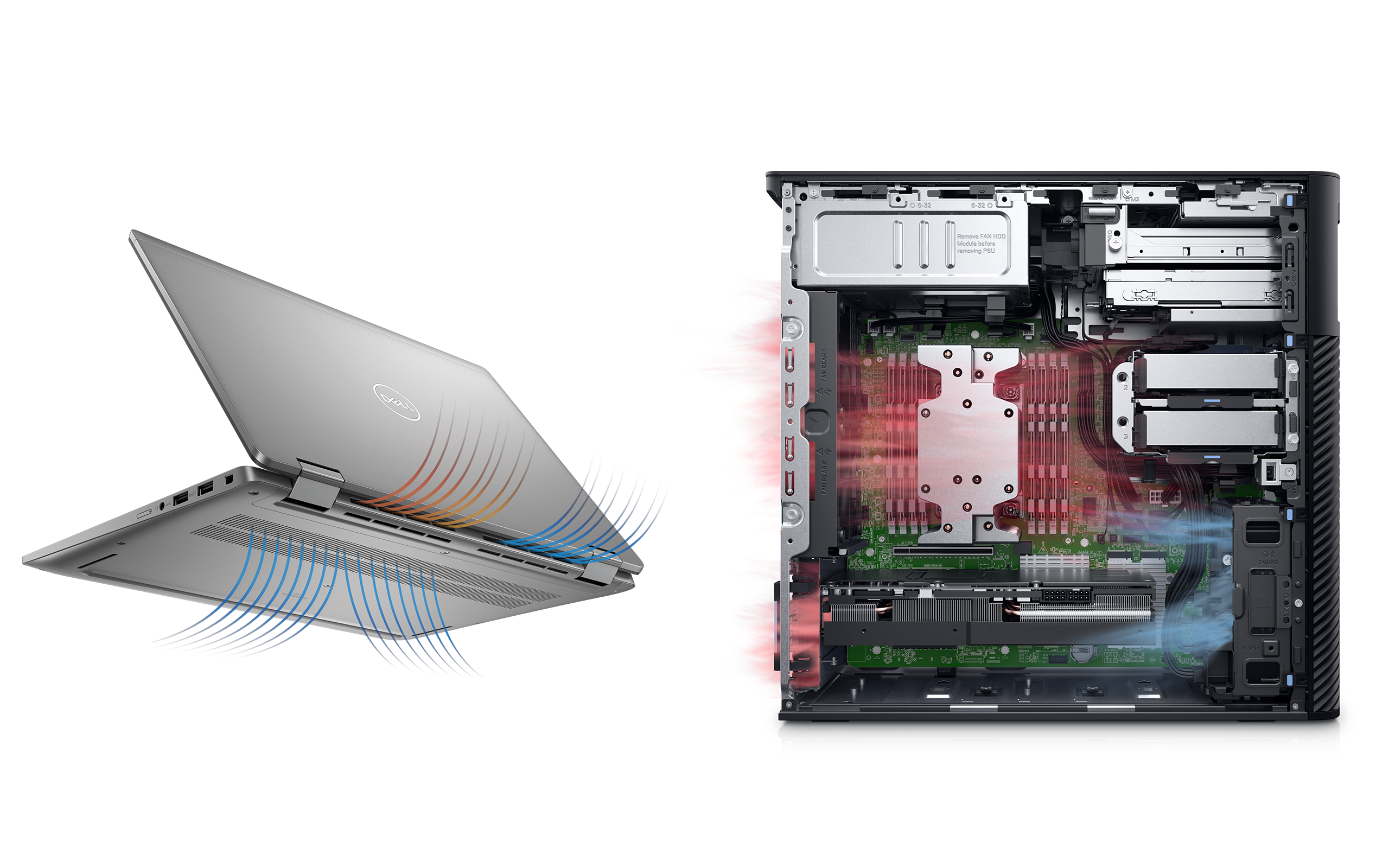
Ylikuumeneminen ja sen syyt
Ylikuumeneminen tapahtuu, kun tietokoneen sisäiset osat tuottavat enemmän lämpöä kuin jäähdytysjärjestelmä pystyy käsittelemään. Tuulettimen voimakas ääni, koneen hidas toiminta, järjestelmän kaatumiset tai kuumalta tuntuva laite ovat yleisiä ylikuumenemisen merkkejä. Tässä on joitain yleisiä ylikuumenemisen syitä:
- Pölyn kertyminen: Pöly voi tukkia tuuletusaukot ja tuulettimet, rajoittaa ilmavirtausta ja aiheuttaa lämpenemistä.
- Huono ilmanvaihto: Kannettavan tietokoneen sijoittaminen pehmeille pinnoille, kuten sängylle tai sohvalle, voi tukkia ilmanvaihtoaukot. Käytä kannettavaa aina kovalla, tasaisella pinnalla.
- Resurssien korkea käyttöaste: Vaativien sovellusten käyttäminen voi viedä suorittimen ja grafiikkasuorittimen äärirajoille, mikä tuottaa enemmän lämpöä.
- Tuuletin ei toimi: Jos tuuletin ei toimi kunnolla, se ei pysty jäähdyttämään tietokonetta tehokkaasti. Tarkista, pyöriikö tuuletin, ja kuuntele, kuuluuko siitä epätavallisia ääniä.
- Vanhentuneet ajurit: Vanhentuneet ajurit eivät välttämättä optimoi laitteiston suorituskykyä tehokkaasti, mikä aiheuttaa osien ylikuumenemisen.
- Ympäristön lämpötila: Tietokoneen käyttäminen kuumassa ympäristössä voi aiheuttaa ylikuumenemista. Varmista, että työskentelytila on viileä ja hyvin ilmastoitu.
- Taustaprosessit: Liian monta samanaikaisesti käynnissä olevaa taustaprosessia voi lisätä suorittimen ja näytönohjaimen kuormitusta, mikä johtaa lämpenemiseen.
Tietokoneen ylikuumenemisongelman ratkaiseminen
Riippumatta siitä, ilmeneekö kuumenemisongelmia pöytätietokoneella vai kannettavalla tietokoneella, nämä ohjeet auttavat sinua ongelman diagnosoinnissa ja ratkaisemisessa. Aloitetaan!
Tuuletusaukkojen tarkistaminen ja puhdistaminen
Varmista ensin, että tietokoneen tuuletusaukot ovat puhtaat. Näin se hoituu:
- Sammuta tietokone ja irrota kaikki oheislaitteet.
- Katso, onko tietokoneen takana ja pohjassa olevissa tuuletusaukoissa pölyä tai roskaa.
- Poista mahdollinen pöly tuuletusaukoista paineilmalla. Pidä paineilmapurkkia pystyasennossa, jotta kosteutta ei pääse kertymään.
- Pyyhi lika tuuletusaukkojen ympäriltä kuivalla mikrokuituliinalla.
Jos tietokone ei jäähdy, jatka seuraavaan vaiheeseen.
Windowsin virta-asetusten muuttaminen
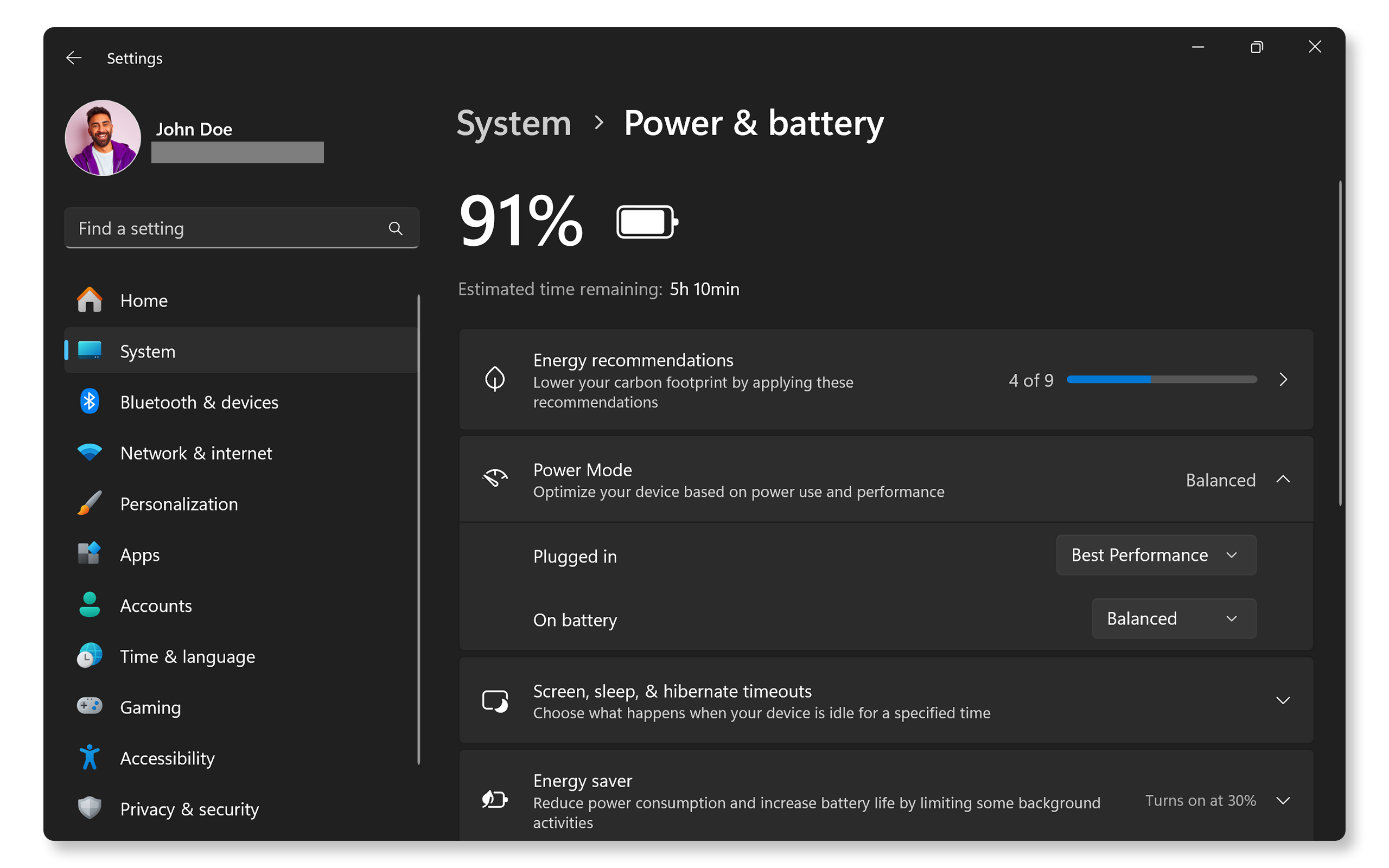
Virrankäyttösuunnitelma vaikuttaa tietokoneen tuottamaan lämpöön. Balanced- tai virransäästötilaan siirtyminen voi vähentää lämmöntuottoa.
- Valitse Aloitus > Asetukset > Järjestelmä > Virta ja akku. Avaa Windowsin virta-asetukset.
- Jos käytössä on Best Performance -tila, vaihda Balanced- tai Best Power Efficiency -tilaan.
Jos tietokone on edelleen kuuma, jatka seuraavaan vaiheeseen.
Ajurien ja BIOSin päivittäminen
Vanhentunut ajuri tai BIOS voi usein aiheuttaa laitteisto-osien, kuten tuulettimien, toimintaongelmia. SupportAssist on Dellin automaattinen työkalu, joka tarkistaa Windows-tietokoneen ajuri- ja laiteohjelmistopäivitykset ja lataa ja asentaa ne.
SupportAssistin käyttäminen
- Etsi SupportAssist Aloitus-valikosta ja avaa sovellus.
- Valitse Koti-välilehdeltä Päivitä ohjelmisto.
- Tarkasta ajuri- ja BIOS-päivitykset valitsemalla Aloitus.
- Viimeistele asennus seuraamalla näytön ohjeita ja käynnistä tietokone uudelleen kehotettaessa.
Jos sinulla ei ole SupportAssistia, katso ajurien päivitysoppaastamme vaihtoehtoisia tapoja Dell-ajurien lataamiseen ja asentamiseen.
Jos ajurien ja BIOSin päivittäminen ei ratkaissut kuumenemisongelmaa, jatka seuraavaan vaiheeseen.

Windows-päivitysten tarkistaminen
Käyttöjärjestelmän pitäminen ajan tasalla varmistaa, että saat käyttöösi uusimmat ominaisuudet ja korjaukset. Tarkista Windows-päivitykset seuraavasti:
- Valitse Aloitus > Asetukset > Windows Update. Avaa Windows Updaten asetukset.
- Valitse Tarkista päivitykset ja asenna saatavilla olevat päivitykset.
Jos käyttöjärjestelmän päivittäminen ei jäähdytä tietokonetta, jatka seuraavaan vaiheeseen.

Lämpöasetusten hallinta
Jos Latitude- tai Precision-työasemiin on asennettu Dell Optimizer tai Dell Power Manager, voit optimoida suorittimen ja jäähdytystuulettimen suorituskyvyn muuttamalla lämpöasetuksia.
- Etsi aloitusvalikosta Dell Power Manager tai Dell Optimizer ja avaa sovellus.
- Avaa Thermal Management -osio.
- Valitse jäähdytysvaihtoehto, jos haluat optimoida tuulettimen nopeuden ja suorituskyvyn alhaisemmissa lämpötiloissa. Tämä vaihtoehto lisää tuulettimen nopeutta, mikä saa tuulettimen pitämään kovempaa ääntä.
Jos lämpöasetusten säätäminen ei vähennä ylikuumenemista, siirry seuraavaan vaiheeseen.

Dell-laitteiston vianmääritys
Dell-tietokoneissa on SupportAssist-työkalu, jonka avulla voit tarkistaa tietokoneen laitteisto-ongelmien, kuten tuuletinongelmien, varalta.
- Siirry SupportAssistin tuuletintestiin. Jos SupportAssistia ei ole asennettu, asenna se ohjeiden mukaisesti.
- Kun diagnoosi on valmis, SupportAssist näyttää tulokset.
- Jos laitteistossa havaitaan ongelma, sinua saatetaan kehottaa päivittämään ajurit tai kysymään Dellin teknisestä tuesta lisätietoja korjausvaihtoehdoista.
Jos ongelma jatkuu, kokeile lisätoimia ylikuumenemisongelmien ratkaisemiseksi.
Usein kysytyt kysymykset (UKK)
Tässä on vastauksia käyttäjien yleisiin tietokoneiden tuulettimia koskeviin kysymyksiin.
1. Mistä tiedän, onko tietokoneeni ylikuumentunut?
- Jos tietokone tuntuu liian kuumalta tai jos se sammuu odottamatta, se saattaa ylikuumentua. Korjaa ylikuumenemisongelmat noudattamalla oppaan ohjeita.
2. Voinko käyttää tietokonetta, kun se on ylikuumentunut?
- Tietokone kannattaa sammuttaa, kunnes se jäähtyy, jotta koneelle ei aiheudu vaurioita.
3. Kuinka voin vähentää tuulettimen pitämää ääntä?
- Kokeile puhdistaa tuuletusaukot, säätää lämpöasetuksia ja varmistaa, että tietokone on tasaisella alustalla.
4. Millaista lämpöprofiilia kannattaa käyttää esimerkiksi Dell Optimizer- tai Alienware Command Center -sovelluksissa?
- Valitse päivittäiseen käyttöön optimoitu tai viileä tila. Jos pelaat tai editoit videota, vaihda suoritustilaan.
5. Voinko hallita tietokoneen tuulettimen nopeutta?
- Manuaalinen tuulettimen hallinta ei ole käytettävissä Dell-tietokoneissa, mutta voit säätää tuulettimen nopeutta Alienware Command Centerissä (vain Alienware-laitteet).
6. Voinko käyttää ulkoista jäähdytysalustaa?
- Kyllä, jäähdytysalustat parantavat ilmavirtausta ja auttavat vähentämään lämpenemistä pitkäaikaisessa käytössä.
7. Voiko tuuletusaukkojen puhdistamiseen käyttää pölynimuria?
- Ei, pölynimurit voivat tuottaa staattista sähköä, joka voi vahingoittaa tietokoneen sisäisiä osia. Käytä sen sijaan paineilmaa.
8. Mitä lämpenemisen rajoittaminen on?
- Lämpenemisen rajoittaminen on turvaominaisuus, joka käynnistyy, kun tietokoneen lämpötila nousee liian korkeaksi. Se vähentää suorituskykyä ylikuumenemisen estämiseksi ja laitteiston suojaamiseksi.
9. Kuinka voin vähentää ylikuumenemista pelaamisen aikana?
- Alenna pelin grafiikka-asetuksia.
- Vähennä tietokoneen näytön kirkkautta.
- Käytä jäähdytysalustaa.
- Sulje taustalla käynnissä olevat käyttämättömät sovellukset.
10. Pitäisikö minun päivittää BIOS/UEFI ylikuumenemisen korjaamiseksi?
- Kyllä, BIOSin/UEFIn päivittäminen voi parantaa laitteiston yhteensopivuutta ja lämmönhallintaa.
11. Mitä teen, jos mikään vianmääritysohjeista ei ratkaise ongelmaa?
- Lisävianmääritys antaa lisävinkkejä lämpenemisongelmien ratkaisemiseksi.
- Etsi lisätietoa Dell-yhteisön keskustelupalstoilta: liity Dell Community -foorumiin (englanniksi), jossa saat apua muilta käyttäjiltä.

