Sinisen näytön virheet ja pysäytyskoodiongelmat Windowsissa
Mikä on sininen virhenäyttö (Blue Screen of Death, BSOD)?
Sininen virhenäyttö (BSOD) tulee näkyviin, kun Windowsissa ilmenee kriittinen virhe, josta se ei voi palautua ja joka pakottaa tietokoneen käynnistymään uudelleen äkillisesti. Tämä voi johtua laitteistovioista, ajurien ristiriidoista, vioittuneista järjestelmätiedostoista tai ohjelmisto-ongelmista. Windows 10:ssä ja Windows 11:ssä näet Your PC ran into a problem and needs to restart - viestin, jossa on pysäytyskoodi.
Mikä on pysäytyskoodi?
Pysäytyskoodi on sinisessä virhenäytössä näkyvä heksadesimaalikoodi, joka auttaa tunnistamaan kaatumisen aiheuttavan virheen. Esimerkkejä ovat 0x0000007E ja 0x00000050.
Mikä sinisen virhenäytön aiheuttaa?
Sininen virhenäyttö johtuu usein viallisesta laitteistosta, vanhentuneista tai vioittuneista ajureista, yhteensopimattomista ohjelmistoista, viruksista tai vioittuneista järjestelmätiedostoista. Yleisiä syitä ovat viallinen muisti (RAM), vaurioituneet kiintolevyn osat, vanhat ajurit ja ylikuumeneminen.
Yleisiä Windows 11:n ja Windows 10:n sinisen näytön virheitä
Kun Windowsissa ilmenee sinisen näytön virhe, saatat nähdä seuraavanlaisia virheilmoituksia:
- PAGE_FAULT_IN_NONPAGED_AREA. STOP Code: 0x00000050.
- IRQL_NOT_LESS_OR_EQUAL. STOP Code: 0x0000000A.
- SYSTEM_SERVICE_EXCEPTION. STOP Code: 0x0000003B.
- KMODE_EXCEPTION_NOT_HANDLED. STOP Code: 0x0000001E.
- CRITICAL_PROCESS_DIED. STOP Code: 0x000000EF.
- MEMORY_MANAGEMENT. STOP Code: 0x0000001A.
- DRIVER_IRQL_NOT_LESS_OR_EQUAL. STOP Code: 0x000000D1.
- VIDEO_TDR_FAILURE. STOP Code: 0x00000116.
- INACCESSIBLE_BOOT_DEVICE. STOP Code: 0x0000007B.
- BAD_POOL_HEADER. STOP Code: 0x00000019.
- SYSTEM_THREAD_EXCEPTION_NOT_HANDLED. STOP Code: 0x0000007E.
- BAD_SYSTEM_CONFIG_INFO. STOP Code: 0x00000074.
- WHEA_UNCORRECTABLE_ERROR. STOP Code: 0x00000124.
- UNMOUNTABLE_BOOT_VOLUME. STOP Code: 0x000000ED.
- MACHINE_CHECK_EXCEPTION. STOP Code: 0x0000009C.
- DPC_WATCHDOG_VIOLATION. STOP Code: 0x00000133.
Katso usein kysytystä kysymyksestä 1, mitä nämä virheet tarkoittavat. Tässä oppaassa on yleisiä vianmääritysohjeita BSOD- tai STOP-virheilmoituksia varten.
Windowsin sinisen virhenäytön (BSOD) korjaaminen
Jos tietokoneessa ilmeni sinisen näytön virhe, tee vianmääritys ja ratkaise ongelma näiden vaiheittaisten ohjeiden mukaisesti. Voit myös katsoa tämän videon, jonka avulla voit korjata tietokoneen, jos se ei käynnisty.
Vaihe 1: ulkoisten laitteiden irrottaminen
Joskus vialliset ulkoiset laitteet voivat aiheuttaa sinisen näytön virheitä.
- Irrota kaikki ulkoiset oheislaitteet näppäimistöä ja hiirtä lukuun ottamatta (USB-asemat, tulostimet, ulkoiset tallennuslaitteet ja verkkokamerat).
- Testaa, käynnistyykö tietokoneesi normaalisti käynnistämällä tietokone uudelleen.
- Jos se käynnistyy, kytke laitteet takaisin yksi kerrallaan, jotta tunnistat mahdollisen viallisen laitteen.
Vaihe 2: laitekäynnistyksen suorittaminen
Sähkövarauksen purkaminen voi usein korjata käynnistysongelmat, kun tietokone ei käynnistä Windowsia sinisen näytön virheen vuoksi.
- Sammuta tietokone pitämällä virtapainiketta painettuna, kunnes tietokone sammuu.
- Irrota virtalähde: irrota virtajohto tai akku, jos kyseessä on kannettava tietokone (vain irrotettavilla akuilla varustetut kannettavat tietokoneet).
- Pura mahdollinen sähkövaraus painamalla virtapainiketta 15−20 sekunnin ajan.
- Kytke virtalähde uudelleen ja käynnistä tietokone.
- Tarkista, käynnistyykö järjestelmä oikein.
Vaihe 3: BIOSin tai UEFIn palauttaminen oletusasetuksiin
Tietokoneen sinisen näytön virheet voivat johtua vääristä BIOS-asetuksista. Voit yrittää korjata ongelman palauttamalla BIOS- tai UEFI-asetukset alkuperäisiin oletusarvoihinsa.
- Käynnistä tietokone uudelleen ja paina F2-näppäintä toistuvasti käynnistyksen aikana.
- Etsi nollausvaihtoehto − tavallisesti tämä on merkitty ”Load Defaults”, ”Restore Settings” tai ”Reset to Default”.
- Käytä nollausta ja tallenna muutokset.
- Sulje BIOS ja anna järjestelmän käynnistyä uudelleen.
Etkö löydä näitä vaihtoehtoja BIOS-asetuksista? Tarkista BIOS- tai UEFI-asetukset tietokoneen käyttöoppaasta.

Vaihe 4: Dell Diagnosticsin suorittaminen
SupportAssist voi tarkistaa tietokoneen kiintolevyn ja muut osat ja selvittää, mistä sinisen näytön virheet johtuvat.
- Käynnistä tietokone uudelleen ja paina F12-näppäintä toistuvasti käynnistyksen aikana.
- Valitse tämän jälkeen käynnistysvalikosta ”Diagnostics”.
- Suorita SupportAssist Pre Boot System Assessment − tämä kattava testi tarkistaa laitteiston osat.
- Jos diagnostiikka epäonnistuu, tallenna virhekoodit muistiin, sillä tarvitset niitä teknistä tukea varten. Kirjoita muistiin virhekoodi, vahvistuskoodi ja palvelutunniste ja etsi virhekoodi.
- Jos diagnostiikka onnistuu, etene vianmäärityksessä seuraavaan vaiheeseen.

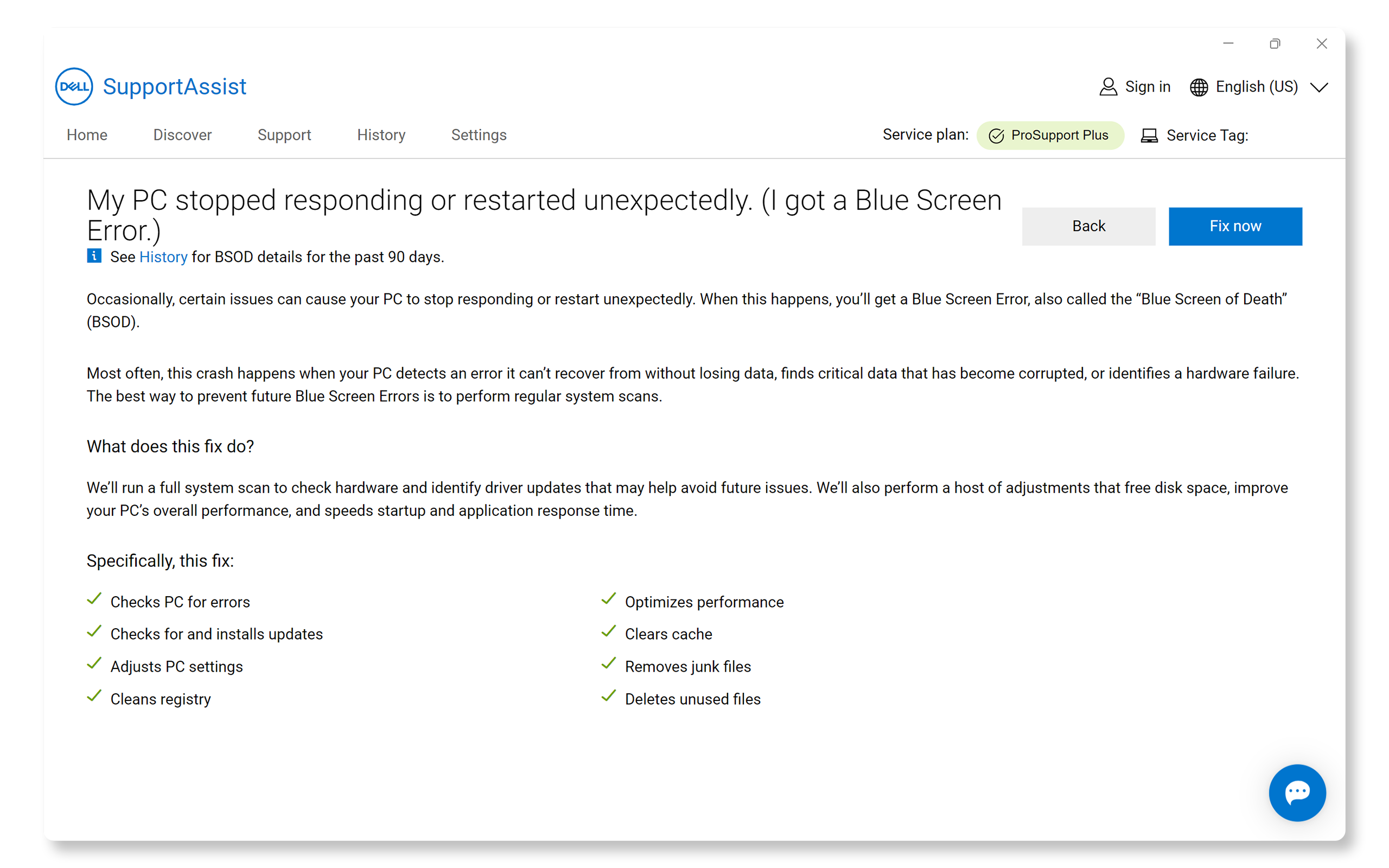
Vaihe 5: SupportAssistin sinisen virhenäytön vianmäärityksen suorittaminen
Tee automaattinen korjaus SupportAssistilla. Se tarkistaa tietokoneen laitteisto-ongelmien varalta ja etsii ajuripäivitykset, jotka voivat auttaa estämään ongelmia jatkossa. Jos tietokone ei käynnistä Windowsia, siirry seuraavaan vaiheeseen.
- Etsi ja avaa SupportAssist ja siirry sitten Support-välilehteen.
- Valitse View Common Issues -kohdasta Get Started.
- Valitse My PC stopped responding or restarted unexpectedly -kohdasta Fix my PC.
- Napsauta Fix now -painiketta, jotta SupportAssist voi skannata tietokoneesi ja suorittaa automaattisen korjauksen.
Vaihe 6: Windowsin käynnistystiedostojen korjaaminen
Jos tietokoneessa näkyy sininen virhenäyttö eikä Windows käynnisty, kokeile Windowsin käynnistyksen korjausta. Se saattaa korjata ongelman ja auttaa tietokonetta käynnistymään uudelleen.
- Pakota sammutus pitämällä virtapainiketta painettuna.
- Luo käynnistyksen keskeytysjärjestys: Käynnistä tietokone, ja kun Windows-logo tulee näkyviin, pakota sammutus pitämällä virtapainike painettuna. Toista tämä prosessi vielä kahdesti.
- Avaa Windowsin palautusympäristö: kolmannella käynnistysyrityksellä anna järjestelmän käynnistyä kokonaan automaattisen korjauksen näyttöön.
- Valitse ”Advanced Options”.
- Valitse Troubleshoot > Advanced Options > Startup Repair.
- Viimeistele korjaus näytön ohjeiden mukaisesti.
Jos BitLocker-salaus on käytössä, tarvitset palautusavaimen, joka on saatavilla osoitteestaaccount.microsoft.com Devices-kohdasta.

Vaihe 7: Windowsin korjaaminen SupportAssist OS Recoverylla
Joskus vioittuneet järjestelmätiedostot voivat aiheuttaa sinisen näytön virheitä. Ohjelmiston korjaus suorittaa automaattisesti ehdollisen kaksivaiheisen prosessin, joka etsii ja korjaa käynnistysongelmat. Jos SupportAssist ei ole käytettävissä, yritä korjata yleiset sinisen näytön virheet lisäohjeiden avulla.
- Käynnistä tietokone uudelleen ja paina F12-näppäintä käynnistyksen aikana.
- Valitse käynnistysvalikosta ”SupportAssist OS Recovery”.
- Valitse ohjelmiston korjausvaihtoehdoista ”Repair”.
- Anna BitLocker-palautusavain pyydettäessä.
- Valitse ”Start Repair” ja seuraa sen etenemistä.
- Käynnistä tietokone uudelleen prosessin valmistumisen jälkeen.

Jos tietokone ei käynnistä Windowsia SupportAssist OS Recoveryn korjaustoiminnon jälkeen, yritä korjata yleiset sinisen näytön virheet näiden lisäohjeiden avulla.
Ennaltaehkäisevät toimenpiteet (kun Windows käynnistyy)
Jos tietokone käynnistyy Windowsiin missä tahansa vaiheessa, estä sinisen näytön (BSOD) virheet näillä toimilla:
BIOSin ja ajurien päivittäminen
Vanhentuneet ajurit tai BIOS voivat aiheuttaa käynnistysongelmia. Ajurien ja BIOSin päivittäminen auttaa varmistamaan yhteensopivuuden uusimpien käyttöjärjestelmäpäivitysten kanssa ja korjaamaan tunnettuja ongelmia. SupportAssist on Dellin automaattinen työkalu, joka tarkistaa Windows-tietokoneen ajuri- ja laiteohjelmistopäivitykset ja lataa ja asentaa ne.
- Etsi SupportAssist käynnistysvalikosta ja avaa sovellus.
- Valitse Koti-välilehdeltä Päivitä ohjelmisto.
- Tarkista ajuri- ja BIOS-päivitykset valitsemalla Start.
- Viimeistele asennus seuraamalla näytön ohjeita ja käynnistä tietokone uudelleen kehotettaessa.
Jos sinulla ei ole SupportAssistia, katso ajurien päivitysoppaastamme vaihtoehtoisia tapoja Dell-ajurien lataamiseen ja asentamiseen.

Ohjelmistopäivityksien tarkistaminen
Pidä käyttöjärjestelmä ja sovellukset ajan tasalla, jotta hyödyt virheenkorjauksista ja suorituskyvyn parannuksista. Windowsin päivittäminen:
- Valitse Aloitus > Asetukset > Windows Update ja tarkista saatavilla olevat päivitykset valitsemalla Tarkista päivitykset. Avaa Windows Updaten asetukset.

Windowsin järjestelmätiedostojen korjaaminen
DISM (Deployment Image Servicing and Management) -työkalu tarkistaa ja korjaa Windowsin järjestelmätiedostot. Suorittamalla restore health -komennon voit korjata vioittuneet järjestelmätiedostot.
- Avaa Tehokäyttäjät-valikko painamalla Windows-näppäintä ja X-näppäintä.
- Valitse Windows PowerShell (järjestelmänvalvoja) tai Komentokehote (järjestelmänvalvoja).
- Salli järjestelmänvalvojan käyttöoikeudet valitsemalla Kyllä, jos käyttäjätilien valvonta niin kehottaa.
- Kirjoita komentoikkunaan seuraava komento, ja paina sen jälkeen Enter-näppäintä:
DISM /Online /Cleanup-Image /RestoreHealth - Odota, että tarkistus on valmis (tämä voi kestää 10–30 minuuttia järjestelmästä riippuen).
- Tarkistuksen jälkeen näet viestin, jossa ilmoitetaan mahdolliset löytyneet ongelmat ja niiden korjauksen tila.
- Käynnistä tietokone uudelleen.
Huomautus: varmista, että sinulla on aktiivinen Internet-yhteys tämän prosessin ajan, sillä DISM voi joutua lataamaan tiedostoja Microsoftin palvelimilta.

Usein kysytyt kysymykset (UKK)
Tässä on usein kysyttyjä kysymyksiä sinisen näytön virheistä Windows-tietokoneissa.
1. Mitkä ovat joitakin yleisiä sinisen näytön (BSOD) virheitä?
- Seuraavassa on muutamia yleisiä BSOD-virheitä tai sinisen näytön virheitä, joita Windowsissa saattaa ilmetä:
- PAGE_FAULT_IN_NONPAGED_AREA. STOP Code: 0x00000050. Tämä virhe näkyy, kun Windows yrittää käyttää muistin sivua, jota ei ole. Syynä voi olla viallinen laitteisto, kuten RAM, tai vioittunut NTFS-asema.
- IRQL_NOT_LESS_OR_EQUAL. STOP Code: 0x0000000A. Tämä virhe tarkoittaa, että ydintilan ajuri yritti käyttää sivutettavaa muistia liian korkealla prosessin keskeytyspyyntötasolla. Se johtuu usein viallisista ajureista tai laitteisto-ongelmista.
- SYSTEM_SERVICE_EXCEPTION. STOP Code: 0x0000003B. Tämä virhe näkyy, kun järjestelmäpalvelu, kuten ajuri tai järjestelmäprosessi, aiheuttaa poikkeuksen. Se voi johtua yhteensopimattomista tai vanhentuneista ajureista tai yhteensopimattomasta ohjelmistosta.
- DRIVER_IRQL_NOT_LESS_OR_EQUAL. STOP Code: 0x000000D1. Tämä virhe johtuu siitä, että ajuri yrittää käyttää virheellistä muistiosoitetta korkealla keskeytyspyyntötasolla. Se johtuu usein viallisista tai yhteensopimattomista ajureista.
- INACCESSIBLE_BOOT_DEVICE. STOP Code: 0x0000007B. Tämä virhe tarkoittaa, että Windows ei voi käyttää järjestelmäosiota käynnistyksen aikana. Se voi johtua vioittuneista käynnistystiedostoista, viallisesta laitteistosta tai virheellisistä BIOS-asetuksista.
- BAD_POOL_HEADER. STOP Code: 0x00000019. Tämä virhe näkyy, kun varannon otsikko on vioittunut. Se voi johtua viallisista ajureista, laitteisto-ongelmista tai yhteensopimattomasta ohjelmistosta.
- SYSTEM_THREAD_EXCEPTION_NOT_HANDLED. STOP Code: 0x0000007E. Tämä virhe johtuu useimmiten vanhentuneista, yhteensopimattomista tai viallisista ajureista.
- WHEA_UNCORRECTABLE_ERROR. STOP Code: 0x00000124. Tämä virhe johtuu useimmiten vioittuneista laitteistoista ja lämpö- tai jänniteongelmista. Sen voivat laukaista myös ajuriongelmat tai vialliset järjestelmätiedostot.
- UNMOUNTABLE_BOOT_VOLUME. STOP Code: 0x000000ED. Tämä virhe näkyy, kun Windows ei lataudu oikein käynnistysasemasta. Se esiintyy usein järjestelmän käynnistyksen aikana.
2. Miten saan selville, mikä aiheutti sinisen virhenäytön?
- Voit käyttää Windowsin Tapahtumienvalvontaa tai Windowsin virheenkorjausta kaatumisvedostiedostojen analysointiin. Nämä työkalut antavat virheestä tietoja, jotka voivat auttaa selvittämään sen syyn.
3. Miten käytän Tapahtumienvalvontaa sinisen virhenäytön vianmääritykseen?
- Tapahtumienvalvonnan käyttäminen:
- Kirjoita hakupalkkiin Tapahtumienvalvonta ja avaa se.
- Valitse Windows-lokit > Järjestelmä.
- Etsi kriittisiä virheitä, jotka tapahtuivat sinisen virhenäytön yhteydessä.
4. Mikä on minidump-tiedosto?
- Minidump-tiedosto on pieni tiedosto, jonka Windows luo sinisen virhenäytön yhteydessä. Se sisältää kaatumista koskevia tietoja, joita voi käyttää vianmääritykseen. Voit tarkastella näitä tiedostoja esimerkiksi Windowsin virheenkorjaussovelluksen kaltaisilla työkaluilla.
5. Miten päivitän ajurit niin, että voin estää sinisen virhenäytön?
- Päivitä Windowsin ajurit Dell-sovelluksilla, kuten SupportAssistilla, Dell Updatella, Alienware Updatella tai Dell Command Updatella. Jonkin näistä sovelluksista pitäisi jo olla Dell-tietokoneessa.
6. Miten poistan automaattisen uudelleenkäynnistyksen käytöstä sinisessä virhenäytössä?
- Automaattisen uudelleenkäynnistyksen poistaminen käytöstä:
- Valitse Ohjauspaneeli > Järjestelmä ja suojaus > Järjestelmä.
- Valitse Järjestelmän lisäasetukset.
- Valitse Käynnistys ja palautuminen -kohdasta Asetukset.
- Poista valinta kohdasta Käynnistä tietokone automaattisesti uudelleen ja valitse OK.
7. Mitä minun pitäisi tehdä, jos sininen virhenäyttö toistuu?
- Jos tietokone näyttää usein sinisen virhenäytön, kokeile seuraavia ohjeita:
- Päivitä ajurit ja Windows.
- Tarkista laitteisto-ongelmat.
- Suorita täydellinen virustarkistus.
- Harkitse Windowsin nollaamista tai uudelleenasentamista, jos sinisen näytön virheet jatkuvat.
8. Voiko sininen virhenäyttö vahingoittaa tietokonettani?
- Sininen virhenäyttö ei itsessään vahingoita tietokonetta, mutta sinisen virhenäytön aiheuttava ongelma voi vahingoittaa järjestelmän laitteistoa, jos ongelmaan ei puututa. Esimerkiksi ylikuumeneminen voi vahingoittaa komponentteja ajan mittaan.
9. Voiko ylikuumeneminen aiheuttaa sinisen virhenäytön?
- Kyllä, ylikuumeneminen voi aiheuttaa laitteistokomponenttien vikaantumisen, joka aiheuttaa sinisen virhenäytön. Varmista, että tietokoneen ympäristö on hyvin ilmastoitu ja pölytön ylikuumenemisen estämiseksi.
10. Voiko ohjelmistopäivitys aiheuttaa sinisen virhenäytön?
- Kyllä, joskus ohjelmistopäivityksistä voi tulla virheitä tai ristiriitoja, jotka aiheuttavat sinisen näytön virheitä. Jos epäilet tätä, voit poistaa päivityksen asennuksen tai palata aiempaan tilaan järjestelmän palauttamisen avulla.
11. Kuinka korjaan INACCESSIBLE_BOOT_DEVICE-virheen?
- Tämä virhe ilmenee, kun tietokoneen tallennusasetukset eivät vastaa Windowsin odotuksia. Näin korjaat sen:
- Käynnistä tietokone uudelleen ja avaa BIOS painamalla F2-näppäintä toistuvasti.
- Etsi asetuksista SATA Operation ja vaihda se toiseen asetukseen:
- Jos asetus on RAID On, vaihda se AHCI-asetukseen.
- Jos asetus on AHCI, vaihda se RAID On -asetukseen.
- Tallenna muutokset ja sulje BIOS/UEFI.
- Jos tämä ei korjaa virhettä, palauta BIOS-oletusasetukset ja asenna Windows uudelleen.
12. Mikä ero on sinisen virhenäytön ja järjestelmän vastaamattomuuden välillä?
- Sinisen näytön virhe on kriittinen virhe, joka pakottaa Windowsin pysähtymään ja näyttämään sinisen virhenäytön, kun taas järjestelmän vastaamattomuudessa tietokone ei reagoi eikä näytä sinistä virhenäyttöä. Vastaamattomuus voi johtua samankaltaisista ongelmista, mutta se ei näytä pysäytyskoodia.
13. Miten suoritan puhtaan käynnistyksen sinisen virhenäytön vianmääritystä varten?
- Puhtaan käynnistyksen suorittaminen:
- Kirjoita hakupalkkiin msconfig ja avaa Järjestelmän määritykset.
- Siirry Palvelut-välilehteen, valitse Piilota kaikki Microsoftin palvelut ja valitse Poista kaikki käytöstä.
- Siirry Käynnistys-välilehteen ja valitse Avaa Tehtävienhallinta. Poista kaikki käynnistyksen kohteet käytöstä.
14. Pitäisikö minun asentaa Windows uudelleen, jos sininen virhenäyttö toistuu?
- Windowsin uudelleenasentaminen voi korjata vioittuneiden järjestelmätiedostojen aiheuttamat toistuvat sinisen virhenäytön ongelmat. Tämän pitäisi kuitenkin olla viimeinen keino sen jälkeen, kun muut vianmääritysohjeet on kokeiltu.
15. Entä jos mikään vianmääritysohjeista ei ratkaise ongelmaa?
- Lisää vianmääritysohjeita: noudata näitä sinisen virhenäytön vianmäärityksen lisäohjeita.
- Etsi lisätietoa Dell-yhteisön keskustelupalstoilta: liity Dell Community -foorumiin (englanniksi), jossa saat apua muilta käyttäjiltä.
- Ota yhteyttä Dell-tukeen: jos ongelma jatkuu, ota yhteyttä Dellin tekniseen tukeen, niin saat lisätietoja korjausvaihtoehdoista laitteen takuun tilan mukaan.

