Tietokone ei käynnisty: suorita virtaongelmien vianmääritys
Tietoa yleisistä virtaongelmista
Ennen kuin aloitat vianmäärityksen, tutustu virtaongelmien yleisiin oireisiin ja syihin:
- Ei virtaa: tietokone ei käynnisty, eikä sen toiminnasta näy mitään merkkejä. Tietokoneen virtapainike tai muut merkkivalot eivät syty.
- Ajoittaiset virtakatkokset: tietokone sammuu odottamatta tai käynnistyy uudelleen usein.
- Virran ilmaisimen ongelmat: virran merkkivalo tai muut merkkivalot eivät syty, kun yrität käynnistää tietokoneen. Toiminnasta ei näy mitään merkkejä.
- Virtapainikeongelmat: tietokone ei käynnisty, kun painat virtapainiketta. Virtapainike ei reagoi painallukseen tai on juuttunut kiinni.
- Akkuongelmat: akku ei lataudu tai tyhjenee nopeasti tai akkua ei tunnisteta.
Alkutoimet
Käynnistyksen yhteydessä voi olla vaikea tietää, onko kyseessä virta-, POST-testi-, käynnistys- vai näyttöongelma. Voimme auttaa sinua selvittämään sen. Kun tunnistat ongelman, löydät sen vianmääritysohjeet seuraavista linkeistä:
- Ei virtaa: Eikö tietokone käynnisty lainkaan? Ei valoja, ei ääniä, tuulettimet eivät pyöri? Eikö virtapainike vastaa? Eikö virtapainikkeen merkkivalo syty? Tämä tarkoittaa, että kyseessä on virtaongelma. Noudata tämän artikkelin vianmääritysohjeita.
- Ei POST-testiä: Käynnistyykö tietokone, mutta näyttö on pimeänä? Eikö Caps lock -näppäin syty, kun sitä painetaan? Kuuletko äänimerkkejä tai näetkö vilkkuvia merkkivaloja? Onko tietokone juuttunut Dell-logoon? Nämä oireet tarkoittavat, että kyseessä on POST-testin ongelma. Katso vianmääritysopas tilanteeseen, jossa tietokone ei suorita POST-testiä tai käynnisty.
- Käynnistysongelma: Suorittaako tietokone POST-testin, mutta käyttöjärjestelmä ei lataudu? Näetkö virheilmoituksen, kuten ”No Bootable Device Found”, tai tyhjän näytön, jossa on vilkkuva osoitin? Tuleeko Windowsin kirjautumisnäyttö näkyviin, mutta kirjautuminen ei onnistu, tai näetkö virheilmoituksen? Katso vianmääritysopas tilanteeseen, jossa tietokone ei käynnisty Windowsiin.
- Ei kuvaa: Onko tietokone käynnissä (tuulettimet pyörivät, tilan merkkivalot palavat), mutta näytössä ei näy mitään? Onko näyttö tyhjä? Katso vianmääritysopas yleisten näyttö- tai video-ongelmien korjaamiseen.
Perustarkistusten suorittaminen
- Tarkista virtapainike: paina virtapainiketta napakasti. Joskus löysä liitäntä voi estää tietokoneen käynnistymisen. Jos virtapainike jumiutuu, tarkista usein kysytty kysymys 1.
- Virtajohto tai vaihtovirtasovitin: varmista, että virtajohto (pöytäkone) tai vaihtovirtasovitin (kannettava tietokone) on liitetty kunnolla sekä tietokoneeseen että pistorasiaan.
- Irrota ulkoiset laitteet: irrota kaikki oheislaitteet (tulostimet, ulkoiset asemat jne.) tietokoneesta. Vialliset laitteet voivat joskus estää tietokoneen käynnistymisen.
- Tarkista virran merkkivalot: tarkista merkkivalot (kuten virtapainikkeen merkkivalo, vaihtovirtasovittimen merkkivalo, kiintolevyn toiminnan merkkivalo tai akun tilan merkkivalo). Jos merkkivalot eivät pala, tietokone ei saa virtaa. Noudata tämän oppaan vianmääritysohjeita. Jos merkkivalot palavat, tarkkaile tietokoneen toimintaa.
- Seuraa kaikkea toimintaa: tarkkaile, kuuluuko äänimerkki, vilkkuvatko merkkivalot rytmissä tai kuuluuko tietokoneesta tuulettimen ääni. Jos merkkivalot palavat, mutta näyttö on pimeä tai juuttuu Dell-logonäyttöön tai tietokone ei reagoi näppäimistön painalluksiin, tietokone saa virtaa mutta ei käynnisty. Tee tällöin käynnistysongelmien tai ei POST-testiä -ongelman vianmääritys.
Dell-kannettavan vianmääritys, kun tietokone ei käynnisty
Onko kannettavassasi virtaongelmia? Voit yrittää ratkaista ne seuraavien vaiheiden avulla. Jos kyseessä on pöytätietokone, voit siirtyä pöytätietokoneen vianmääritys -osioon.
Vaihe 1: virtalähteen tarkistaminen
- Tarkista pistorasia: varmista pistorasian toiminta kokeilemalla sitä toisella toimivalla laitteella, kuten näytöllä tai lampulla.
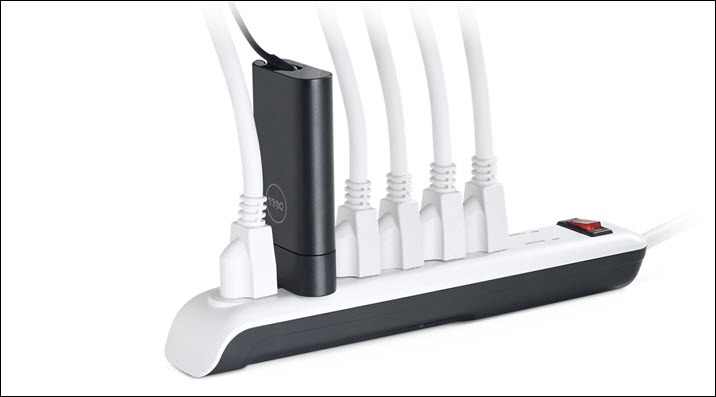
- Tarkista ylivirtasuoja: jos käytät ylivirtasuojaa tai ylijännitesuojaa, varmista, että se on päällä ja toimii oikein. Jos mahdollista, ohita ylivirtasuoja ja tarkista, onko ylivirtasuoja viallinen.
Vaihe 2: vaihtovirtasovittimen ja johdon tarkistaminen
- Silmämääräinen tarkastus: tarkista, onko kannettavan tietokoneen virtamuuntajassa, johdossa tai virtaliitännässä fyysisiä vaurioita tai rispaantumista. Jos havaitset vaurioita, lopeta laitteen käyttö välittömästi ja kysy Dellin teknisestä tuesta lisätietoja korjausvaihtoehdoista.
- Yhteyden tarkistus: varmista, että sovitin tai laturi on liitetty kunnolla kannettavaan tietokoneeseen ja virtalähteeseen.
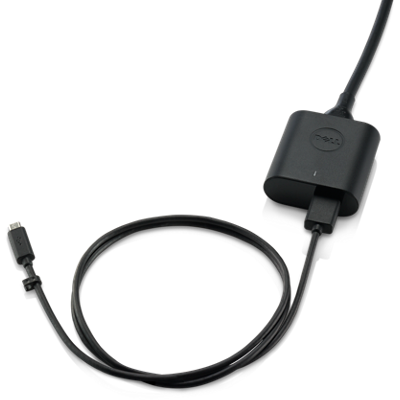
- Käytä toista sovitinta: käytä kannettavan tietokoneen kanssa aina Dellin toimittamaa tai hyväksymää sovitinta tai laturia. Jos mahdollista, kokeile toista toimivaa sovitinta. Näin voit selvittää, onko sovitin viallinen.
Vaihe 3: ilman akkua testaaminen
- Irrota akku: jos kannettavassa on irrotettava akku, irrota se ja yritä käynnistää kannettava tietokone kytkettynä vain vaihtovirtasovittimeen tai laturiin. Katso ohjeet kannettavan tietokoneen käyttö- tai huolto-oppaasta. Jos kannettava tietokone käynnistyy ilman akkua, ota yhteyttä Dellin tekniseen tukeen ja selvitä sijainnissasi saatavilla olevat korjausvaihtoehdot laitteen takuutilanteen mukaan.
Vaihe 4: reaaliaikakellon (RTC) nollaaminen
Reaaliaikakellon (Real Time Clock, RTC) nollaaminen palauttaa BIOSin tehdasasetukset sekä nollaa päivämäärän ja ajan. Nollausprosessin aikana kannettava tietokone saattaa käynnistyä uudelleen useita kertoja sen kokoonpanosta riippuen.
Huomautus: reaaliaikakellon nollaus on mahdollista ainoastaan tietyissä Alienware-, Inspiron-, Latitude-, Precision-, Vostro- ja XPS-tietokoneissa.
- Irrota kytkennät: irrota kaikki ulkoiset laitteet.
- Kytke vaihtovirtasovitin: liitä vaihtovirtasovitin tai laturi kannettavaan tietokoneeseen.
- Pidä virtapainiketta painettuna: pidä virtapainiketta painettuna 30–35 sekuntia, kunnes virran merkkivalo välkähtää kolme kertaa jäännösvirran purkamiseksi.
- Vapauta virtapainike: viimeistele reaaliaikakellon nollaus vapauttamalla virtapainike.
Huomautus: jos virta katkeaa tai virtapainiketta pidetään painettuna alle 25 sekuntia tai yli 40 sekuntia, nollaus keskeytyy. Yritä nollata reaaliaikakello uudelleen. - Yhdistä uudelleen ja kokeile: liitä vaihtovirtasovitin ja yritä käynnistää kannettava tietokone uudelleen.
Jos edeltävät vaiheet eivät ratkaisseet kannettavan tietokoneen virtaongelmaa tai epäilet laitteiston vioittuneen, kysy Dellin teknisestä tuesta lisätietoja sijainnissasi saatavilla olevista korjausvaihtoehdoista kannettavan takuutilanteen mukaan.
Dell-pöytätietokoneen vianmääritys, kun tietokone ei käynnisty
Selvitä pöytäkoneen virtaongelmat noudattamalla järjestelmällisesti seuraavia vianmääritysohjeita.
Vaihe 1: virtapainikkeen ja johtojen tarkistaminen
- Silmämääräinen tarkastus: tarkista, ettei virtapainikkeessa ole fyysisiä vaurioita tai tarttumisongelmia.
- Johtoliitännät: varmista, että virtajohto on liitetty kunnolla virtalähteeseen. Varmista, että kaikki sisäiset virtajohdot on kytketty kunnolla emolevyyn ja komponentteihin.
- Vaihda virtajohto: kokeile virtajohdon vaihtamista näytön virtajohtoon. Viallinen virtajohto voi aiheuttaa virtaongelmia.
Vaihe 2: toisen pistorasian testaaminen
- Vaihda pistorasiaa: tunnista mahdollisesti viallinen pistorasia liittämällä pöytäkone toiseen pistorasiaan.
- Tarkista ylivirtasuoja: jos käytät ylivirtasuojaa tai ylijännitesuojaa, varmista, että se on päällä ja toimii oikein. Jos mahdollista, ohita ylivirtasuoja ja tarkista, onko ylivirtasuoja viallinen.
Vaihe 3: virtalähteen tarkistaminen
- Irrota virtajohto: irrota virtajohto virtalähteestä (PSU).
- Pidä virtapainiketta painettuna: pura sähkövaraus pitämällä virtapainiketta painettuna 15–20 sekunnin ajan.
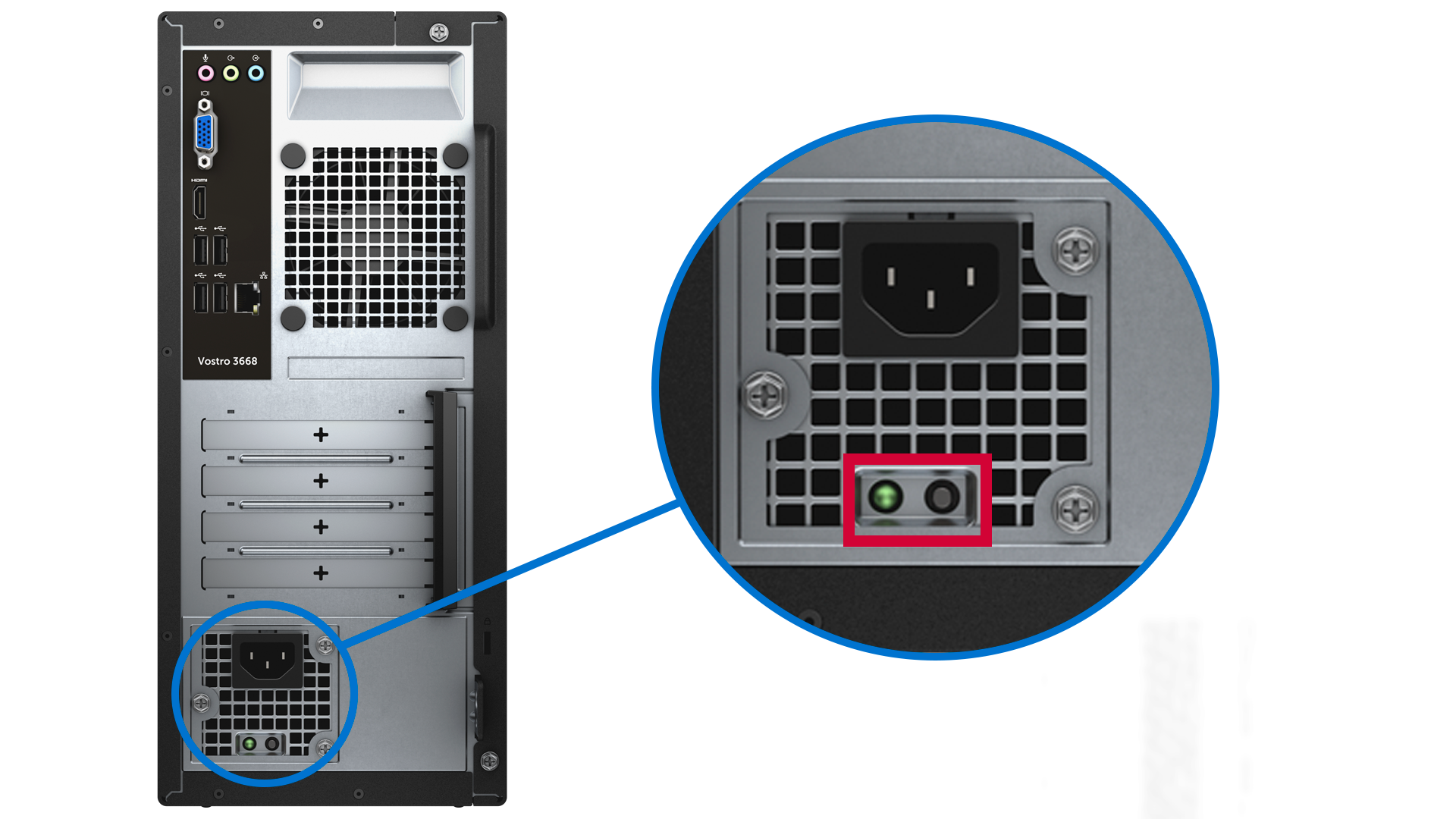
- Testaa virtalähde: tietyissä Dell-pöytätietokoneissa on virtalähteessä sisäinen itsetestauksen (BIST) painike. Liitä virtajohto. Paina tätä painiketta ja katso, syttyykö merkkivalo.
- Merkkivalo syttyy: jos merkkivalo syttyy, virtalähde toimii oikein. Siirry seuraavaan vaiheeseen.
- Merkkivalo ei syty: jos merkkivalo ei syty, virtalähde on viallinen. Ota yhteyttä Dellin tekniseen tukeen ja kysy lisätietoja sijainnissasi saatavilla olevista korjausvaihtoehdoista laitteen takuutilanteen mukaan.
Vaihe 4: reaaliaikakellon (RTC) nollaaminen
Reaaliaikakellon (Real Time Clock, RTC) nollaaminen palauttaa BIOSin tehdasasetukset sekä nollaa päivämäärän ja ajan. Nollausprosessin aikana tietokone saattaa käynnistyä uudelleen useita kertoja sen kokoonpanosta riippuen.
Huomautus: reaaliaikakellon nollaus on mahdollista ainoastaan tietyissä Inspiron-, OptiPlex-, Precision-, Vostro- ja XPS-tietokoneissa.
- Irrota kytkennät: irrota kaikki ulkoiset laitteet ja varmista, että tietokone on sammutettu.
- Pidä virtapainiketta painettuna: pidä virtapainiketta painettuna 30–35 sekuntia.
- Vapauta virtapainike: viimeistele reaaliaikakellon nollaus vapauttamalla virtapainike.
Huomautus: jos virta katkeaa tai virtapainiketta pidetään painettuna alle 25 sekuntia tai yli 40 sekuntia, nollaus keskeytyy. Yritä nollata reaaliaikakello uudelleen. - Yhdistä uudelleen ja kokeile: liitä virtajohto ja yritä käynnistää tietokone uudelleen.
Jos edeltävät vaiheet eivät ratkaisseet Dell-pöytätietokoneen virtaongelmaa tai epäilet laitteiston vioittuneen, kysy Dellin teknisestä tuesta lisätietoja sijainnissasi saatavilla olevista korjausvaihtoehdoista pöytätietokoneen takuutilanteen mukaan.
Usein kysytyt kysymykset (UKK)
Seuraavassa on Dellin kannettavien tai pöytäkoneiden virtaongelmiin liittyviä usein kysyttyjä kysymyksiä.
1. Mitä voin tehdä, jos virtapainike on jumissa?
- Jos virtapainike jumiutuu, kokeile seuraavia vaiheita:
- Paina virtapainiketta varovasti: kokeile painikkeen painamista varovasti ja katso, voisiko se irrota.
- Tarkista esteet: tarkista, onko virtapainikkeen ympärillä likaa, pölyä tai roskia, joiden vuoksi se on tarttunut kiinni. Puhdista alue pehmeällä harjalla tai paineilmalla.
- Kankea virtapainiketta varovasti: jos painike on jumissa, voit yrittää käyttää ohutta, litteää työkalua (kuten muovikorttia tai muovista piikkityökalua) ja yrittää kangeta painikkeen varovasti ylös. Ole varovainen, jotta painike tai sen ympäristö ei vahingoitu.
- Ota yhteyttä Dellin tukeen: jos painike on edelleen jumissa tai vaikuttaa vaurioituneelta, kysy Dellin teknisestä tuesta tietoa sijainnissasi saatavilla olevista korjausvaihtoehdoista laitteen takuutilanteen mukaan.
2. Mitä voin tehdä, jos Dell-kannettava ei käynnisty?
- Kokeile toista pistorasiaa.
- Kytke vaihtovirtasovitin suoraan pistorasiaan ja ohita mahdolliset ylijännitesuojat ja ylivirtasuojat.
- Tarkista, onko vaihtovirtasovitin vaurioitunut. Jos merkkivalo ei syty, kytke virtajohto uudelleen. Jos merkkivalo ei syty, vaihda vaihtovirtasovitin.
- Jos merkkivalo syttyy, nollaa reaaliaikakello (RTC) ja yritä käynnistää tietokone pelkän vaihtovirtasovittimen avulla.
3. Entä jos tietokone käynnistyy, mutta näyttö pysyy pimeänä?
- Tarkista näyttöongelmat liittämällä ulkoinen näyttö.
- Jos ulkoinen näyttö toimii, ongelma saattaa olla kannettavan tietokoneen näytössä.
- Muussa tapauksessa ongelma voi johtua näytönohjaimesta tai emolevystä. Katso ohjeet yleisten näyttöongelmien korjaamiseen.
4. Miksi tietokone ei käynnisty, vaikka siihen kytkeytyy virta?
- Tämä voi johtua laitteisto-ongelmista tai vioittuneesta käyttöjärjestelmästä. Katso ohjeet käynnistysongelmien korjaamiseen.
5. Miksi tietokoneestani kuuluu äänimerkki, mutta se ei käynnisty?
- Äänimerkit kertovat laitteisto-ongelmista.
- Katso äänimerkkien selitykset tietokoneen käyttöoppaasta. Yleisiä ongelmia ovat järjestelmämuistin (RAM) ja emolevyn ongelmat.
- Katso ohjeet Dell-tietokoneen käynnistysongelmien tai ei POST-testiä -ongelman korjaamiseen.
6. Mistä tiedän, onko Dell-pöytäkoneen virtalähde viallinen?
- Epätavallinen ääni. palaneen haju tai ajoittaiset virtaongelmat voivat olla merkkejä virtalähteen viallisuudesta. Virtalähteen merkkivalo ei syty, jos virtalähde on viallinen.
- Pöytäkoneen virtalähteen BIST-painikkeen (testipainikkeen) painaminen ei sytytä virtalähteen merkkivaloa.
- Nämä oireet viittaavat laitteistovikaan. Ota yhteyttä Dellin tekniseen tukeen ja kysy lisätietoja sijainnissasi saatavilla olevista korjausvaihtoehdoista laitteen takuutilanteen mukaan.
7. Miksi Dell-kannettavan akku tyhjenee nopeasti?
- Tarkista taustasovellukset. Sulje sovellukset, joita et käytä.
- Lataa ja asenna uusimmat ajurit ja käyttöjärjestelmän päivitykset.
- Tarkista akun kunto BIOSin, Dell Power Managerin, Dell Optimizerin tai SupportAssistin akun diagnostiikan avulla.
8. Voiko viallinen laturi/sovitin aiheuttaa virtaongelmia Dell-kannettavassa?
- Kyllä, viallinen laturi voi johtaa lataus- ja virtaongelmiin.
- Vahvista testi toisella laturilla.
- Käytä aina Dellin toimittamia tai hyväksymiä sovittimia tai latureita.
9. Miksi Dell-pöytäkoneeni käynnistyy uudelleen?
- Tarkista ylikuumenemisen, viallisen laitteiston tai ohjelmiston ongelmat.
- Selvitä mahdolliset laitteisto-ongelmat laitteiston diagnostiikkatestillä.
- Lataa ja asenna uusimmat ajurit ja käyttöjärjestelmän päivitykset.
10. Miten voin estää virtaongelmat tulevaisuudessa?
- Käytä aina Dellin toimittamia tai hyväksymiä sovittimia tai latureita ja virtajohtoja. Käytä ylijännitesuojaa.
- Varmista riittävä ilmanvaihto.
- Pidä laite puhtaana.
- Päivitä ohjelmistot ja ohjaimet säännöllisesti.
11. Mitä voin tehdä, jos kuulen äänimerkin tai merkkivalot vilkkuvat tietyssä rytmissä?
- Äänimerkit ja merkkivalon välähdysrytmit kertovat tietystä laitteiston ongelmasta. Näin voit selvittää ongelmat:
- Tunnista koodi: määritä virhekoodi laskemalla äänimerkkien tai välähdysten määrä.
- Tarkista käyttöoppaasta: tarkista virhekoodin merkitys laitteen käyttöoppaasta.
- Tee vianmääritys: tarkista virhekoodin perusteella ongelmaan liittyvät komponentit. Jos koodi viittaa esimerkiksi RAM-muistin tai järjestelmämuistin ongelmiin, yritä asentaa järjestelmämuistimoduulit uudelleen tai vaihtaa ne.
- Tarkista laitteisto: avaa Dell Diagnostics (Pre-boot System Assessment) painamalla F12-näppäintä käynnistyksen aikana ja valitsemalla Diagnostics. Jos diagnostiikkatesti epäonnistuu, kirjaa virhekoodi, vahvistuskoodi ja palvelutunnus muistiin ja etsi virhekoodi.
- Ota yhteyttä Dellin tukeen: jos diagnostiikkatesti epäonnistuu tai ongelma jatkuu, ota yhteyttä Dellin tekniseen tukeen ja selvitä sijainnissasi saatavilla olevat korjausvaihtoehdot laitteen takuutilanteen mukaan.
12. Milloin minun pitäisi ottaa yhteyttä Dellin tukeen virtaongelman takia?
- Jos virtaongelma ei ratkea tämän artikkelin vianmääritysohjeiden avulla tai epäilet laitteistovikaa, ota yhteyttä Dellin tekniseen tukeen. Saat lisätietoja sijainnissasi saatavilla olevista korjausvaihtoehdoista laitteen takuutilanteen mukaan.
13. Mitä voin tehdä, jos tietokone sammuu satunnaisesti?
- Satunnaiset sammumiset voivat johtua ylikuumenemisesta, virtalähdeongelmista tai laitteistovioista.
- Varmista riittävä ilmanvaihto.
- Tarkista virtalähde (PSU) tai laturi.
- Avaa Dell Diagnostics (Pre-boot System Assessment) painamalla F12-näppäintä käynnistyksen aikana ja valitsemalla Diagnostics.
- Jos diagnostiikkatesti epäonnistuu, kirjaa virhekoodi, vahvistuskoodi ja palvelutunnus muistiin ja etsi virhekoodi.
14. Miksi tietokone käynnistyy uudelleen sammumisen sijaan?
- Tämä voi johtua ohjelmisto-ongelmista, virheellisistä virta-asetuksista tai laitteisto-ongelmista.
- Lataa ja asenna uusimmat ajurit ja käyttöjärjestelmän päivitykset.
- Tarkista virta-asetukset.
- Avaa Dell Diagnostics (Pre-boot System Assessment) painamalla F12-näppäintä käynnistyksen aikana ja valitsemalla Diagnostics.
- Jos diagnostiikkatesti epäonnistuu, kirjaa virhekoodi, vahvistuskoodi ja palvelutunnus muistiin ja etsi virhekoodi.
15. Kuinka voin korjata kannettavan tietokoneen, joka ei herää lepotilasta?
- Kokeile virtapainiketta painamista lyhyesti, hiiren siirtämistä ja laturin kytkemistä. Päivitä BIOS- tai UEFI-laiteohjelmisto ja asenna uusimmat ajurit, jos ongelma jatkuu.
16. Miksi kannettava tietokone ei käynnisty, kun se on liitetty telakointiasemaan?
- Virtalähde: varmista, että telakointiasema on kytketty toimivaan pistorasiaan. Kokeile toista pistorasiaa.
- Yhteysongelmat: varmista, että telakointiasema yhdistyy kunnolla kannettavaan tietokoneeseen.
- Yhteensopivuus telakointiasemien kanssa: varmista, että telakointiasema on yhteensopiva kannettavan tietokoneen mallin kanssa. Kaikki telakointiasemat eivät välttämättä tue kaikkia kannettavia tietokonemalleja.
- Virtavaatimukset: varmista, että telakointiasema täyttää kannettavan tietokoneen virtavaatimukset. Kaikki telakointiasemat eivät välttämättä tarjoa riittävästi virtaa kannettavan tietokoneen samanaikaiseen lataamiseen ja käyttämiseen. Tarkista yhteensopivuus sekä telakointiaseman että kannettavan tietokoneen teknisistä tiedoista.
- Kannettavan tietokoneen akku: jos kannettavan tietokoneen akku on tyhjentynyt kokonaan, tietokone ei välttämättä käynnisty, kun se on kytketty telakointiasemaan. Yritä ladata kannettava ensin suoraan vaihtovirtasovittimella.
- Tarvitsetko apua Dell-telakointiasemaan liittyen? Katso itsepalveluresursseja ja vianmääritysvinkkejä telakointiaseman tukisivulta.
Lisäresurssit
Tutustu näihin suositeltuihin resursseihin, jotka liittyvät tähän aiheeseen.
- Dell-tietokoneen käynnistysongelmien tai ei POST-testiä -ongelman korjaaminen
- Näyttöjen tai kannettavien tietokoneiden näyttöjen yleisten ongelmien korjaaminen
- Käynnistysongelmien korjaaminen: Windows ei käynnisty
- Kannettavan tietokoneen akun korjaaminen, kun akku ei lataudu
- Kannettavan tietokoneen vaihtovirtasovittimen tai laturin ongelmien ratkaiseminen
- Kannettavan tietokoneen akun kunnon tarkastaminen, säilyttäminen ja optimoiminen