Tietokoneestasi nopeuttaminen: suorituskyvyn parantaminen ja tietokoneen nopeuttaminen
Tietoa Dell-tietokoneesi hidastumisesta
Ennen vianmäärityksen aloittamista on tärkeää ymmärtää, miksi tietokone voi hidastua. Tässä on tyypillisiä syitä:
- kertyneet väliaikaiset tiedostot ja tarpeettomat ohjelmat
- vanhentuneet ohjelmistot ja ajurit
- liian monta käynnistysohjelmaa kuluttamassa muistia
- resursseja kuluttavat visuaaliset tehosteet
- mahdolliset haittaohjelmat.
Yleiset hitaan suorituskyvyn oireet
- Sovellusten lataaminen kestää kauemmin: aiemmin välittömästi käynnistyneiden ohjelmien käynnistymisessä kestää useita sekunteja tai minuutteja.
- Järjestelmän jumiutuminen tai vastaamattomuus: järjestelmän toistuva jumiutuminen voi olla merkki ohjelmistoristiriidasta tai laitteisto-ongelmasta.
- Suuri levyn tai suorittimen käyttö: jatkuvasti korkea resurssien käyttö voi ylikuormittaa järjestelmää ja hidastaa toimintaa.
- Hitaat käynnistys- tai sammutusajat: pitkittynyt käynnistys ja sammutus voivat viitata ohjelmisto-ongelmiin tai liian moniin käynnistysohjelmiin.
Järjestelmän suorituskyvyn parantaminen
Hitaan tietokoneen voi usein korjata yksinkertaisilla ja nopeilla säädöillä. Näillä pikakorjauksilla voit parantaa tietokoneesi suorituskykyä merkittävästi. Nämä ensimmäiset vaiheet ovat helppoja, ja ne tarjoavat hyvän lähtökohdan parantaa käyttökokemusta vaivattomasti!
Tietokoneen säännöllinen uudelleenkäynnistys
Jo pelkkä tietokoneen uudelleenkäynnistys voi usein ratkaista tilapäiseen hidastumiseen liittyviä ongelmia. Uudelleenkäynnistys vapauttaa järjestelmän resurssit, tyhjentää tilapäistiedostot järjestelmän muistista ja sulkee taustasovellukset.
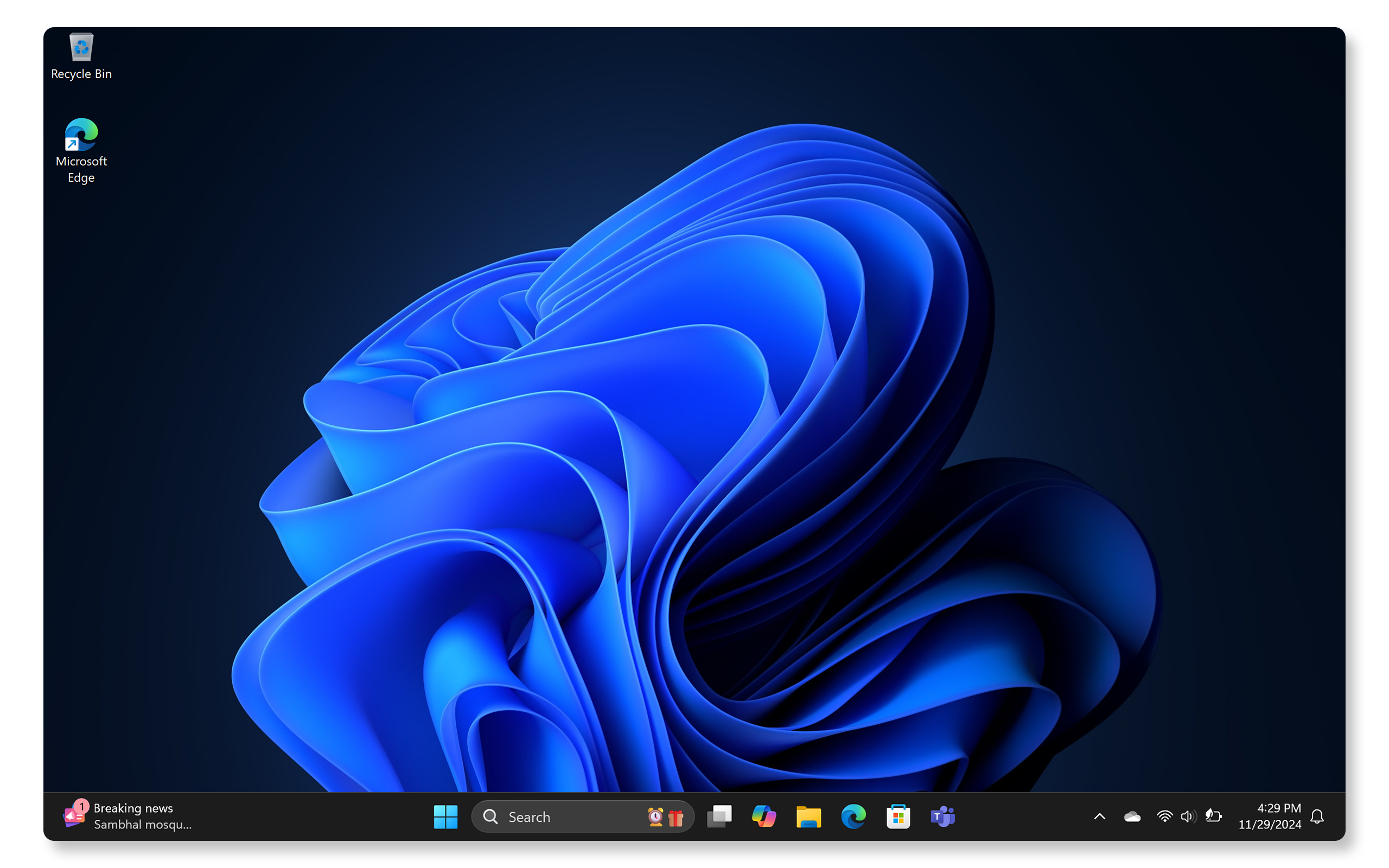
Työpöydän ja tehtäväpalkin puhdistaminen
Toiminta voi hidastua, jos työpöydällä on liian monta pikakuvaketta ja tiedostoa. Järjestä työpöytääsi poistamalla käyttämättömät pikakuvakkeet ja siirtämällä tiedostot Tiedostot- tai Kuvat-kansioon. Tämä vähentää nopeuteen vaikuttavia taustaprosesseja.
Suorituskyvyn tehostaminen SupportAssistilla
Dellin SupportAssist-työkalu voi vapauttaa kiintolevytilaa, poistaa turhaa sisältöä ja parantaa suorituskykyä tiedostojen optimoinnin avulla. Järjestelmän optimoinnin aloittaminen:
- Etsi SupportAssist aloitusvalikosta ja avaa sovellus.
- Valitse Home-välilehdeltä Boost performance.
- Aloita järjestelmän optimointi napsauttamalla Start .
- Kun SupportAssist suorittanut muutokset, käynnistä tietokone uudelleen ja tarkista tilanne.

Ajurien ja BIOSin/UEFIn päivitys
Ajureiden ja BIOSin päivittäminen voi korjata yhteensopivuus- ja suorituskykyongelmia.
Ajurien päivittäminen SupportAssistin avulla
- Etsi SupportAssist aloitusvalikosta ja avaa sovellus.
- Valitse Home-välilehdeltä Update software.
- Tarkasta ajuri- ja BIOS-päivitykset valitsemalla Start.
- Viimeistele asennus seuraamalla näytön ohjeita ja käynnistä tietokone uudelleen kehotettaessa.
- Voit myös ladata ja asentaa Dellin ajureita manuaalisesti Dellin Drivers & Downloads -sivustolta. Tietoja Dellin ajurien päivittämisestä.

Windowsin päivitys
Käyttöjärjestelmän päivittäminen on yksi helpoimmista tavoista ylläpitää tietokoneesi nopeaa ja sujuvaa toimintaa.
- Valitse Aloitus > Asetukset > Windows Update ja napsauta Tarkista päivitykset. Avaa Windows Updaten asetukset.

Levytilan vapauttaminen Windowsissa
Jos Windows-laitteesi tallennustila on vähissä, suorituskyky voi hidastua. Voit vapauttaa levytilaa muutamalla tavalla:
Järjestä uudelleen -työkalun käyttäminen
- Etsi aloitusvalikosta Järjestä uudelleen ja käynnistä sovellus.
- Valitse pääasema (yleensä C:) ja anna Windowsin laskea, kuinka paljon tilaa voit vapauttaa.
- Tarkista ja valitse kohteet Poistettavat tiedostot -luettelosta.
- Napsauta OK ja vahvista valitsemalla Poista tiedostot.
Windows-asetusten käyttäminen
Sovellukset tarvitsevat joitakin väliaikaisia tiedostoja. Windows varaa jonkin verran tallennustilaa varmistaakseen laitteen asianmukaisen suorituskyvyn ja päivitykset.
Tiedostojen poistaminen Tallennusseurannan avulla
- Valitse Aloitus > Asetukset > Järjestelmä > Tallennustila. Avaa Windowsin tallennustilan asetukset.
- Ota Tallennusseuranta käyttöön, jotta Windows voi poistaa tarpeettomia tiedostoja automaattisesti.

Tiedostojen poistaminen manuaalisesti
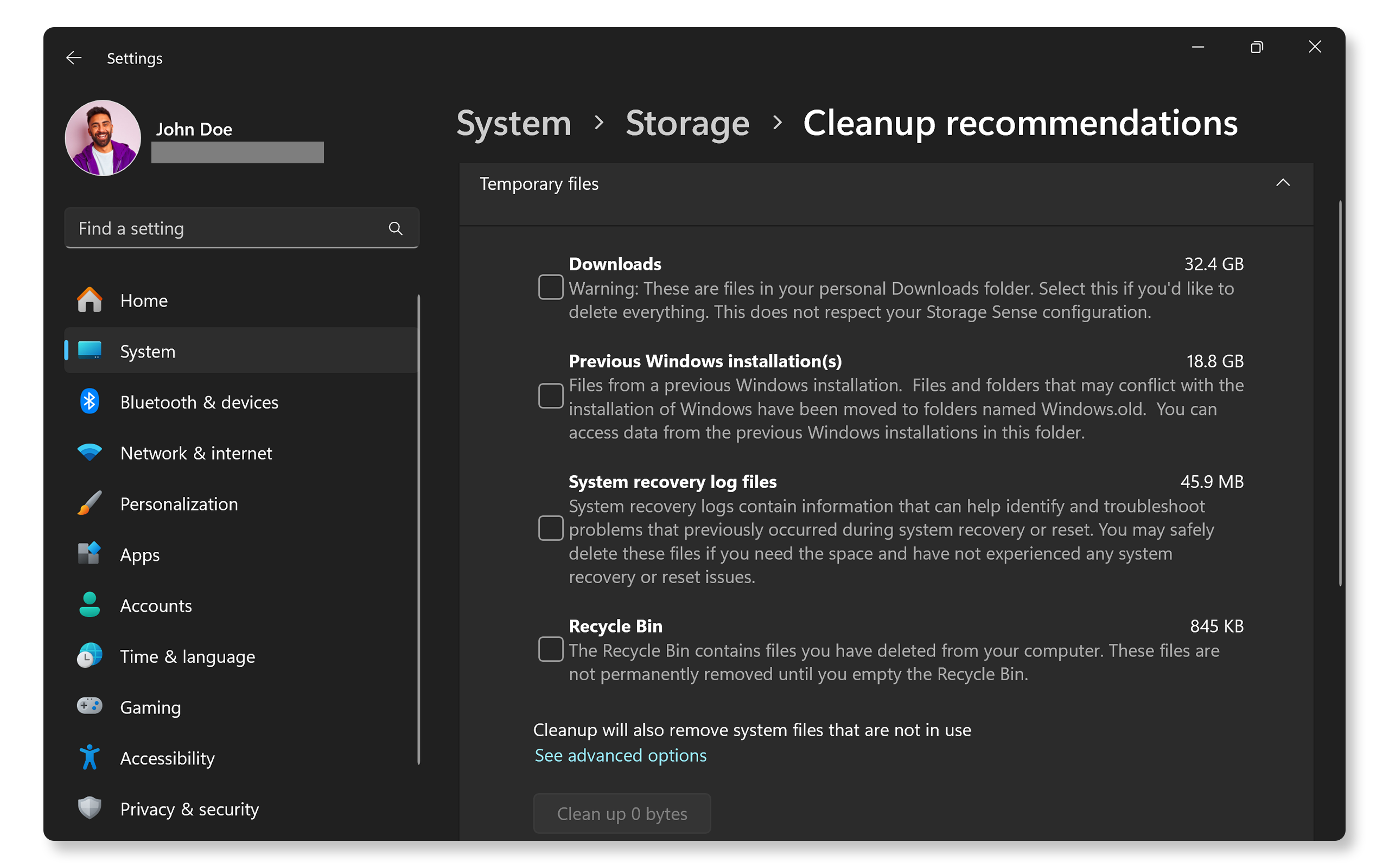
- Avaa Aloitus > Asetukset > Järjestelmä > Tallennustila > Puhdistussuositukset. Avaa Windowsin tallennustilan asetukset.
- Valitse poistettavat väliaikaiset tiedostot, käyttämättömät tiedostot tai käyttämättömät sovellukset ja napsauta sitten kunkin osion kohdalla Puhdista.
Tarpeettomien ohjelmien poistaminen
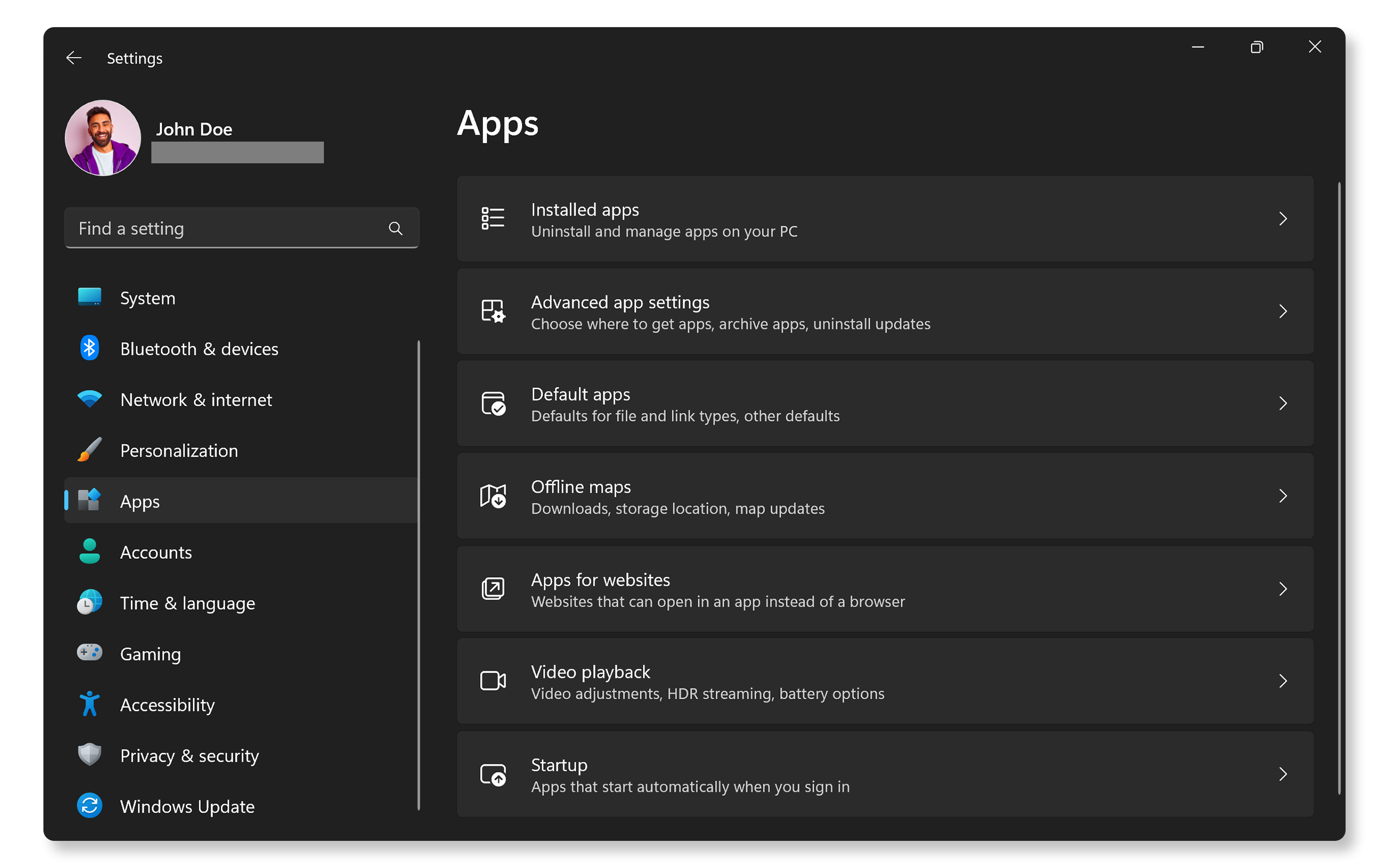
Liian monen ohjelman asennustietokoneeseen voi heikentää suorituskykyä. Voit poistaa tarpeettomia sovelluksia seuraavasti:
- Valitse Aloitus > Asetukset > Sovellukset > Asennetut sovellukset. Avaa Windowsin asennettujen sovellusten asetukset.
- Tarkista luettelon sisältö, valitse tarpeettomat ohjelmat ja napsauta Poista asennus.
Tarkistus haittaohjelmien ja virusten varalta
Haittaohjelmat voivat kuluttaa järjestelmän resursseja, hidastaa tietokonetta ja jopa aiheuttaa järjestelmän kaatumisia. Käytä Windows Defenderiä tai muuta virustentorjuntaohjelmistoa haitallisten tiedostojen tai ohjelmistojen skannaamiseen ja poistamiseen. Tietokoneen skannaaminen Windows Defenderillä:
- Etsi aloitusvalikosta Windowsin suojaus ja avaa sovellus. Avaa Windowsin suojaus -sovellus.
- Valitse Windowsin suojaus ja sitten Virusten ja uhkien torjunta.
- Tarkista haittaohjelmat ja virukset valitsemalla Pikatarkistus . Suorita perusteellinen tarkistus siirtymällä kohtaan Tarkistusasetukset, valitsemalla Perusteellinen tarkistus ja napsauttamalla Tarkista nyt.

Tuuletusaukkojen ja tuulettimen tarkistus ja puhdistus
- Ota purkki paineilmaa ja suihkuta tuuletusaukot ja tuuletin puhtaiksi. Tämä auttaa poistamaan pölyä ja likaa, joita on voinut jäädä jumiin.
- Tarkista tuuletin pölyn varalta. Jos tuuletin on pölyinen, tietokone saattaa kuumentua liikaa.
- Puhdista tuuletin (tarvittaessa). Puhdas tuuletin auttaa tietokonetta toimimaan paremmin ja välttämään kuumuuden aiheuttamia suorituskykyongelmia.
Lämpöasetusten hallinta Dell Optimizerilla tai Dell Power Managerilla
Voit hienosäätää järjestelmän lämpöasetuksia jäähdytyksen ja suorituskyvyn tasapainottamiseksi. Nämä työkalut auttavat erityisesti lämpiämisen rajoittamisessa suorituskykyä vaativissa tehtävissä, mikä voi vähentää hidastumista ja parantaa järjestelmän nopeutta.
- Käynnistä Dell Optimizer tai Dell Power Manager aloitusvalikosta.
- Avaa Thermal Management -osio.
- Valitse saatavilla olevista profiileista tarpeidesi mukaan:
- Cool – Suorittimen ja jäähdytystuulettimen nopeutta säädetään pitämään järjestelmän pinta pysyy tavallista viileämpänä. Tämä saattaa heikentää järjestelmän suorituskykyä ja lisätä melua.
- Quiet – Suorittimen ja jäähdytystuulettimen nopeutta säädetään tuulettimen äänen vähentämiseksi. Tämä voi nostaa järjestelmän pinnan lämpötilaa ja heikentää suorituskykyä.
- Optimized – Tuulettimen ja suorittimen lämmönhallinnan vakioasetus. Tämä asetus tasapainottaa järjestelmän suorituskyvyn, käyttöäänen ja lämpötilan.
- Ultra Performance – Suoritinta ja jäähdytystuuletinta säädetään suorituskyvyn parantamiseksi. Tämä voi johtaa järjestelmän korkeampaan pintalämpötilaan ja meluun.

Suorita Dellin laitteiston vianmääritys
Tietokoneesi hidastuminen voi johtua laitteisto-ongelmasta. Tietokoneen muistin, kiintolevyn ja muiden osien laitteistotesti auttaa selvittämään mahdollisia laitteisto-ongelmia.
SupportAssistin käyttäminen
- Suorita SupportAssist-järjestelmätesti.
- SupportAssist skannaa laitteiston perusteellisesti ja tarkistaa muun muassa suorittimen, järjestelmän muistin ja kiintolevyn.
- Kun skannaus on valmis, tarkista tulokset ja noudata ohjeita.
Pre-Boot System Assessment
Jos SupportAssist-sovellus ei ole käytettävissä tai Internet-yhteys ei ole käytettävissä, suorita sisäinen diagnostiikka:
- Käynnistä tietokone uudelleen: paina virtapainiketta.
- Siirry käynnistysvalikkoon: paina F12-näppäintä toistuvasti tietokoneen käynnistyessä.
- Valitse Diagnostics: valitse valikosta Diagnostics ja paina Enter-näppäintä.
- Noudata näytön ohjeita: SupportAssist Pre Boot System Assessment (vanhemmissa laitteissa ePSA) tarkistaa laitteisto-ongelmat. Jos testi läpäistään, laitteisto toimii oikein. Jos diagnostiikkatesti epäonnistuu, kirjaa virhekoodi, vahvistuskoodi ja palvelutunnus muistiin ja etsi virhekoodi.

Hitaat käynnistysajat
Kestääkö tietokoneen käynnistymisessä pitkään? Tämä voi johtua käynnistysohjelmien suuresta määrästä. Virtaviivaistetaan ja nopeutetaan käynnistysprosessia!
Käynnistysohjelmien tarkistus
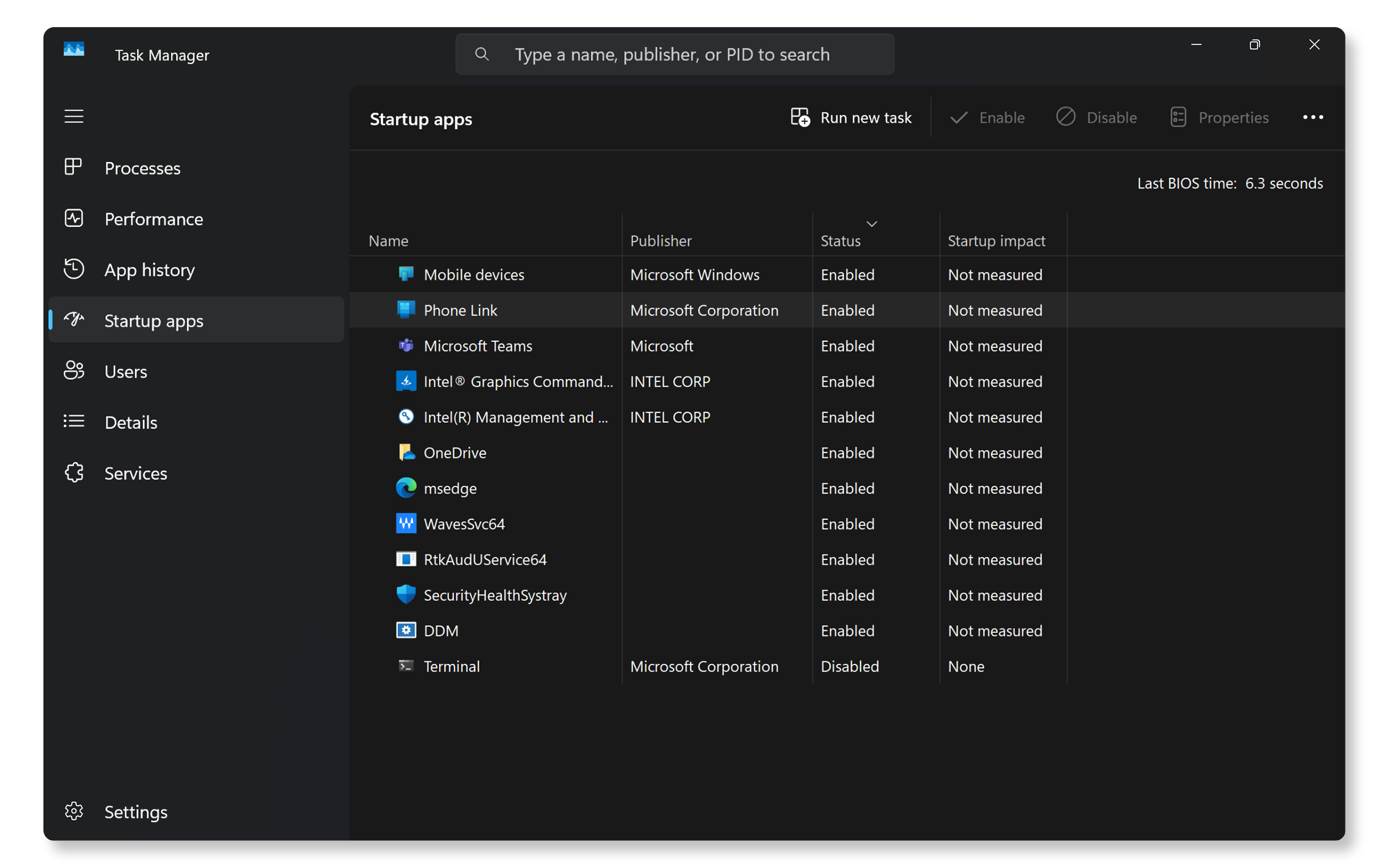
Liian monen ohjelman käynnistäminen tietokoneen käynnistyessä voi hidastaa käynnistymistä ja alentaa kokonaissuorituskykyä merkittävästi. Näin voit hallinnoida tätä:
- Napsauta tehtäväpalkkia hiiren kakkospainikkeella ja valitse Tehtävienhallinta.
- Siirry Käynnistys-välilehdelle, tarkista kukin ohjelma ja poista tarpeettomat sovellukset käytöstä napsauttamalla niitä hiiren kakkospainikkeella ja valitsemalla Poista käytöstä.
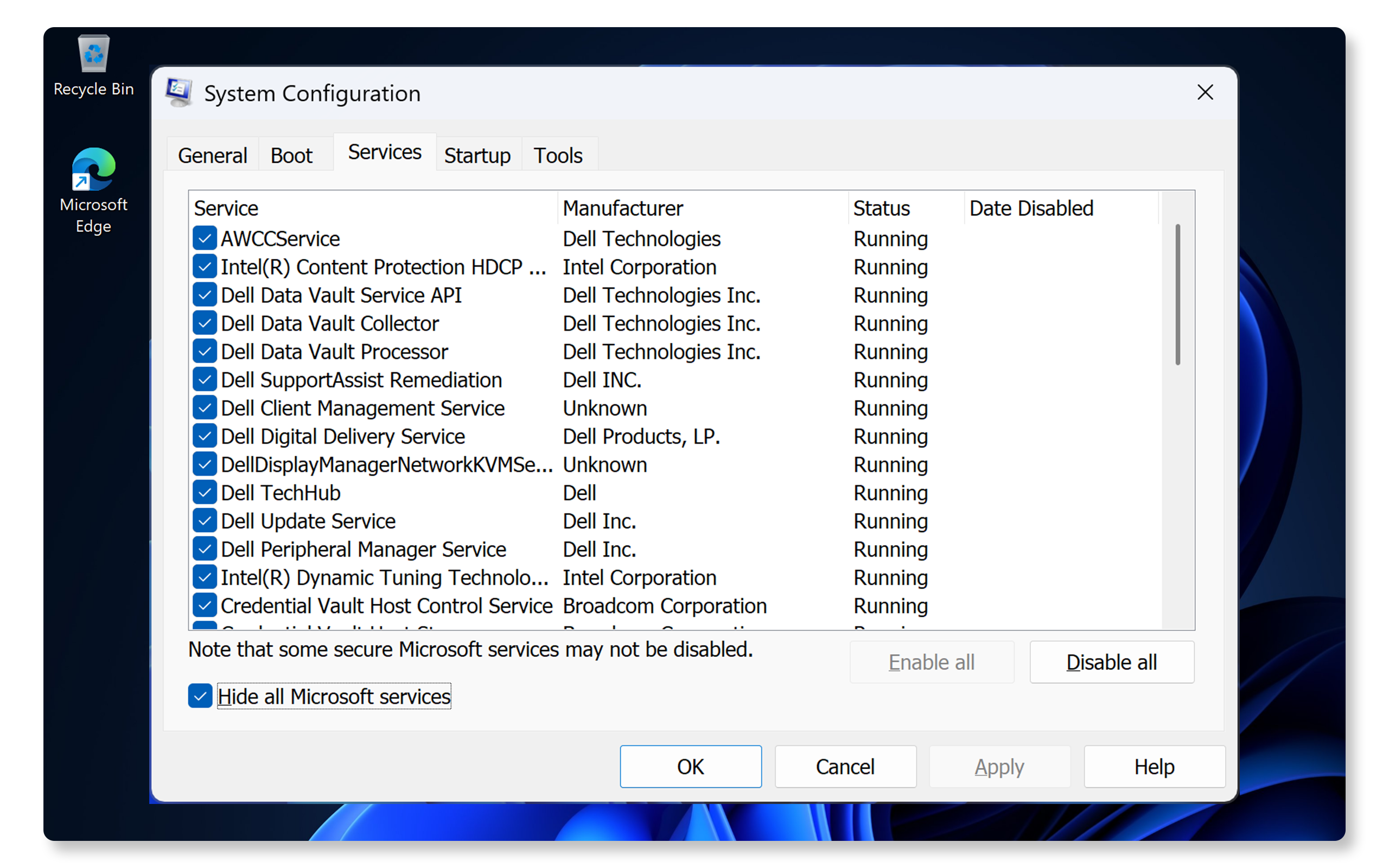
Käynnistyspalveluiden hallinta
- Paina Windows-näppäin + R, kirjoita msconfig ja paina Enter, niin Järjestelmän määritykset avautuu.
- Siirry Palvelut-välilehdelle, valitse Piilota kaikki Microsoftin palvelut ja poista tarpeettomat palvelut käytöstä.
Sovellusten jumiutuminen tai hidas avautuminen
Toimivatko sovelluksesi hitaasti tai jumiutuvatko ne? Niiden päivittäminen ja levyvirheiden tarkistaminen voi auttaa merkittävästi. Laitetaan sovellukset taas toimimaan sujuvasti!
Sovellusten päivitys
- Siirry Microsoft Storeen tai käy sovellusten virallisella verkkosivustolla päivityksiä varten.
- Varmista yhteensopivuus ja paranna suorituskykyä asentamalla saatavilla olevat päivitykset.
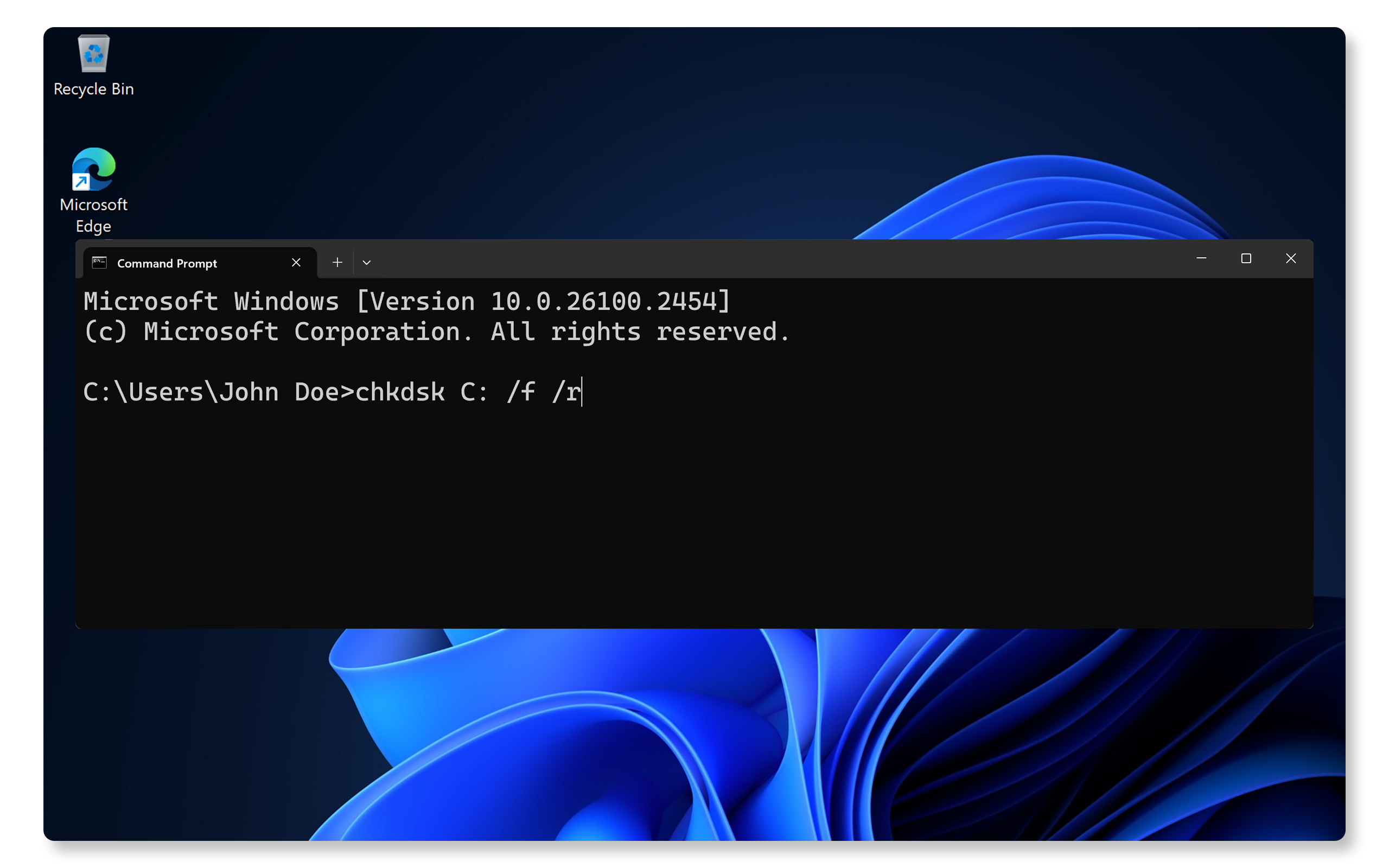
Levyvirheiden tarkistus
- Avaa komentokehote järjestelmänvalvojana.
- Kirjoita chkdsk C: /f /r (vaihda tarvittaessa C:n tilalle toinen järjestelmälevyn tunnus) ja paina Enter.
- Käynnistä tietokone uudelleen ja anna levyn tarkistuksen valmistua.
Hidas selausnopeus
Latautuvatko sivut hitaasti selaimessasi? Selaimen välimuistin tyhjennys ja tarpeettomien selainlaajennusten poistaminen käytöstä voi nopeuttaa toimintaa. Parannetaan selaimesi nopeutta!
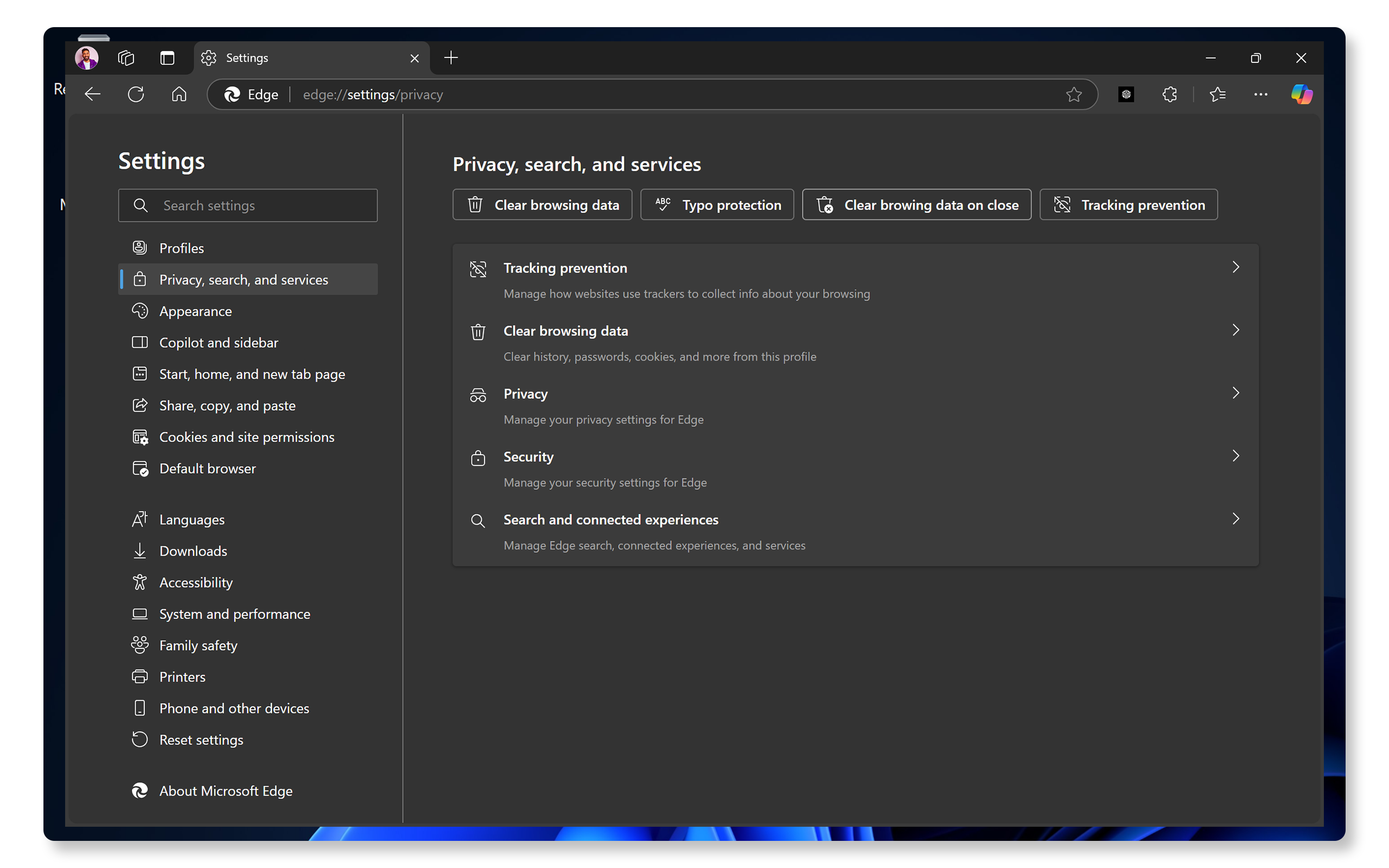
Selaimen välimuistin tyhjennys
- Avaa verkkoselaimesi ja siirry selaustietojen asetuksiin painamalla Ctrl + Vaihto + Delete.
- Noudata ohjeita selaustietojen tyhjentämiseksi Microsoft Edgessä, Google Chromessa tai Mozilla Firefoxissa.
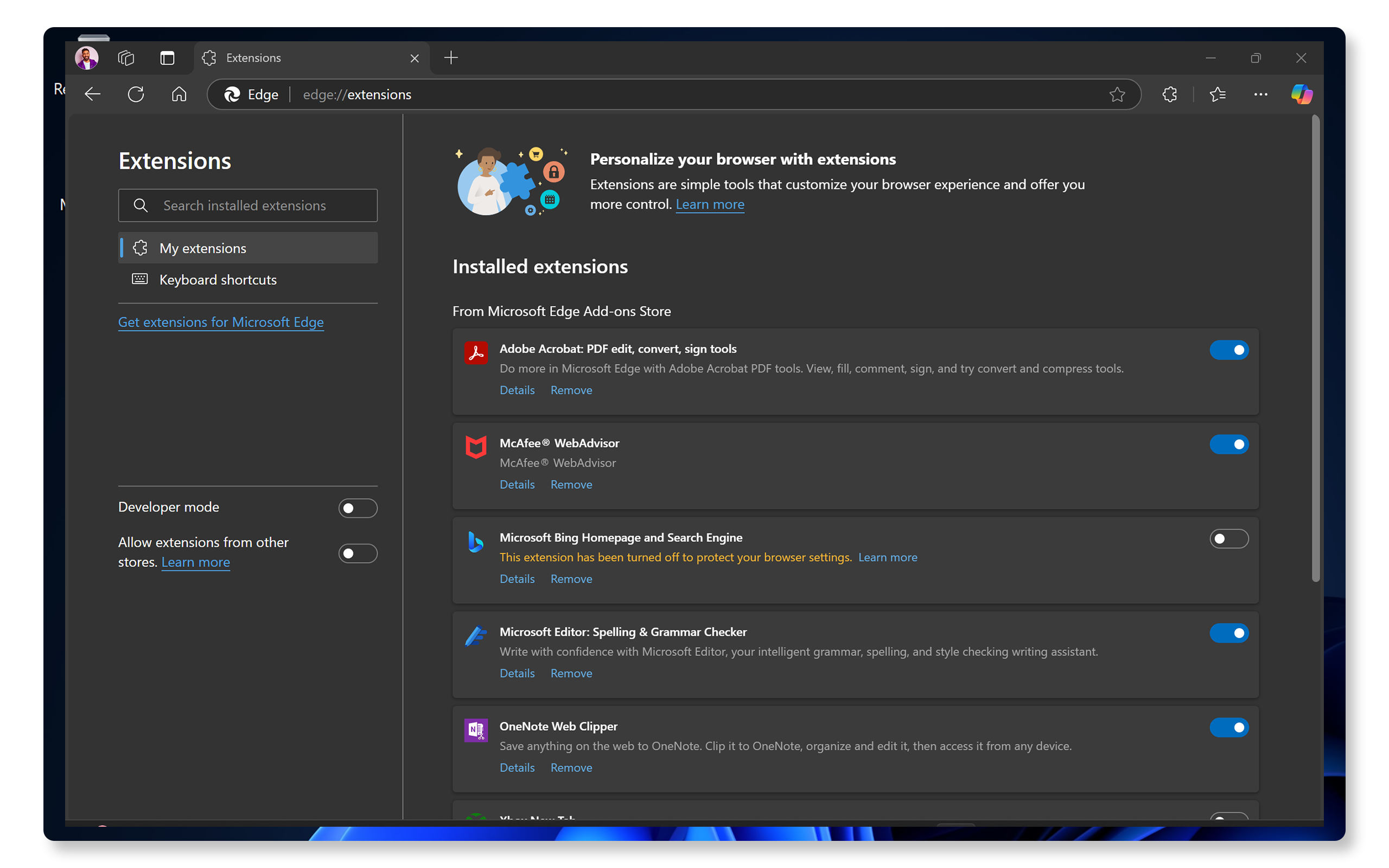
Selainlaajennuksen poistaminen käytöstä
- Avaa verkkoselaimessasi Laajennukset tai Lisäosat.
- Poista tarpeettomia laajennuksia tai poista ne käytöstä Microsoft Edgessä, Google Chromessa tai Mozilla Firefoxissa.
Johtopäätös
Tietokonetta voi nopeuttaa esimerkiksi ajuripäivityksillä, ohjelmistojen säädöillä ja käyttämällä Dell SupportAssistin optimointitoimintoa. Noudattamalla näitä vaiheita voit parantaa nopeutta ja toimivuutta merkittävästi.
Toimiiko järjestelmä vieläkin hitaasti? Ei huolta, tässä on lisää toimia, joilla voit parantaa järjestelmän suorituskykyä.
Usein kysytyt kysymykset (FAQ)
Tässä on vastauksia käyttäjien yleisiin kysymyksiin Dell-tietokoneen suorituskyvyn parantamisesta.
1. Miksi tietokoneeni toimii hitaasti?
- Tietokone voi toimia hitaasti esimerkiksi seuraavista syistä:
- Liian monta ohjelmaa käynnissä samaan aikaan.
- RAM-muisti ei riitä.
- Lähes täysi kiintolevy.
- Haittaohjelmat tai virukset.
- Vanhentunut ohjelmisto.
- Pöly ja ylikuumeneminen.
2. Kuinka tarkistan tietokoneen RAM-muistin?
- Tietokoneen muistin tarkistaminen:
- Avaa Suorita-valintaikkuna näppäinyhdistelmällä Windows + R.
- Kirjoita msinfo32 ja paina Enter.
- Tarkista RAM-muistisi määrä kohdasta Asennettu fyysinen muisti (RAM).
3. Kuinka voin eheyttää kiintolevyni?
- Kiintolevyn eheyttäminen:
- Avaa Resurssienhallinta painamalla Windows-näppäin + E.
- Napsauta kiintolevyäsi hiiren kakkospainikkeella ja valitse Ominaisuudet.
- Siirry Työkalut-välilehdelle ja napsauta Optimoi.
- Aloita levyn eheytys valitsemalla kiintolevysi ja napsauttamalla Optimoi.
4. Kuinka voin poistaa visuaalisia tehosteita käytöstä suorituskyvyn parantamiseksi?
- Visuaalisten tehosteiden poistaminen käytöstä:
- Valitse Aloitus > Asetukset > Järjestelmä > Tietoja ja napsauta Järjestelmän lisäasetukset.
- Avaa Lisäasetukset-välilehti ja napsauta Suorituskyky-kohdan alta Asetukset.
- Poista visuaalisia tehosteita käytöstä valitsemalla Suorituskykyasetukset-ikkunassa Visuaaliset tehosteet -välilehdellä Paras suorituskyky.
5. Kuinka voin parantaa tietokoneen suorituskykyä peleissä?
- Suorituskyvyn parantaminen peleissä:
- Tarkista, täyttääkö tietokoneen laitteisto pelin vaatimukset.
- Päivitä näytönohjaimesi ajurit
- Alenna pelin grafiikan laatua pelin sisäisillä asetuksilla
- Sulje tarpeettomat taustaohjelmat
- Harkitse laitteiston päivittämistä (esimerkiksi lisäämällä RAM-muistia tai vaihtamalla SSD-asemaan).
6. Mitä eroa on kiintolevyllä ja SSD-asemalla, ja kumpi tarjoaa paremman suorituskyvyn?
- Kiintolevy (Hard Disk Drive, HDD) käyttää pyöriviä levyjä tietojen lukemiseen ja kirjoittamiseen, kun taas SSD (Solid State Drive) Käyttää Flash-muistia.
- SSD-asemat ovat nopeampia, luotettavampia ja ne kuluttavat vähemmän virtaa kuin kiintolevyt, mikä parantaa niiden suorituskykyä.
7. Mitä minun pitäisi tehdä, jos tietokone ylikuumenee?
- Puhdista tuuletusaukot ja tuuletin paineilmalla.
- Käytä tietokonetta tasaisella ja kovalla pinnalla. Vältä pehmeitä pintoja, kuten patjaa.
- Varaa tietokoneen ympärille riittävästi tilaa tuuletusta varten.
8. Miten voin parantaa tietokoneen Internet-yhteyden nopeutta?
- Internetyhteyden nopeuden parantaminen:
- Päivitä verkkoajurisi.
- Varmista, että Wi-Fi-signaali on vahva. Siirry lähemmäksi langatonta reititintä.
- Voit saada vakaamman suorituskyvyn langallisella yhteydellä.
- Sulje tarpeettomat taustaohjelmat.
9. Mitä virtuaalimuisti on ja miten sitä säädetään?
- Virtuaalimuisti on kiintolevyn osa, jota käytetään RAM-muistin tapaan, kun fyysinen RAM on täynnä. Voit säätää sitä seuraavasti:
- Valitse Aloitus > Asetukset > Järjestelmä > Tietoja ja napsauta Järjestelmän lisäasetukset.
- Siirry Lisäasetukset-välilehdelle ja napsauta Suorituskyky-kohdan alta Asetukset.
- Siirry Suorituskykyasetukset-ikkunassa Lisäasetukset-välilehdelle ja napsauta Näennäismuisti-kohdan alta Muuta.
- Poista valinta ruudusta Hallitse kaikkien asemien sivutustiedostojen kokoa automaattisesti, valitse Mukautettu koko ja syötä sitten Aloituskoko (Mt) ja Enimmäiskoko (Mt).
- Voit antaa Windowsin hallita virtuaalimuistikapasiteettia automaattisesti valitsemalla Järjestelmä määrittää koon.
- Vinkki: Microsoft suosittelee asettamaan virtuaalimuistin kooksi vähintään 1,5 kertaa ja vähemmän kuin 3 kertaa tietokoneesi RAM-muistin määrän.
10. Hidastaako täysi kiintolevy tai SSD-asema tietokonettani?
- Kiintolevyasemille on erittäin tärkeää jättää 10–15 prosenttia vapaata tilaa virtuaalimuistille, väliaikaisille tiedostoille ja muille tallennustarpeille.
- SSD-levyt tarvitsevat kuitenkin enemmän vapaata tilaa. Tyypillisesti ne tarvitsevat 25–30 prosenttia vapaaksi kokonaiskapasiteetista.
11. Kuinka voin selvittää, mitkä ohjelmat hidastavat tietokonettani?
- Resursseja kuluttavan sovelluksen tarkistaminen
- Avaa Tehtävienhallinta painamalla Ctrl + Vaihto + Esc.
- Voit katsoa Prosessit-välilehdeltä, mitkä ohjelmat ovat avoinna ja kuinka paljon ne käyttävät suoritinta ja muistia.
- Sulje sovellus napsauttamalla sovellusta hiiren kakkospainikkeella ja valitsemalla Lopeta tehtävä.

12. Mitä voin tehdä, jos mikään näistä vianmääritysohjeista ei ratkaise ongelmaa?
- Lisävianmääritys: voit kokeilla lisävinkkejä järjestelmän suorituskyvyn parantamiseksi.
- Etsi lisätietoa Dell-yhteisön keskustelupalstoilta: liity Dell Community -foorumiin (englanniksi), jossa saat apua muilta käyttäjiltä.
Videoresurssit

Lisää kir jallisia vaiheita tästä prosessista on tässä artikkelissa:
Järjestelmän suorituskykyongelmien vianmääritys ja korjaaminen ...
