Tietokone käynnistyy, mutta kuvaa ei näy: näyttöongelmien vianmääritys

Näyttöongelmien tunnistaminen
Näyttö- tai kuvaongelmat voivat johtua eri syistä, esimerkiksi vanhentuneista ajureista, virheellisistä näyttömäärityksistä tai laitteiston toimintahäiriöistä. Oireiden tunnistaminen helpottaa ratkaisun löytämistä.
Yleiset oireet
- Välkkyvä tai vääristynyt näyttö
- Ei kuvaa tai musta näyttö
- Epäselvä, pikselöitynyt tai venynyt kuva
- Virheelliset värit tai kirkkaustasot
- Näytön päällekkäispuskuroituminen tai pätkiminen pelaamisen aikana
- Suuri syöttöviive tai reagoimattomat ohjaimet
- Kuolleet pikselit tai pienet pisteet, jotka eivät reagoi
- Windows ei tunnista näyttöä
- HDR ei toimi tuetuissa peleissä
Tunnistamalla nimenomaiset oireet voit puuttua taustalla olevaan ongelmaan tehokkaasti.
Onko ongelma todella näytössä?
Tarkistetaan ennen vianmääritystä, johtuuko ongelma näytöstä vai muista ongelmista, kuten virta- tai käynnistysongelmista.
Käynnistyykö tietokone?
- Syttyvätkö merkkivalot (virtapainike, kiintolevyn tilan merkkivalo)? Jos eivät, kyseessä voi olla virtaongelma.
- Kuuletko tuulettimen tai kiintolevyn? Jos et, tietokone ei ehkä käynnisty.
- Jos epäilet virtaongelmaa, tutustu virtaongelmien ratkaisemista käsittelevään oppaaseen.
Suorittaako tietokone POST-testin?
- Näkyykö Dell-logo käynnistyksen yhteydessä? Tyhjä näyttö voi tarkoittaa POST- tai käynnistysongelmaa.
- Kuuntele äänimerkkejä tai tarkkaile merkkivalokoodeja, jotka voivat olla merkki laitteistoviasta.
- Lue lisää POST-virheiden tai käynnistysvirheiden ratkaisemista käsittelevästä oppaasta.
Onnistuuko Windowsin käynnistäminen?
- Jos näet Windowsin latausnäytön mutta et mitään muuta sen jälkeen, ongelma ei ehkä ole näytössä.
- Jos et pysty käynnistämään Windowsia, tutustu käynnistysongelmien ratkaisemista käsittelevään oppaaseen.
Näiden kysymysten avulla voit selvittää, onko ongelma näytössä vai muualla. Korjaa tietokoneen näyttöongelmat tarkistamisen jälkeen tämän artikkelin ohjeiden mukaisesti.
Yleisten näyttöongelmien ratkaiseminen
Jos Dell- tai Alienware-näytössä on ongelmia, saat näistä ohjeista tietoja näyttöjen ongelmien tehokkaaseen diagnosointiin ja korjaamiseen. Aloitetaan!
Laitekäynnistyksen suorittaminen
Suorita ensin laitekäynnistys. Tämä auttaa poistamaan väliaikaiset asetukset, jotka saattavat aiheuttaa näyttöongelman. Tietokoneen laitekäynnistys:
- Sammuta tietokone.
- Irrota virtajohto tietokoneesta.
- Irrota kaikki oheislaitteet, kuten ulkoiset asemat ja tulostimet (paitsi näppäimistö ja hiiri).
- Paina virtapainiketta 15–20 sekuntia.
- Liitä virtajohdot takaisin ja käynnistä tietokone.
Tarkista, onko näyttöongelma korjaantunut. Jos ei, jatka seuraavaan vaiheeseen.
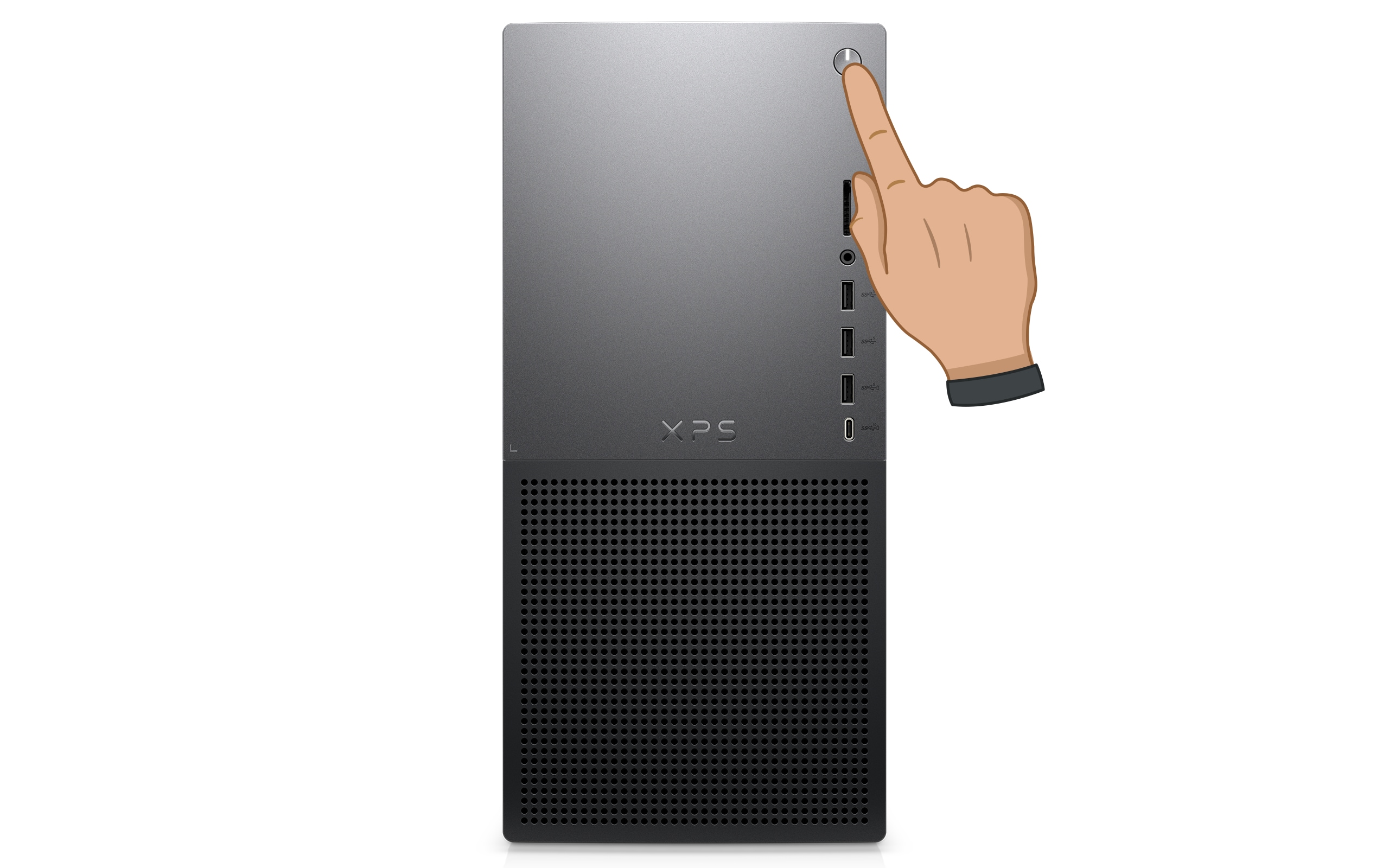
Fyysisten liitäntöjen tarkistaminen
Varmista, että kaikki fyysiset liitännät ovat tukevia. Löysät tai vaurioituneet kaapelit voivat aiheuttaa näyttöongelmia.
- Sammuta näyttö ja tietokone.
- Varmista, että näyttö on liitetty toimivaan pistorasiaan.
- Tarkista näytön ja tietokoneen välinen liitäntä. Varmista, että kaapelin (HDMI, DisplayPort tai USB-C) molemmat päät on liitetty tukevasti.
- Vaihda mahdollisuuksien virtajohto tai videokaapeli siltä varalta, että vika on viallisessa liitännässä.
Jos ongelma jatkuu, jatka seuraavaan vaiheeseen.

Näyttöasetusten säätäminen
Joskus näyttöongelmat voivat johtua vääristä näyttöasetuksista. Tarkista asia näin:
- Varmista, että oikea tulolähde on valittu (HDMI, DisplayPort jne.).
- Säädä kirkkaus- ja kontrastiasetuksia näytön omilla painikkeilla tai ohjaussauvalla.
Testaa näyttöä toisella tietokoneella
Liittämällä näytön toiseen tietokoneeseen voit tarkistaa, johtuuko ongelma näytöstä vai näytönohjaimesta.
- Liitä näyttö toiseen tietokoneeseen yhteensopivalla kaapelilla (HDMI, DisplayPort, Thunderbolt jne.).
- Käynnistä näyttö ja tietokone.
- Tarkista, näkyykö kuva oikein näytössä. Jos näyttö toimii, ongelma johtuu todennäköisesti tietokoneen näytönohjaimesta. Jos näyttö ei edelleenkään toimi, tarkista asia näytön toimintatestillä (UKK 10).
Näytönohjainten ja BIOSin päivittäminen
Vanhentuneet tai vialliset ajurit aiheuttavat usein näyttöön liittyviä ongelmia, kuten virheellisiä värejä, vääristymiä, HDR-ongelmia, sumentumista tai pikselöitymistä. BIOS ohjaa laitteiston toimintoja, kuten integroituja näyttöportteja. SupportAssist on Dellin automaattinen työkalu, joka tarkistaa Windows-järjestelmän ajuri- ja laiteohjelmistopäivitykset sekä lataa ja asentaa ne.
- Etsi SupportAssist Aloitus-valikosta ja avaa sovellus.
- Valitse Koti-välilehdeltä Päivitä ohjelmisto.
- Tarkasta ajuri- ja BIOS-päivitykset napsauttamalla Start.
- Viimeistele asennus seuraamalla näytön ohjeita ja käynnistä tietokone uudelleen kehotettaessa.
Jos sinulla ei ole SupportAssistia, katso ajurien päivitysoppaastamme vaihtoehtoisia tapoja Dell-ajurien lataamiseen ja asentamiseen.
Jos näyttöongelma ei ratkennut, jatka seuraavaan vaiheeseen.

Ohjelmistopäivityksien tarkistaminen
Pidä käyttöjärjestelmä ja sovellukset ajan tasalla, jotta hyödyt virheenkorjauksista ja suorituskyvyn parannuksista. Windowsin päivittäminen:
- Valitse Aloitus > Asetukset > Windows Update ja tarkista saatavilla olevat päivitykset valitsemalla Tarkista päivitykset. Avaa Windows Updaten asetukset.

Jos näyttöongelma ei ratkea, kokeile ratkaista näyttöongelmat lisätoimilla.
Usein kysytyt kysymykset (UKK)
Tässä on vastauksia käyttäjien yleisiin kysymyksiin Dell- tai Alienware-näyttöjen ongelmista.
1. Mitä teen, jos näyttö ei käynnisty?
- Jos näyttö ei käynnisty, ongelma saattaa johtua pistorasiasta, kaapelista tai itse näytöstä. Mahdollisia vianmääritystoimia:
- Varmista, että virtajohto on liitetty kunnolla sekä näyttöön että pistorasiaan.
- Liitä näyttö johonkin toiseen pistorasiaan siltä varalta, että ongelma on pistorasiassa.
- Irrota näyttö, odota muutama minuutti ja liitä se sitten takaisin pistorasiaan, jotta mahdolliset virtaongelmat poistuvat.
- Kokeile käyttää tietokoneen virtajohtoa, jotta saat selville, onko näytön johto viallinen.
2. Mitä teen, jos näytössä näkyy No Signal (Ei signaalia)- tai Input Not Found (Tuloa ei löydy) -ilmoitus?
- Ongelma voi johtua liitäntäongelmista tai näytönohjaimen ongelmista. Mahdollisia vianmääritystoimia:
- Varmista, että videokaapeli on liitetty tukevasti sekä näyttöön että tietokoneeseen. Käytä mahdollisuuksien mukaan jotakin toista kaapelia tai porttia siltä varalta, että vika on liitännässä.
- Varmista näytön valikosta, että oikea syöttölähde on valittuna.
- Varmista, että tietokone ei ole lepotilassa. Herätä tietokone liikuttamalla hiirtä, painamalla jotakin näppäintä tai painamalla virtapainiketta.
- Paina kannettavassa näppäinyhdistelmää Windows-näppäin + P ja siirry ulkoiseen näyttötilaan valitsemalla Sama näyttö tai Laajenna.
3. Mitä teen, jos näyttö välkkyy?
- Välkkyvä kuva johtuu usein virheellisestä virkistystaajuudesta, löysästä kaapelista tai vanhentuneista ajureista.
- Varmista, että näytön ja tietokoneen välinen kaapeli on liitetty tukevasti.
- Valitse Käynnistä > Asetukset > Järjestelmä > Näyttö ja säädä virkistystaajuutta. Useimmat näytöt toimivat parhaiten 60 Hz:n taajuudella, mutta kehittyneemmät näytöt tukevat myös suurempia virkistystaajuuksia erityisesti pelattaessa.
- Tarkista ajuri- ja BIOS-päivitykset.
4. Mitä jos näytön värit ovat oudot, kuva näyttää haalistuneelta tai liian kylläiseltä?
- Värien vääristyminen voi johtua huonolaatuisista kaapeleista, löysistä liitännöistä tai vanhentuneista ajureista.
- Varmista, että käytät Dellin toimittamaa videokaapelia. Kokeile mahdollisuuksien mukaan jotakin muuta kaapelia.
- Varmista, että kaapeli on liitetty kunnolla sekä näyttöön että tietokoneeseen.
- Varmista väritarkkuus tarkistamalla ajuri- ja BIOS-päivitykset.
- Voit korjata mahdolliset värikalibrointiongelmat palauttamalla näytön tehdasasetukset.
5. Voinko korjata näytössä näkyvät vaaka- tai pystyviivat?
- Näytössä näkyvät viivat voivat olla häiritseviä. Ne johtuvat usein vioittuneista kaapeleista, löystyneistä liitännöistä tai näytön laitteisto-ongelmista.
- Varmista, että näytön ja tietokoneen välinen videokaapeli on liitetty tukevasti.
- Tarkista ajuri- ja BIOS-päivitykset.
- Liitä näyttö johonkin toiseen tietokoneeseen, jotta voit selvittää, johtuuko ongelma itse näytöstä vai alkuperäisestä tietokoneesta.
- Tarkista, näkyvätkö viivat toimintatestitilassa (UKK 10). Jos näkyvät, ota yhteyttä Dellin tekniseen tukeen, niin saat lisätietoja korjausvaihtoehdoista näytön takuun tilan mukaan.
6. Kuinka korjaan näytön kuolleet tai juuttuneet pikselit?
- Kuolleet tai juuttuneet pikselit ovat näytön pieniä pisteitä, joissa väri ei näy oikein ja jotka erottuvat sen vuoksi. Kuolleet pikselit ovat yleensä mustia, kun taas juuttuneet pikselit voivat näkyä valkoisina, punaisina, vihreinä tai sinisinä.
- Irrota näytön virtajohto, odota muutama minuutti ja nollaa mahdolliset virtaongelmat liittämällä johto takaisin.
- Tarkista, näkyvätkö kuolleet tai juuttuneet pikselit toimintatestitilassa (UKK 10). Siinä tapauksessa kyseessä voi olla laitteisto-ongelma. Tutustu Dellin pikseliohjeisiin.
7. Kuinka fonttien ja kuvakkeiden kokoa suurennetaan näytössä?
- Jos fontit ja kuvakkeet näkyvät liian pieninä, voit säätää näytön tarkkuutta ja skaalausasetuksia Windowsissa. Lue, miten voit muuttaa näyttöasetuksia niin, että kaikki näyttää suuremmalta.
8. Voiko näyttöä käyttää usean laitteen kanssa?
- Kyllä, useimmat nykyaikaiset Dell- ja Alienware-näytöt tukevat useaa videotuloa.
- Varmista, että vaihdat tuloa vastaavasti sen mukaan, mitä laitetta haluat käyttää.
- Jotkin näytöt tukevat myös kuva kuvassa (PiP) tai kuva kuvalta (PbP) -ominaisuutta. Lisätietoja on laitteen käyttöoppaassa.
9. Miten näytön asetukset palautetaan?
- Voit palauttaa näyttöön tehdasasetukset seuraavasti:
- Avaa näyttövalikko (OSD) näytön painikkeilla tai ohjaussauvalla.
- Selaa näyttövalikon vaihtoehtoja painikkeilla tai ohjaussauvalla.
- Etsi valikosta nollausvaihtoehto.
- Valitse nollausvaihtoehto ja vahvista, että haluat palauttaa tehdasasetukset.
10. Miten näytön toimintatesti suoritetaan?
- Dell- ja Alienware-näyttöjen toimintatestillä voi tarkistaa, toimiiko näyttö oikein.
- Sammuta näyttö.
- Irrota videokaapeli näytöstä.
- Käynnistä näyttö. Jos näyttöön avautuu toimintatestinäyttö, näyttö toimii oikein. Jos ei, kysy Dellin teknisestä tuesta lisätietoja korjausvaihtoehdoista.
11. Mitä teen, jos näyttö ylikuumenee?
- Ylikuumeneminen voi vaikuttaa näytön suorituskykyyn ja käyttöikään. Ylikuumenemisen estovinkkejä:
- Pidä näyttö hyvin ilmastoidussa tilassa, jotta ilmankierto on riittävä.
- Pölyn kerääntyminen voi estää ilmavirran. Puhdista näytön tuuletusaukot säännöllisesti paineilmalla.
- Suora auringonvalo voi aiheuttaa näytön ylikuumenemisen. Pidä näyttö etäällä ikkunoista, jos mahdollista.
12. Mihin tietokoneen videolähtöporttiin näyttö liitetään?
- Jos tietokoneessa on erillinen näytönohjain, käytä sen portteja (kuvassa liitäntä b). Ne ovat yleensä takapaneelin alaosassa. Jos ei, käytä integroidun näytönohjaimen portteja (liitäntä a), yleensä kotelon yläosassa.

13. Mistä tiedän, onko näytönohjain vaihdettava?
- Jos näyttöongelmat jatkuvat toimivassa näytössä tai laitteistotesti (UKK #14) epäonnistuu, kysy Dellin teknisestä tuesta lisätietoja korjausvaihtoehdoista tietokoneen takuun tilan mukaan.
14. Miten teen näytönohjaimen diagnostiikkatestin?
- Dell-tietokoneissa on SupportAssist-työkalu, jolla voi tarkistaa, onko tietokoneessa laitteisto-ongelmia, kuten näytönohjainongelmia.
- Siirry SupportAssistin näytönohjaintestiin. Jos SupportAssistia ei ole asennettu, asenna se ohjeiden mukaisesti.
- Kun diagnostiikkatesti on valmis, SupportAssist näyttää tulokset.
- Jos laitteistossa havaitaan ongelma, sinua saatetaan kehottaa päivittämään ajurit tai kysymään Dellin teknisestä tuesta lisätietoja korjausvaihtoehdoista.
15. Miten näytön ajurit päivitetään?
- Näytöt käyttävät plug-and-play-tekniikkaa. Käyttöjärjestelmä tunnistaa ja asentaa tarvittavat ajurit automaattisesti heti, kun käynnistät tietokoneen.
16. Mitä teen, jos mikään näistä vianmääritysohjeista ei ratkaise ongelmaa?
- Lisävianmääritys: voit kokeilla lisätoimenpiteitä näyttöongelmien korjaamiseksi.
- Etsi lisätietoa Dell-yhteisön keskustelupalstoilta: liity Dell Community -foorumiin (englanniksi), jossa saat apua muilta käyttäjiltä.