Pidä tietosi turvassa varmuuskopioimalla tiedostosi
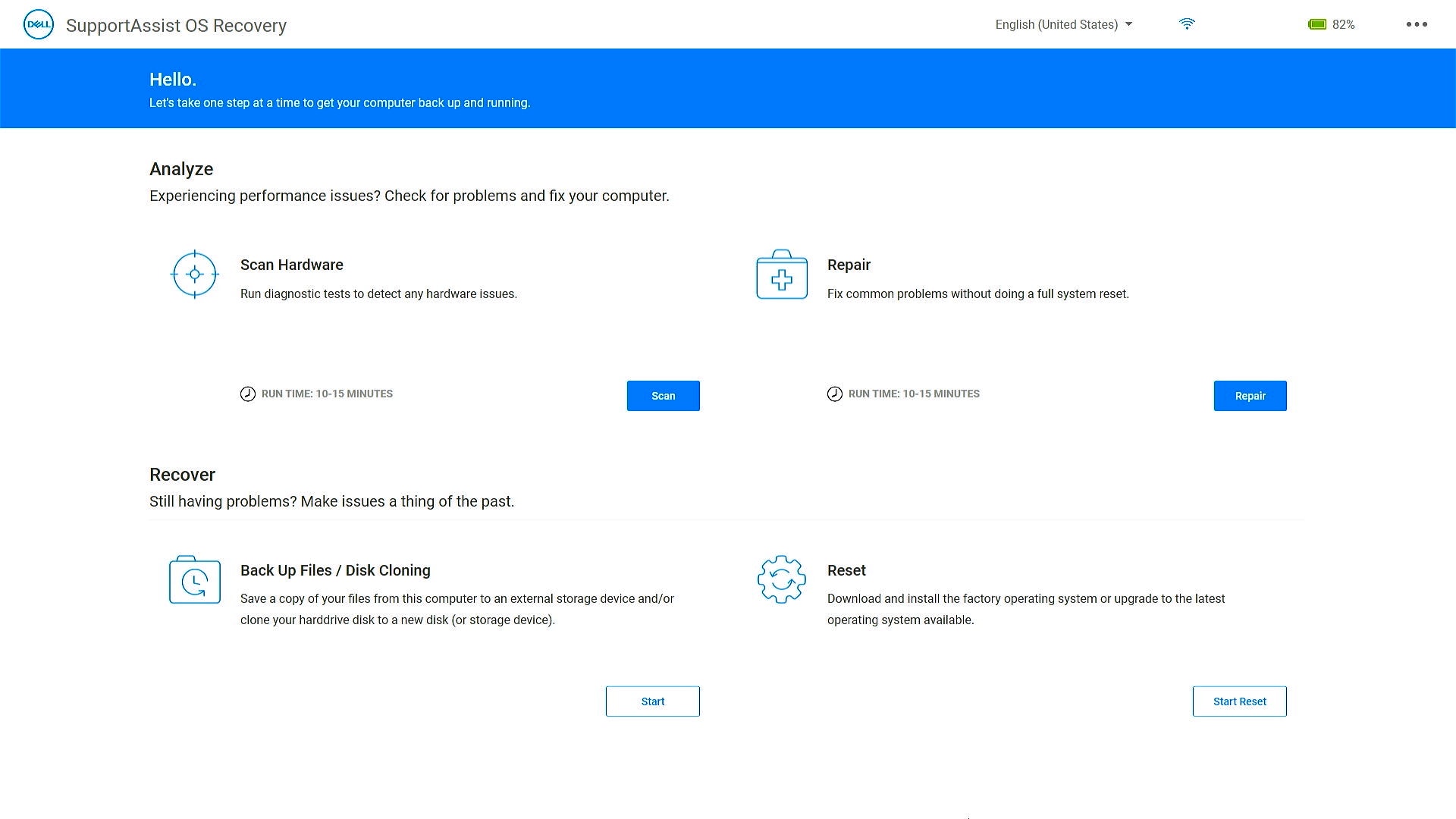
Nykyaikaisten Dell-tietokoneiden mukana toimitetaan SupportAssist OS Recovery -työkalu, jonka avulla voit diagnosoida laitteisto-ongelmia, korjata tietokoneen, varmuuskopioida tiedostoja tai palauttaa tietokoneen tehdasasetukset ongelmien tai virheiden korjaamiseksi.
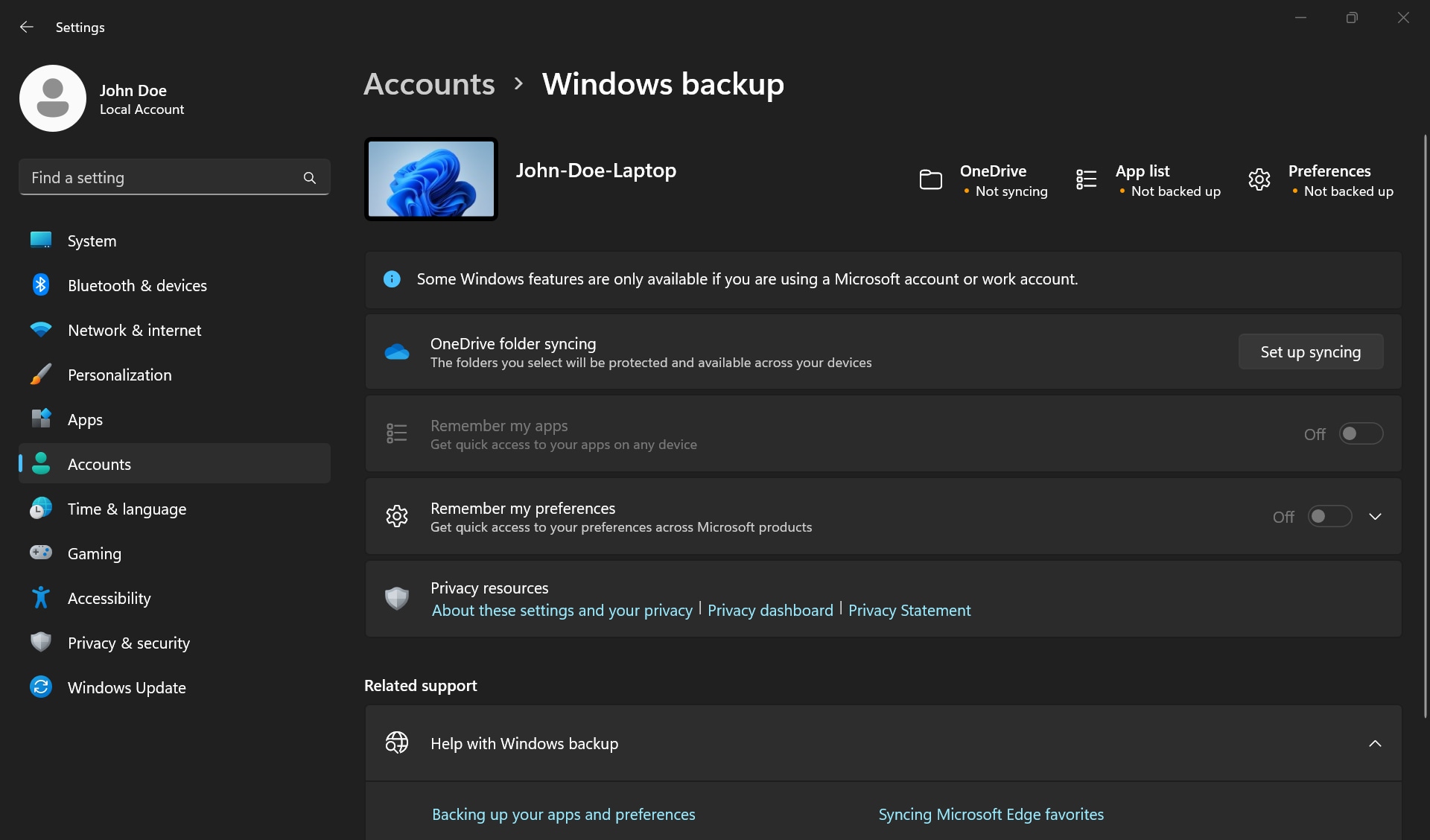
Windowsin varmuuskopiointi
Kun Windowsin varmuuskopiointi otetaan käyttöön, Windows tallentaa valitsemasi asetukset kaikilta laitteilta, joille olet kirjautunut Microsoft-tililläsi.
Windowsin varmuuskopiointiasetusten avaaminen
- OneDrive-kansion synkronointi
- Ottamalla synkronoidun OneDrive-kansion käyttöön voit varmuuskopioida tiedostot ja kansiot suoraan Asetuksista.
- Muista omat sovellukset
- Windows muistaa asentamasi sovellukset ja helpottaa niiden palauttamista uusille laitteillesi Microsoft Storesta.
- Muista omat asetukset
- Voit varmuuskopioida asetukset, kuten helppokäyttötoiminnot, salasanat, kieliasetuksen ja muut Windowsin asetukset. Jos otat käyttöön Muut Windows-asetukset, Windows synkronoi myös joitakin laiteasetuksia (esimerkiksi tulostimien ja hiirten asetuksia), Resurssienhallinnan asetuksia ja ilmoitusasetuksia.
Ota Windowsin varmuuskopiointi käyttöön ja valitse varmuuskopioinnin asetukset valitsemalla Käynnistä > Asetukset > Tilit > Windowsin varmuuskopiointi.
Windowsin varmuuskopioinnin avaaminen
Laitteen varmuuskopioiminen OneDriveen
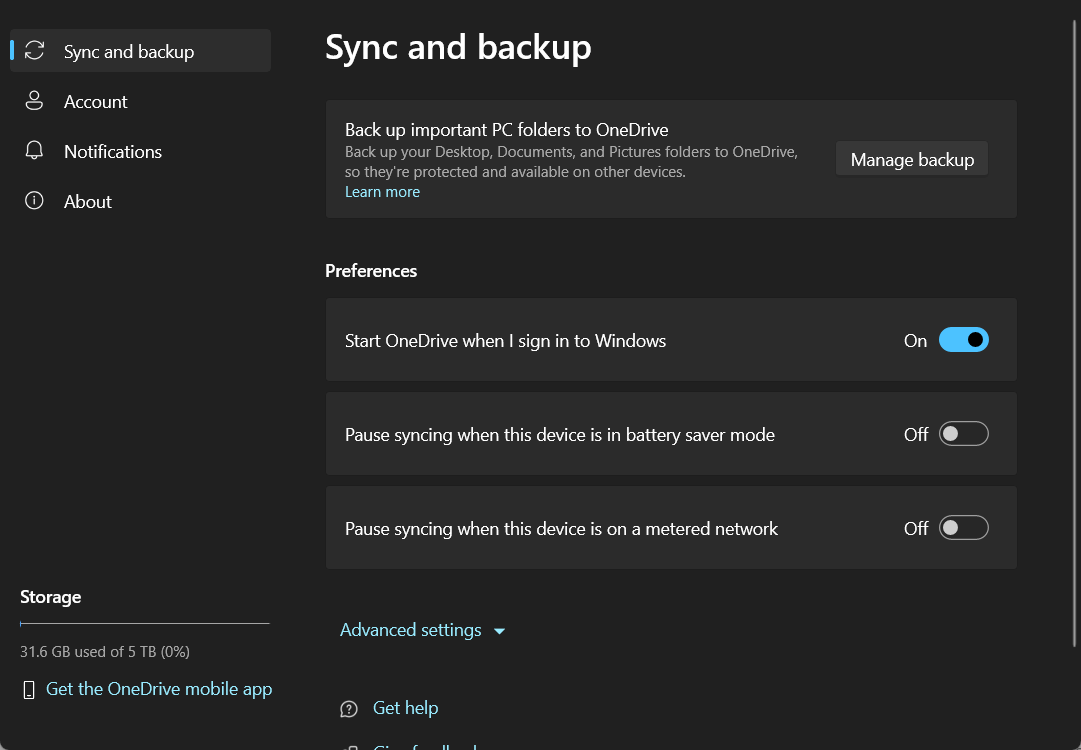
Kaikissa tietokoneissa on vakiokansioita, kuten Työpöytä, Tiedostot, Musiikki, Kuvat ja Videot, jotka eivät välttämättä sisälly OneDriveen. Varmuuskopioi nämä kansiot OneDriveen, jotta voit varmistaa, että ne ovat suojassa ja käytettävissä kaikissa laitteissasi.
Kansion varmuuskopioinnin määrittäminen
- Avaa OneDrive-asetukset (valitse OneDrive-pilvikuvake ilmaisinalueelta ja valitse OneDriven Ohje ja asetukset -kuvake ja sitten Asetukset.)
- Siirry Synkronoiminen ja varmuuskopiointi -välilehteen.
- Valitse Varmuuskopioinnin hallinta.
Aloita kansion varmuuskopiointi valitsemalla kansio, jossa lukee Ei varmuuskopioitu, ja valitse sitten Tallenna.
Voit lopettaa kansion varmuuskopioinnin painamalla sen kytkintä. Näyttöön tulee vahvistusikkuna, jossa on muutamia vaihtoehtoja:
- Valitse Jatka kansion varmuuskopiointia, jos haluat, että kansio varmuuskopioidaan.
- Valitse Säilytä vain OneDrivessa, jos haluat, että kansio säilytetään vain OneDrive-kansiossa (ei tietokoneen kansiossa).
- Valitse Vain tämä tietokone, jos haluat siirtää tiedostot OneDrive-kansiosta tietokoneen kansioon.
Laitteen varmuuskopioiminen ulkoiseen asemaan
Windowsissa voit varmuuskopioida ja palauttaa tiedostoja varmuuskopiointi- ja palautustoiminnon tai tiedostohistorian avulla. Tiedostohistoria on oletusarvoisesti poissa käytöstä Windowsissa.
Voit varmuuskopioida kansiot tiedostohistorian avulla valitsemalla Käynnistä > Tiedostohistoria (Windows 11) tai Varmuuskopiointiasetukset (Windows 10) > Lisää asema > Lisää asetuksia.
Voit varmuuskopioida koko tietokoneen valitsemalla ohjatun toiminnon Ohjauspaneeli > Varmuuskopiointi ja palautus > Luo järjestelmän näköistiedosto.
Laitteen palauttaminen SupportAssist OS Recoveryn avulla
SupportAssist OS Recovery -ympäristön avulla voit diagnosoida laitteiston ongelmia, korjata tietokoneen, varmuuskopioida tiedostoja tai palauttaa tietokoneen tehdasasetukset.
Katso, miten voit palauttaa tietokoneen SupportAssist OS Recoverylla.
Käyttöjärjestelmän palautusnäköistiedoston lataaminen Dell-laitteelle
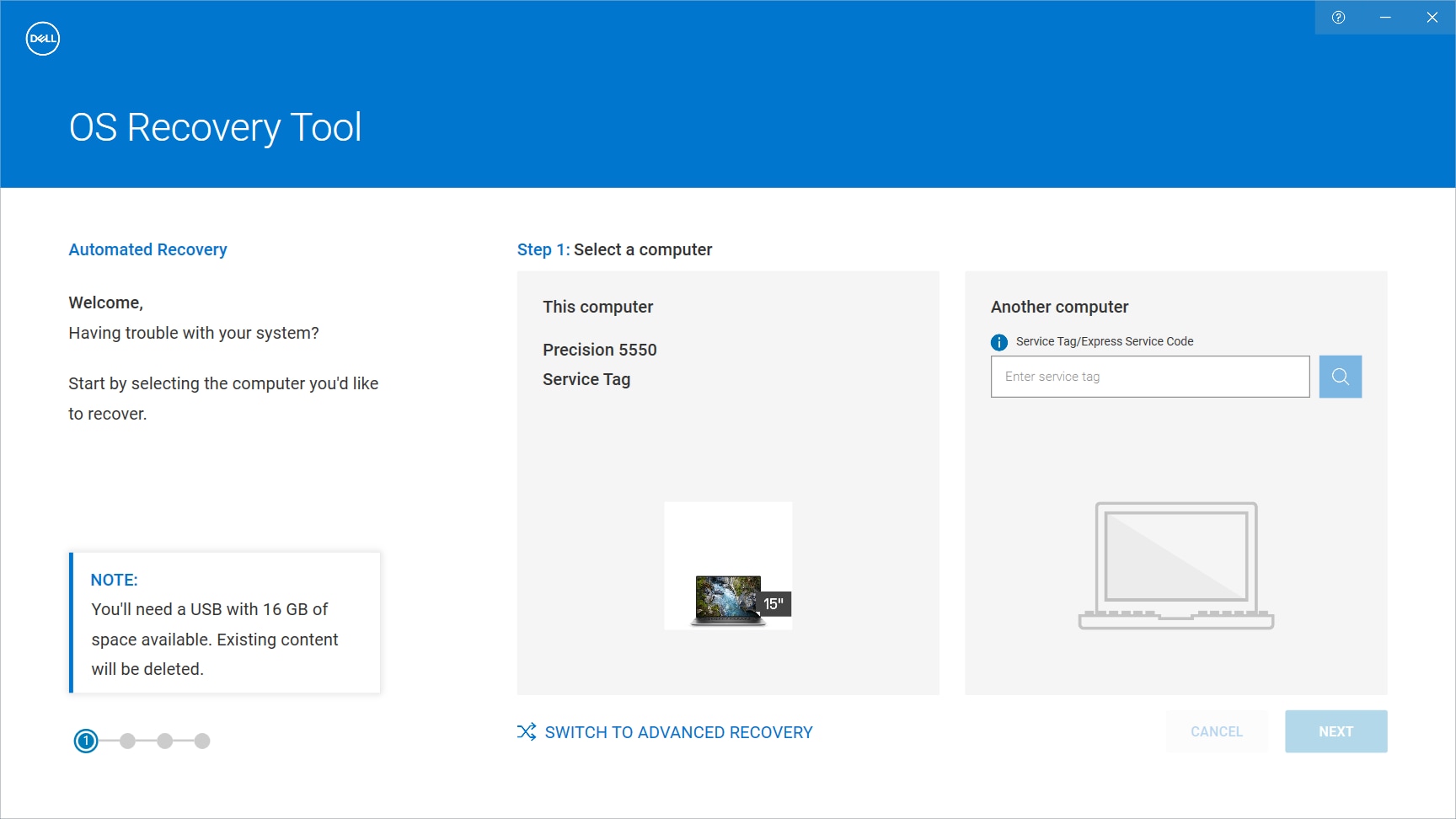
Lataa Dell-tietokoneen käyttöjärjestelmän palautusnäköistiedosto ja luo USB-palautuslevy. Tämä Dell-laitteesi palautusnäköistiedosto sisältää käyttöjärjestelmän sekä tehtaalla asennetut ajurit ja sovellukset.
Siirry osoitteeseen Dell.com/support/osrecovery. Lataa Windows-tietokoneen käyttöjärjestelmän palautusnäköistiedosto ja luo USB-palautuslevy Dell OS Recovery Tool -työkalulla.
Tutustu oppaaseemme, jonka ohjeiden avulla voit ladata tuetuille Dell-tietokoneille suunnitellun Ubuntun ISO-näköistiedoston.
Videoresurssit

Hyödyllisiä linkkejä:
Katso , miten voit palauttaa Dell-tietokoneesi SupportAssist OS Recoveryn avulla.
Luo USB-palautuslaite Dell-tietokoneelle lataamalla Windowsin Dell OS Recovery Tool -työkalu.
Katso, miten voit ladata Dell-käyttöjärjestelmän palautuslevykuvan ja luoda palautustietovälineen Ubuntussa, Linuxissa tai MacOSissa. ...