Dell-lasertulostimet
Asiakirjan tulostetulla versiolla voidaan varmistaa, että tärkeät asiakirjat voidaan tallentaa turvallisesti, koska ne eivät ole riippuvaisia sähkövirrasta ja niihin viittaaminen on helpompaa.
Jos havaitset jonkin seuraavista oireista, ehdotetuista pikatoimista voi olla apua.
- Yleiset tulostusongelmat.
- Virhekoodit.
- Tulostuslaatu.
Monet yleiset tulostusongelmat voidaan ratkaista seuraavasti.
Korjaus 1: Irrota tulostimen USB-johto tietokoneesta ja kytke se uudelleen
Jos tulostin on liitetty USB-kaapelin avulla, irrota tietokoneen ja tulostimen välillä olevan kaapelin molemmat päät ja kytke ne uudelleen.
USB-kaapeli Kuva 1 on ehkä löystynyt. Liitännän uudelleenkytkentä varmistaa, että tiedonsiirto toimii.
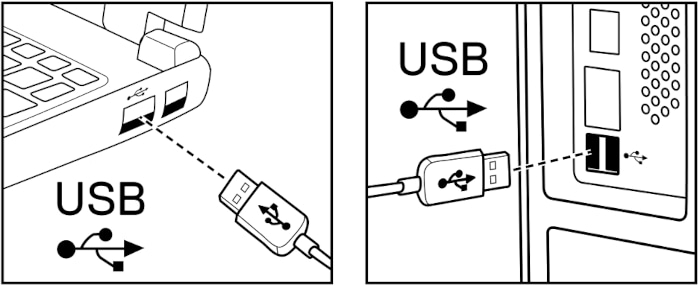
Kuva 1: USB-kaapelin liitäntä
Korjaus 2: Käynnistä tietokone uudelleen.
Tietokoneen uudelleenkäynnistäminen tyhjentää tietokoneen muistin sekä nollaa tietokoneen ja tulostimen välisen yhteyden.
- Tallenna avattujen asiakirjojen muutokset.
- Sulje avoimet ohjelmat tai sovellukset.
- Valitse Käynnistä-kuvake.
- Valitse Virta-kuvake.
- Valitse Käynnistä uudelleen.
Korjaus 3: Käynnistä tulostin uudelleen
Tulostimen uudelleenkäynnistäminen tyhjentää tulostimen muistin sekä nollaa tietokoneen ja tulostimen välisen yhteyden.
- Sammuta tulostin.
- Irrota tulostimen virtajohto pistorasiasta tai ylijännitesuojasta ja odota vähintään 30 sekuntia.
- Liitä tulostimen virtajohto pistorasiaan tai ylijännitesuojaan.
- Käynnistä tulostin.
Korjaus 4: Varmista, että haluttu tulostin on asetettu oletustulostimeksi.
Joskus oletustulostimeksi on ehkä valittu toinen tulostin tai faksi, jolloin tulostaminen ei onnistu.
- Pidä Windows-näppäintä painettuna ja paina sitten R-näppäintä.
- Kirjoita Suorita-kenttään shell:PrintersFolder ja valitse OK.
- Paina haluamaasi tulostinta Kuva 2 pitkään tai napsauta sitä hiiren kakkospainikkeella.
- Valitse Aseta oletustulostimeksi.
HUOMAUTUS: Jos Aseta oletustulostimeksi -asetusta ei ole, tulostin on tavallisesti jo määritetty oletustulostimeksi ja sen vieressä on valintamerkki.
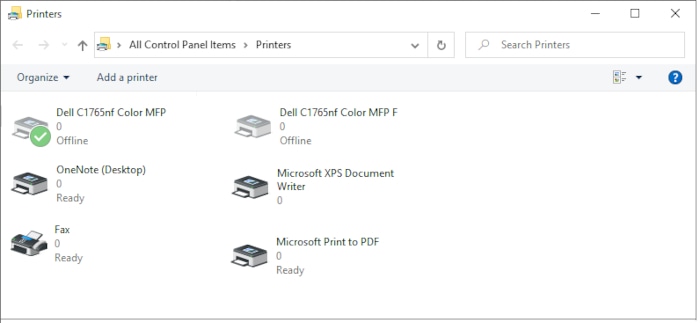
Kuva 2: Oletustulostin -vaihtoehto
Korjaus 5: Suorita tulostimen vianmääritys.
Tulostimen vianmääritys auttaa diagnosoimaan ja korjaamaan automaattisesti tulostimen tulostusjono-ongelmat.
- Pidä Windows-näppäintä painettuna ja paina sitten Q-näppäintä.
- Kirjoita hakukenttään Vianmääritys.
- Valitse hakutuloksista Vianmääritysasetukset (järjestelmäasetukset) Kuva 3.
- Valitse Muut vianmääritykset.
- Valitse Tulostin.
- Valitse Suorita vianmääritys ja seuraa ohjeita.
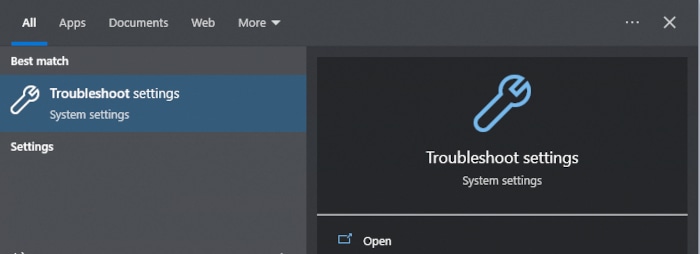
Kuva 3: Vianmääritys-haun tulokset
Korjaus 6: Poista tulostimen ajurin asennus ja asenna se uudelleen.
Joskus tulostinajurit ovat vioittuneet eivätkä tulostinajurien asentaminen aiempien ajurien tilalle korjaa ongelmaa. Tulostinajurit on poistettava kokonaan ja asennettava uudelleen.
Lisätietoja on Dellin tietokanta-artikkelissa Getting Dell Printer Drivers, Software, User Guides and Firmware.
Jos nämä pikaohjeet eivät ratkaisseet ongelmaa, Lisäresursseissa on lisätietoja. Voit myös hakea ongelmaan liittyvää sisältöä tämän sivun yläreunan hakupalkista.
Videoresurssit


Muut resurssit

Dell-lasertulostimien vianmääritys
Katso lisätietoja ajureiden etsimisestä, tulostimen virhekoodien etsimisestä, testisivun tulostamisesta, vianmäärityksestä ja lasertulostimen määrittämisestä. Dell-lasertulostimien vianmääritys
Tulostinajureiden, -ohjelmistojen, -oppaiden ja -laiteohjelmistojen lataaminen, asentaminen ja asennuksen poistaminen
Ajuri- ja laiteohjelmistojulkaisut päivittävät ominaisuuksia ja korjaavat toimintoja. Suosittelemme päivittämään uusimpiin versioihin. Tulostinajureiden, -ohjelmistojen, -oppaiden ja -laiteohjelmistojen lataaminen, asentaminen ja asennuksen poistaminen