Corrigez les problèmes de disque dur et de disque SSD
Votre ordinateur Dell affiche-t-il une erreur « Disque dur non détecté » ? Entendez-vous un bruit de cliquetis ou de grincement provenant de l’intérieur de l’ordinateur ? Le disque ne figure pas dans le BIOS ?
Les problèmes de disque dur et de disque SSD peuvent sembler alarmants, mais dans la plupart des cas, la solution est plus simple que prévu. Cet article vous guide à travers les causes les plus courantes et les étapes à suivre pour les résoudre, afin que vous puissiez remettre votre ordinateur Dell en état de fonctionnement.
Quel est votre problème ?
Les erreurs de disque dur peuvent ressembler à d’autres problèmes. Avant de commencer, assurez-vous que vos symptômes figurent dans cet article.
Vous êtes au bon endroit si vous constatez l’un de ces éléments :
- Messages d’erreur « Disque dur non détecté », « Disque dur non installé » ou « Aucun disque dur détecté »
- Le disque ne s’affiche pas dans le BIOS
- Un bruit de cliquetis, de grincement ou de sifflement provenant de l’intérieur de l’ordinateur
Vous cherchez autre chose ? Nous sommes là pour vous aider :
- Si vous voyez un écran bleu ou noir avec un code d’arrêt tel que « Votre PC a rencontré un problème » ou « INACCESSIBLE_BOOT_DEVICE », consultez notre guide pour résoudre les erreurs d’écran bleu (BSOD) et les problèmes de code d’arrêt dans Windows.
- Si votre ordinateur ne parvient pas à démarrer Windows, si vous voyez « Système d’exploitation manquant », « Système d’exploitation introuvable », « Aucun appareil de démarrage trouvé » ou un écran vide avec un curseur clignotant, consultez la section Problèmes de démarrage de l’ordinateur dans Windows.
- Si votre ordinateur fonctionne lentement, se bloque ou cesse de répondre pendant l’utilisation, consultez notre guide Accélérez les performances de votre ordinateur : boostez les performances et accélérez votre PC.
Comprendre votre disque de stockage
Votre ordinateur stocke l’ensemble de vos données (fichiers, applications et même Windows) sur un disque de stockage. Il en existe deux types principaux, et savoir lequel équipe votre système vous aide à comprendre les bruits que vous entendez et à identifier ce qui pourrait ne pas fonctionner correctement.
Disque dur (HDD)
Un disque dur (HDD) utilise des plateaux magnétiques en rotation ainsi qu’une tête de lecture/écriture mobile pour stocker et récupérer les données. Parce qu’il comporte des pièces mécaniques en mouvement, il est également plus sensible à l’usure physique au fil du temps, et des bruits inhabituels, tels que des cliquetis ou des grincements, sont souvent les premiers signes d’un dysfonctionnement.
Disque SSD
Un disque SSD stocke les données sur des puces de mémoire Flash, sans aucune pièce mobile. Il est plus rapide, plus silencieux et nettement plus répandu sur les systèmes Dell modernes. Les systèmes Dell utilisent généralement des disques SSD M.2 NVMe ou SATA. Les ordinateurs de bureau peuvent utiliser des disques SSD SATA 2,5" ou M.2 NVMe. Étant donné que les disques SSD n’ont pas de pièces mobiles, ils sont totalement silencieux. Si vous entendez des bruits, le problème vient très probablement d’un disque dur (HDD).
Pourquoi ?
Comprendre les causes de ces problèmes vous permet de les résoudre plus rapidement et de les éviter à l’avenir. Voici les raisons les plus courantes pour lesquelles un disque dur ou un disque SSD cesse d’être détecté :
- Connexion desserrée ou délogée : le câble de données ou d’alimentation s’est détaché de lui-même à l’intérieur de l’ordinateur, ou un disque SSD M.2 s’est légèrement déplacé de son logement
- Paramètres BIOS incorrects : un mode de fonctionnement SATA incorrect (RAID ou AHCI), un ordre de démarrage incorrect ou une incompatibilité entre le mode de démarrage UEFI et le mode de démarrage hérité peuvent empêcher la détection du disque
- Firmware SSD ou BIOS obsolète : les disques plus récents peuvent ne pas être reconnus par une version plus ancienne du BIOS ou une mise à jour Windows récente peut avoir introduit un problème de compatibilité
- Batterie CMOS affaiblie : une batterie CMOS déchargée entraîne la réinitialisation des paramètres du BIOS à chaque démarrage, y compris le mode SATA et l’ordre de démarrage
- Disque physique ou mécanique défectueux : plus courant sur les disques durs (HDD), et souvent accompagné de bruits de cliquetis, de grincement ou de sifflement
Résolution des problèmes de détection de disque dur et de disque SSD sur votre ordinateur Dell
Prêt à remettre votre disque en service ? Suivez ces étapes une par une et vérifiez si votre problème est résolu.
Étape 1 : déconnectez tous les appareils externes
Une clé USB, une carte SD ou une station d’accueil connectée à votre ordinateur peut parfois être sélectionnée par erreur comme appareil de démarrage, ce qui fait que le disque interne s’affiche comme « non détecté ».
- Débranchez tous les appareils externes : clés USB, disques durs externes, cartes SD/xD, imprimantes, webcams, stations d’accueil, à l’exception du clavier et de la souris.
- Redémarrez l’ordinateur et vérifiez si le message d’erreur a disparu.
Si cela résout le problème, rebranchez les appareils un par un pour identifier celui qui était à l’origine du problème. Contactez le fabricant de cet appareil pour obtenir de l’aide supplémentaire.
Si cela ne résout pas le problème, passez à l’étape 2.
Étape 2 : effectuer une réinitialisation matérielle
Une réinitialisation matérielle permet d’évacuer la charge électrique résiduelle stockée dans le système. Cette charge peut parfois empêcher la détection correcte du disque au démarrage et une réinitialisation matérielle permet de l’effacer.
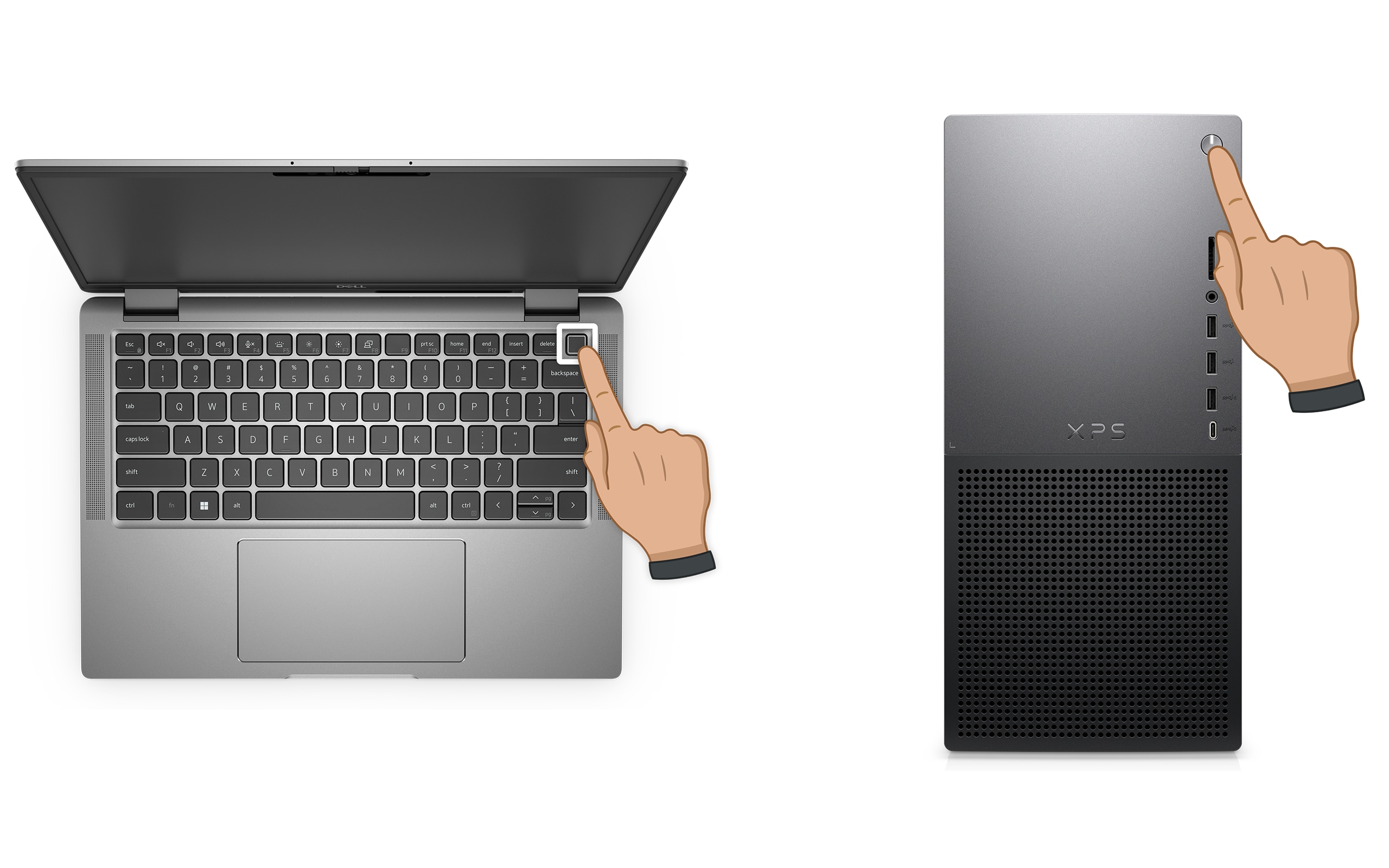
- Appuyez sur le bouton d’alimentation et maintenez-le enfoncé pendant 10 secondes pour mettre l’ordinateur hors tension.
- Débranchez le câble d’alimentation de l’ordinateur. Si votre ordinateur portable Dell dispose d’une batterie non amovible, déconnectez-la maintenant.
- Débranchez tous les appareils externes à l’exception du clavier et de la souris.
- Appuyez sur le bouton d’alimentation et maintenez-le enfoncé pendant 15 à 20 secondes afin d’évacuer l’électricité résiduelle.
- Rebranchez le câble d’alimentation (ou reconnectez la batterie pour les ordinateurs portables).
- Allumez l’ordinateur et vérifiez si le disque est désormais détecté.
Remarque : Pour les ordinateurs portables Dell équipés d’une batterie non amovible, voir la section Réinitialisation de l’horloge en temps réel (RTC). Sur certains ordinateurs portables Dell Latitude, une récupération forcée avec ePSA peut également s’appliquer.
Si cela ne résout pas le problème, passez à l’étape 3.
Étape 3 : exécutez un test de diagnostic du matériel
Avant de modifier les paramètres matériels ou BIOS, laissez le diagnostic intégré de Dell vous indiquer exactement ce qui se passe. Ce test vérifie si le disque présente une défaillance matérielle et son résultat détermine laquelle des étapes restantes vous devez suivre.
Si votre ordinateur ne parvient pas à démarrer Windows, exécutez le diagnostic de prédémarrage :
- Mettez l’ordinateur sous tension et appuyez immédiatement sur la touche F12 de manière répétée jusqu’à accéder au menu One Time Boot.
- Utilisez les touches fléchées pour sélectionner Diagnostics, puis appuyez sur Entrée.
- L’évaluation du système avant démarrage SupportAssist (ePSA sur les systèmes plus anciens) s’exécute automatiquement. Suivez les instructions à l’écran.
Si votre ordinateur peut démarrer Windows, exécutez les diagnostics en ligne Dell SupportAssist :
- Rendez-vous sur Dell.com/support et identifiez votre ordinateur à l’aide de votre étiquette de service ou de votre code de service express.
- Sélectionnez l’onglet Diagnostics et cliquez sur Run Quick Test.
- Suivez les instructions à l’écran pour procéder au test.
Remarque : Si SupportAssist n’est pas installé, vous serez invité à le télécharger et à l’installer avant l’exécution du test.

Résultats du test : que faire ensuite
- Le test est concluant : le matériel de votre disque fonctionne correctement. Il s’agit probablement d’un problème de configuration du BIOS. Passez à l’étape 4 pour vérifier et corriger les paramètres du BIOS.
- Le test échoue : notez le code d’erreur, le code de validation et votre étiquette de service. Recherchez votre code d’erreur ici. Passez à l’étape 5 pour réinstaller le disque. Si le diagnostic échoue à nouveau après la réinstallation, contactez le support technique Dell pour connaître les options de réparation.
Passez à l’étape 4 si le diagnostic est concluant mais que le disque n’est toujours pas détecté.
Étape 4 : vérifiez les paramètres du BIOS
Si le diagnostic confirme que votre disque est en bon état mais qu’il n’est toujours pas détecté, il est quasi certain que le BIOS soit à l’origine du problème. Il y a quatre points précis à vérifier ; procédez à leur vérification dans l’ordre.
Accès au BIOS :
- Redémarrez l'ordinateur.
- Appuyez plusieurs fois sur la touche F2 pour que le logo Dell s’affiche et accéder à la configuration du système BIOS ou UEFI.
Vérification 1 : vérifiez que le disque est répertorié dans le BIOS :
- Allez dans Général > Informations système (ou dans la section Stockage sur les systèmes plus récents).
- Recherchez votre disque dur ou de disque SSD dans la section Stockage. S’il n’y figure pas, le disque n’est pas détecté au niveau matériel et la réinstallation du disque est l’étape logique suivante.

Vérification 2 : confirmez la séquence de démarrage :
- Sous Général > Séquence de démarrage (ou Configuration du démarrage > Séquence de démarrage).
- Assurez-vous que votre disque dur interne ou SSD est répertorié en premier. Si un appareil USB ou un autre élément se trouve devant lui, placez le disque interne en tête de liste.
Vérification 3 : confirmez le mode de fonctionnement SATA :
- Allez dans Configuration système > Fonctionnement SATA.
- Vérifiez que le mode SATA est défini sur AHCI. Si RAID On s’affiche et que vous n’utilisez pas de configuration RAID, remplacez-le par AHCI.
Important : Modifiez le mode SATA uniquement si le disque n’est pas détecté ou si vous effectuez une nouvelle réinstallation de Windows. La modification du mode SATA sur un système sur lequel Windows est déjà installé et fonctionne peut provoquer une erreur d’écran bleu « Appareil de démarrage inaccessible ». Dans ce cas, consultez la page Résolution des problèmes d’écran bleu (BSOD) pour connaître les étapes suivantes.
Vérification 4 : confirmez le mode de démarrage (UEFI et hérité) :
- Sélectionnez Général > Configuration du démarrage (systèmes plus récents) ou Général > Séquence de démarrage > Option de liste de démarrage (systèmes plus anciens).
- Vérifiez que le mode de démarrage est défini sur UEFI. S’il est défini sur Hérité, remplacez-le par UEFI.
- Enregistrez vos modifications et redémarrez l’ordinateur.
Remarque : Les intitulés et la présentation des menus du BIOS varient selon le modèle Dell. Si vous ne trouvez pas ces options, consultez votre manuel de l’utilisateur Dell. Effectuez une recherche par étiquette de service ou code de service express pour trouver le manuel correspondant à votre système.
Si le disque est désormais détecté et que l’erreur a disparu, passez à la section Mesures préventives. Si le disque n’est toujours pas détecté, passez à l’étape 5.
Étape 5 : réinstallez le disque
Si le diagnostic a détecté un défaut ou si le disque Ne s’affiche pas du tout dans le BIOS, la cause restante la plus probable est une connexion physique lâche. La réinstallation, le retrait et la reconnexion du disque sont une solution simple qui résout ce problème. Il s’agit de la cause matérielle la plus courante des erreurs de « disque dur non détecté ».
Avant de commencer : éteignez l’ordinateur et débranchez-le de la source d’alimentation avant d’ouvrir le boîtier ou de manipuler des composants internes. Raccordez-vous à la masse en touchant une surface métallique non peinte pour éviter tout dommage statique.
- Mettez l’ordinateur hors tension et débranchez le cordon d’alimentation.
- Ouvrez le boîtier ou le panneau inférieur. L’emplacement du disque, l’accès au panneau et les types de connecteurs varient selon le modèle. Consultez votre manuel de maintenance ou manuel de l’utilisateur Dell avant de continuer.
- Localisez le disque de stockage :
- Disques durs (HDD) et disques SSD SATA de bureau : connectés via un câble de données et un câble d’alimentation
- Disques SSD NVMe M.2 : s’insèrent directement dans la carte mère et sont fixés par une vis unique
- Déconnectez le disque avec précaution. Débranchez les câbles de données et d’alimentation d’un ordinateur de bureau, ou retirez la vis et retirez délicatement un disque SSD M.2 en le faisant glisser.
- Inspectez les connecteurs et le logement pour détecter la présence de poussière ou de débris. Soufflez délicatement pour éliminer toute poussière éventuelle.
- Pour les ordinateurs de bureau dotés de plusieurs ports SATA : essayez de connecter le câble de données à un autre port SATA de la carte mère pour éliminer la possibilité d’un port défectueux.
- Reconnectez fermement le disque. Pour les disques SSD M.2, réinsérez-les à l’angle correct (généralement 30°) et serrez la vis de fixation. Pour les disques SATA, appuyez sur les connecteurs jusqu’à ce qu’ils s’enclenchent.
- Fermez le boîtier, reconnectez le câble d’alimentation et mettez l’ordinateur sous tension.
- Exécutez à nouveau le test de diagnostic de l’étape 3 pour vérifier si le disque est désormais détecté.
Si le diagnostic est concluant après la réinstallation, un mauvais branchement est à l’origine du problème. Passez à l’étape 6 pour mettre à jour le BIOS et le firmware et éviter que cela ne se reproduise.
Si l’échec du diagnostic persiste après la réinstallation, contactez le support technique Dell pour connaître les options de réparation matérielle en fonction de l’état de la garantie de votre appareil.
Étape 6 : mettez le BIOS à jour
Si le disque est détecté mais que l’erreur se reproduit par intermittence, un BIOS obsolète peut en être la cause, en particulier après une mise à jour de Windows ou un remplacement récent du disque.
SupportAssist est l’outil automatisé de Dell qui analyse votre ordinateur afin de rechercher les dernières mises à jour du BIOS et des pilotes, puis les installe pour vous.
- Recherchez SupportAssist dans le menu Démarrer et ouvrez l’application.
- Sous l’onglet Accueil, sélectionnez Mettre à jour le logiciel.
- Cliquez sur Démarrer pour rechercher les mises à jour du BIOS et des pilotes.
- Suivez les instructions à l’écran pour installer les mises à jour disponibles. Redémarrez l'ordinateur lorsque vous y êtes invité.
Si vous ne disposez pas de SupportAssist, utilisez le guide de mise à jour du BIOS pour télécharger et installer manuellement la dernière version du BIOS.

Prévenez les problèmes de disque dur et disque SSD
Une fois que votre disque est détecté et fonctionne correctement, quelques habitudes simples vous aideront à le maintenir en bon état.
- Maintenez à jour votre BIOS et vos pilotes. Dell publie régulièrement des mises à jour du BIOS et des pilotes qui améliorent la compatibilité des disques et corrigent les problèmes de détection connus. Utilisez SupportAssist pour rechercher régulièrement les mises à jour ou consultez la page Pilotes et téléchargements sur Dell.com/support.
- Sauvegardez régulièrement vos données. Des pannes de disque, en particulier sur les disques durs, peuvent se produire avec très peu de signes avant-coureurs. Sauvegardez vos fichiers à l’aide de la Sauvegarde Windows (Paramètres > Système > Sauvegarde Windows) sur OneDrive ou un disque externe. Pour obtenir une image système complète, utilisez l’historique des fichiers ou un outil de sauvegarde tiers.
- Surveillez l’intégrité du disque. SupportAssist peut analyser votre ordinateur pour détecter les premiers signes de problèmes de disque avant qu’ils ne deviennent graves.
Forum aux questions (FAQ)
Voici quelques réponses aux questions fréquemment posées sur les problèmes de disque dur (HDD) et de disque SSD.
1. Que signifie « Disque dur non détecté » ?
Cette erreur signifie que le BIOS ne parvient pas à trouver le disque de stockage au démarrage. Les causes les plus courantes sont une connexion physique défectueuse, un mode de fonctionnement SATA incorrect dans le BIOS (RAID vs AHCI), un ordre de démarrage incorrect, ou un mode de démarrage UEFI/hérité incompatible.
2. Un disque dur ou SSD peut-il tomber en panne soudainement, sans avertissement ?
Les disques durs émettent généralement des signes d’alerte au préalable, tels que des bruits de cliquetis, de grincement ou de sifflement. Les disques durs (HDD) ou SSD peuvent entraîner des performances lentes ou des fichiers qui prennent un temps anormalement long à s’ouvrir. Si vous remarquez l’un de ces signes, sauvegardez immédiatement vos données et exécutez le test de diagnostic.
3. Que signifie un bruit de cliquetis provenant de mon disque dur ? Est-ce grave ?
Un bruit de cliquetis ou de grincement provenant d’un disque dur signifie généralement que la tête de lecture/écriture a du mal à trouver des données ou à y accéder, ce qui est un signe de défaillance mécanique. Sauvegardez immédiatement vos données si vous pouvez toujours y accéder, puis exécutez le test de diagnostic. Ne continuez pas à utiliser intensivement le disque s’il émet des cliquetis : cela peut aggraver les dommages.
4. Une mise à jour du BIOS peut-elle corriger un disque dur ou un disque SSD qui n’est pas détecté ?
Oui, en effet, dans certains cas. Un BIOS obsolète peut ne pas prendre en charge les pilotes plus récents, en particulier les pour les disques SSD NVMe M.2 plus récents ou les modèles de disques SSD spécifiques. Si votre disque est détecté par intermittence ou cesse d’être détecté après une mise à jour de Windows ou une modification matérielle, une mise à jour du BIOS est conseillée.
5. Quelle est la différence entre le mode AHCI et RAID On dans le BIOS, et lequel dois-je utiliser ?
AHCI (Advanced Host Controller Interface) est le mode standard pour un disque dur ou SSD unique. RAID (Redundant Array of Independent Disks) est destiné aux configurations dans lesquelles plusieurs disques fonctionnent ensemble pour la vitesse ou la redondance des données. Si un seul disque n’est pas détecté, le fait de définir le fonctionnement SATA sur AHCI dans le BIOS résout généralement le problème. Ne modifiez pas ce paramètre si Windows est déjà installé et fonctionne en mode RAID On. Cela pourrait entraîner une erreur d’écran bleu.
6. Mon disque était correctement détecté auparavant. Pourquoi a-t-il soudainement cessé de fonctionner ?
Les déclencheurs les plus courants lorsqu’un disque cesse soudainement d’être détecté sont les suivants : un câble qui s’est desserré avec le temps ou après le déplacement de l’ordinateur, un paramètre du BIOS modifié à la suite d’une mise à jour de Windows ou d’une coupure de courant, une pile CMOS faible ou déchargée ayant entraîné la réinitialisation du BIOS, ou encore les premiers signes d’une défaillance du disque.
7. Qu’est-ce que la pile CMOS et comment affecte-t-elle la détection du disque ?
La pile CMOS est une petite pile bouton (CR2032) sur la carte mère qui conserve les paramètres du BIOS, y compris la date, l’heure, le mode SATA et l’ordre de démarrage, lorsque l’ordinateur est éteint. Si cette pile est faible ou déchargée, le BIOS peut se réinitialiser à chaque démarrage, ce qui modifie parfois les paramètres du mode SATA ou de l’ordre de démarrage et provoque des erreurs de détection du disque.
8. Puis-je vérifier si le disque fonctionne toujours en le connectant à un autre ordinateur ?
Oui, et c’est un moyen utile de déterminer si le problème provient du disque lui-même ou du matériel de votre ordinateur. Si vous utilisez un boîtier externe, connectez-le à un autre ordinateur via USB. Vous pourrez rapidement savoir si le disque est reconnu ailleurs. S’il est détecté sur un autre ordinateur, le problème provient probablement des paramètres BIOS, des câbles ou de la carte mère du système d’origine. S’il n’est détecté sur aucun ordinateur, le disque lui-même est probablement défaillant.
9. La réinstallation du disque soi-même peut-elle être effectuée en toute sécurité ?
Pour la plupart des utilisateurs, cette procédure est simple et sûre, à condition que vous éteigniez et débranchiez d’abord l’ordinateur et suiviez les consignes de sécurité décrites dans le manuel de l’utilisateur de votre système. Avant d’ouvrir le boîtier, consultez toujours le manuel de l’utilisateur ou le manuel de maintenance de Dell pour connaître le modèle spécifique : en effet, l’emplacement du disque, les méthodes d’accès au panneau et les types de connecteurs varient d’un ordinateur Dell à un autre.
10. Que faire si aucune de ces étapes ne permet de résoudre le problème ?
- Dépannage supplémentaire : suivez ces étapes supplémentaires de la section Résolution des problèmes de disque dur.
- Utilisez les forums de la communauté Dell : rejoignez les forums de la communauté Dell (en anglais) pour obtenir de l’aide d’autres utilisateurs.
- Contactez le support Dell : si le problème persiste, contactez le support technique Dell pour connaître les options de réparation en fonction de l’état de la garantie de votre appareil.