Batteria del laptop che non si carica: risolvi i problemi dell'adattatore AC
Come la maggior parte dei notebook, i notebook Dell utilizzano batterie agli ioni di litio, le cui prestazioni possono diminuire nel tempo a causa dell'età, dei cicli di carica o dell'esposizione a temperature estreme. Se il notebook smette improvvisamente di ricaricarsi o la batteria non mantiene la carica, non preoccuparti. Questo articolo presenta semplici passaggi per diagnosticare e risolvere i problemi di ricarica, aiutando a ripristinare la piena alimentazione del notebook.
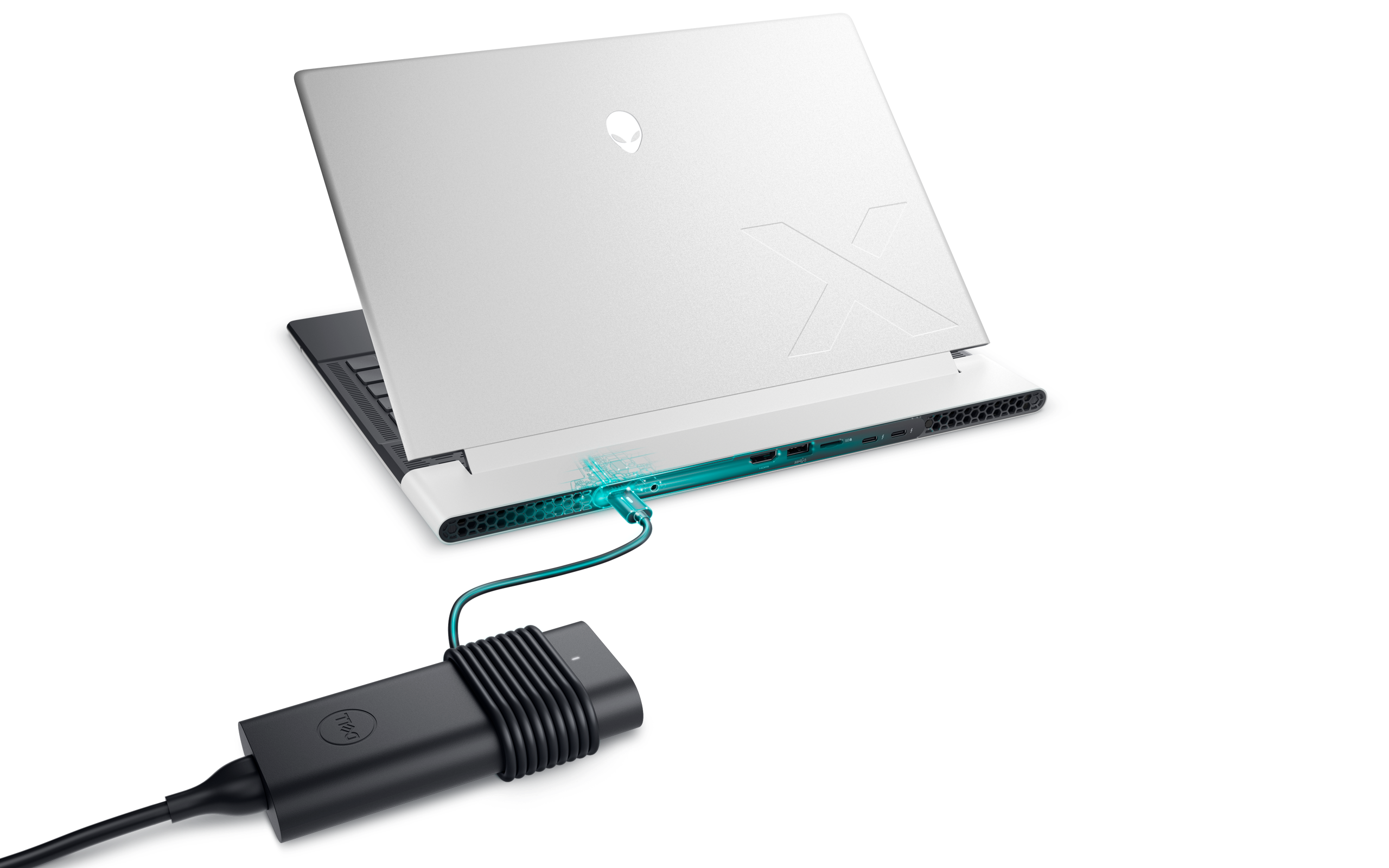
Cause comuni dei problemi di carica della batteria
- Adattatore CA difettoso: l'adattatore CA (caricabatterie) potrebbe non funzionare correttamente, non fornire alimentazione adeguata o non essere compatibile con il notebook.
- Problemi hardware della batteria: la batteria stessa potrebbe essere difettosa, danneggiata, guasta nei circuiti interni o usurata.
- Problemi della porta di ricarica: polvere, detriti o la presenza di una porta di ricarica danneggiata possono impedire la ricarica del notebook.
- Problemi software e driver: BIOS, driver o software obsoleti possono influire sulla ricarica.
- Impostazioni di alimentazione: configurazioni di alimentazione errate possono ridurre l'efficienza di ricarica.
Come risolvere i problemi di ricarica della batteria
Se la batteria del notebook non si ricarica o non mantiene la carica, seguire questi passaggi può aiutarti a risolvere i problemi più comuni relativi alla ricarica della batteria.
Controllo del collegamento all'alimentazione
- Assicurati che la presa di corrente funzioni correttamente collegando un altro dispositivo.
- Prova a collegare il caricabatterie a una presa di corrente diversa per escludere eventuali problemi con la presa.
Se la batteria del notebook continua a non ricaricarsi, procedi con il passaggio successivo.
Ispezione del caricabatteria, della porta di ricarica e del cavo
- Ispeziona la porta di ricarica del notebook per verificare che non vi siano detriti, polvere o lanugine che potrebbero ostruire il collegamento. Utilizza aria compressa per eliminare delicatamente eventuali detriti.
- Ispeziona l'intera lunghezza del cavo di carica per verificare che non ci siano danni, ad esempio cavi sfilacciati o pin piegati. Se ci sono segni visibili di usura o danni, sostituisci il cavo o il caricabatterie.
Se non sono presenti danni, procedi al passaggio successivo.
Esecuzione di un hard reset
- Spegnere il notebook.
- Scollegare l'adattatore per l'alimentazione e rimuovere la batteria (se possibile).
- Scollegare tutte le periferiche, inclusi i monitor esterni e le docking station.
- Tenere premuto il tasto di accensione per 15-20 secondi.
- Ricollegare la batteria (se applicabile) e l'adattatore dell'alimentazione, quindi accendere il notebook.
Se la batteria continua a non ricaricarsi, procedi al passaggio successivo.

Reinstallazione dei driver della batteria
A volte, un driver danneggiato in Windows può causare problemi di ricarica della batteria. Reinstallare il driver spesso può risolvere questi problemi relativi alla batteria del software.
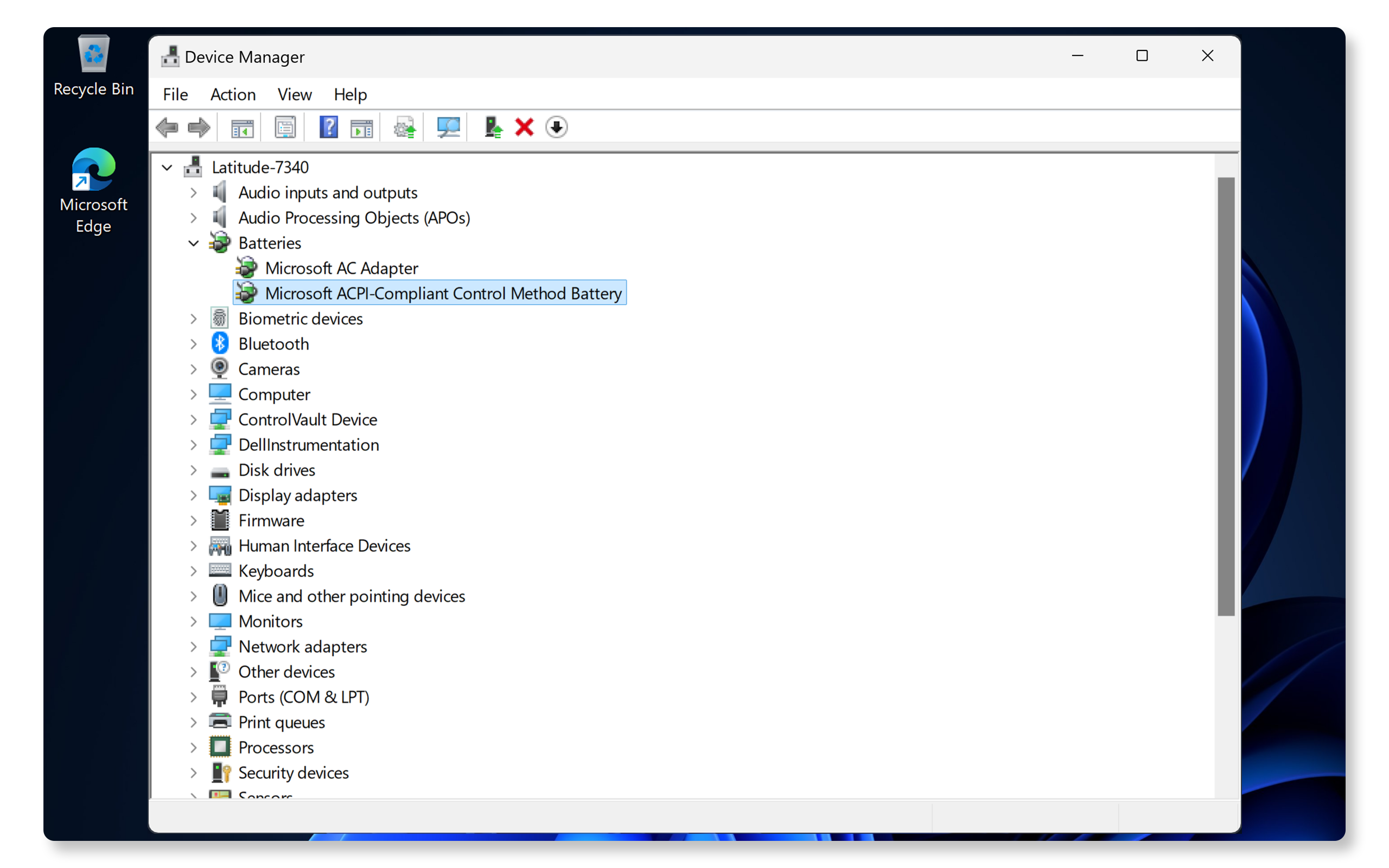
- Clicca con il pulsante destro del mouse su Start e seleziona Gestione dispositivi.
- Espandi Batterie.
- Clicca con il pulsante destro del mouse su Microsoft ACPI-compliant Control Method Battery e seleziona Disinstalla dispositivo.
- Riavvia il computer.
- Windows reinstalla automaticamente i driver necessari.
Se la batteria del notebook smette di caricarsi, procedi al passaggio successivo.
Aggiornamento del BIOS e dei driver
Driver di sistema e BIOS obsoleti sono una causa comune dei problemi alla tastiera. L'aggiornamento dei driver e del BIOS assicura la compatibilità con gli aggiornamenti più recenti del sistema operativo e risolve i problemi noti. SupportAssist è lo strumento automatizzato di Dell che esegue la scansione del computer Windows alla ricerca di aggiornamenti di driver e firmware, li scarica e li installa.
- Cerca SupportAssist nel menu Start e apri l'app.
- Nella scheda Home, selezionare Aggiorna software.
- Clicca su Start per verificare la disponibilità di aggiornamenti del BIOS e dei driver.
- Segui le istruzioni visualizzate e riavvia il sistema, se il computer lo richiede.
Se non si dispone di SupportAssist, consultare la nostra guida all'aggiornamento dei driver per trovare metodi alternativi per scaricare e installare i driver Dell.
Se l'aggiornamento dei driver e del BIOS non ha risolto i problemi di ricarica, procedi al passaggio successivo.

Esecuzione del test della batteria Dell
I notebook Dell sono dotati di SupportAssist per eseguire la scansione del computer alla ricerca di problemi relativi all'hardware, compresi quelli che riguardano la batteria. Per verificare la presenza di potenziali problemi hardware con la batteria:
- Accedi al test della batteria tramite SupportAssist. Se SupportAssist non è installato, seguire le istruzioni per installare l'app, qualora necessario.
- Seguire le istruzioni visualizzate sullo schermo e rispondere alle richieste.
- Una volta completato il test diagnostico, SupportAssist visualizza i risultati.
- Se viene rilevato un problema hardware, è possibile ricevere istruzioni per aggiornare i driver o contattare il supporto tecnico Dell per le opzioni di riparazione.
Se la batteria continua a non ricaricarsi, prova alcuni passaggi aggiuntivi per risolvere i problemi di ricarica della batteria (in inglese).
Domande frequenti (FAQ)
Ecco alcune risposte alle domande comuni che gli utenti pongono riguardo ai problemi di ricarica della batteria.
1. Perché il mio notebook Dell è collegato ma non si ricarica?
- Ciò potrebbe essere dovuto a un caricabatteria difettoso, a problemi della batteria o a problemi software. Attieniti alla procedura descritta in questo articolo per risolvere i problemi della batteria.
2. Come si controlla lo stato della batteria?
- È possibile controllare lo stato della batteria del notebook utilizzando il report sulla batteria di Windows, le app Dell come Dell Power Manager o Dell Optimizer o eseguendo un test di diagnostica sulla batteria.
3. È sicuro utilizzare caricabatterie di terze parti?
- Si consiglia di utilizzare solo caricabatterie Dell originali per evitare problemi di compatibilità e sicurezza.
4. Cosa significa quando l'icona della batteria mostra "collegato, non in carica"?
- Ciò significa che la batteria non si sta caricando. Potrebbe essere dovuto a un caricabatteria incompatibile, a un driver della batteria danneggiato o a problemi hardware con la batteria.
5. Cosa devo fare se il mio notebook non si accende affatto?
- Controlla i collegamenti del caricabatteria.
- Utilizza il caricabatteria originale.
- Esegui un hard reset.
- Spegni il notebook, lascia il caricabatterie collegato e attendi che la batteria si ricarichi.
- Se questi passaggi non risolvono il problema, consulta la guida per risolvere i problemi di alimentazione.
6. L'esecuzione di troppe applicazioni può influire sulla ricarica?
- Sì, un utilizzo elevato delle risorse può influire sulle prestazioni e sull'efficienza di ricarica.
7. Come posso sapere se il mio caricabatterie funziona correttamente?
- Utilizza il caricabatteria originale.
- Assicurati che la spia LED sul caricabatterie rimanga accesa quando è collegata alla presa di corrente. Se il LED si spegne, contatta il supporto tecnico Dell per le opzioni di riparazione.
- Verifica la presenza di danni al caricabatteria, ai cavi o ai pin.
- Controlla lo stato dell'adattatore CA (caricabatteria) nelle impostazioni del BIOS. Assicurati che la potenza sia riconosciuta correttamente. Se viene visualizzato "Sconosciuta", il caricabatteria potrebbe essere incompatibile o non funzionante.
- Se possibile, testa il caricabatterie con un altro notebook compatibile.
8. Posso utilizzare il notebook Dell senza batteria?
- Sì, ma il notebook si spegnerà immediatamente durante un'interruzione dell'alimentazione.
9. Cosa devo fare se la batteria del notebook si ricarica lentamente?
- Utilizza il caricabatteria originale.
- Verifica la disponibilità di aggiornamenti del software e del BIOS.
- Ispeziona la porta di ricarica per verificare l'eventuale presenza di detriti.
10. Un aggiornamento del BIOS/UEFI risolve il problema di ricarica della batteria?
- Un aggiornamento del BIOS/UEFI può risolvere alcuni problemi di ricarica relativi al software. Assicurati che il BIOS/UEFI sia aggiornato.
11. Perché il caricabatterie del notebook si surriscalda?
- I caricabatteria generano un certo calore, ma il surriscaldamento può verificarsi a causa di una ventilazione insufficiente, caricabatterie incompatibili o problemi interni. Assicurati che il flusso d'aria intorno al caricabatterie sia ottimale.
12. Perché il caricabatterie del mio notebook emette un ronzio?
- Un ronzio potrebbe indicare problemi elettrici. Interrompi immediatamente l'utilizzo e contatta il supporto tecnico Dell per le opzioni di riparazione in base allo stato della garanzia del notebook.
13. Posso utilizzare il caricabatteria del mio notebook anche in altri paesi?
- Sì, i moderni caricabatterie Dell supportano un'ampia gamma di tensioni di ingresso (in genere 100-240V) e frequenze (50-60Hz). Utilizza l'adattatore appropriato per la presa elettrica.
14. Quali sono le migliori pratiche per l'utilizzo dei caricabatterie per notebook?
- Utilizza caricabatterie approvati da Dell. Evita caricabatterie di terze parti per prevenire problemi di compatibilità e sicurezza.
- Collega l'adattatore direttamente a una presa a muro anziché utilizzare ciabatte di alimentazione o prolunghe.
- Scollega il caricabatterie dal notebook e dalla presa quando non è in carica.
- Evita di piegare o attorcigliare i cavi e riponi il caricabatterie in un luogo fresco e asciutto quando non è in uso.
- Controlla periodicamente che l'adattatore e i cavi non siano danneggiati o usurati per evitare potenziali pericoli.
15. Dove posso trovare le specifiche del caricabatteria del notebook?
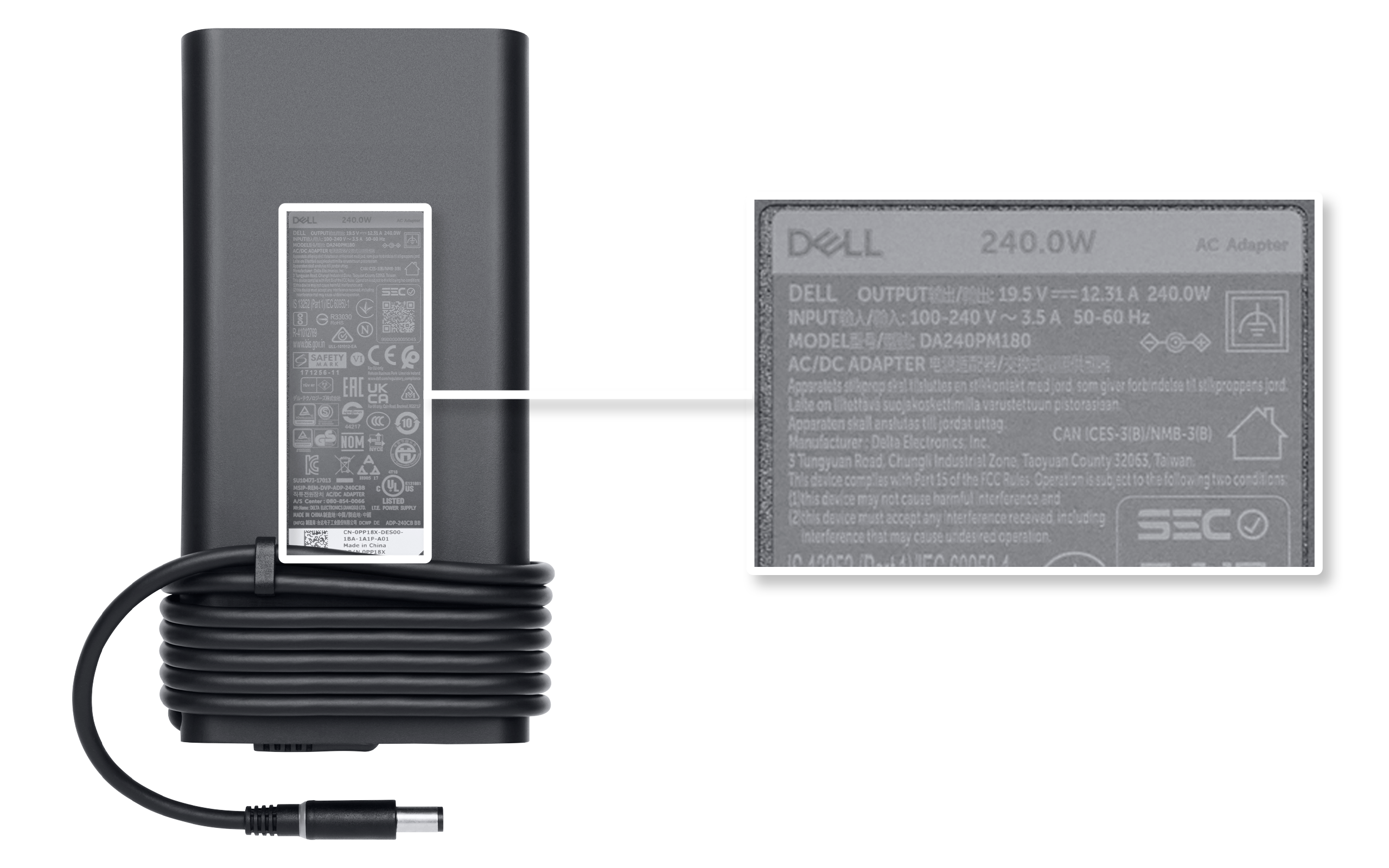
- Individua l'adesivo sul retro del caricabatterie. Questo adesivo elenca dettagli come wattaggio, tensione di ingresso, tensione di uscita e numero di modello.
16. Come si ricarica il notebook utilizzando una docking station?
- Utilizza il caricabatterie fornito con la docking station.
- Assicurati che la docking station sia compatibile con il modello del tuo notebook.
- Collega il cavo della docking station alla porta corretta sul tuo notebook (Nota: non tutte le porte USB-C supportano l'erogazione di energia).
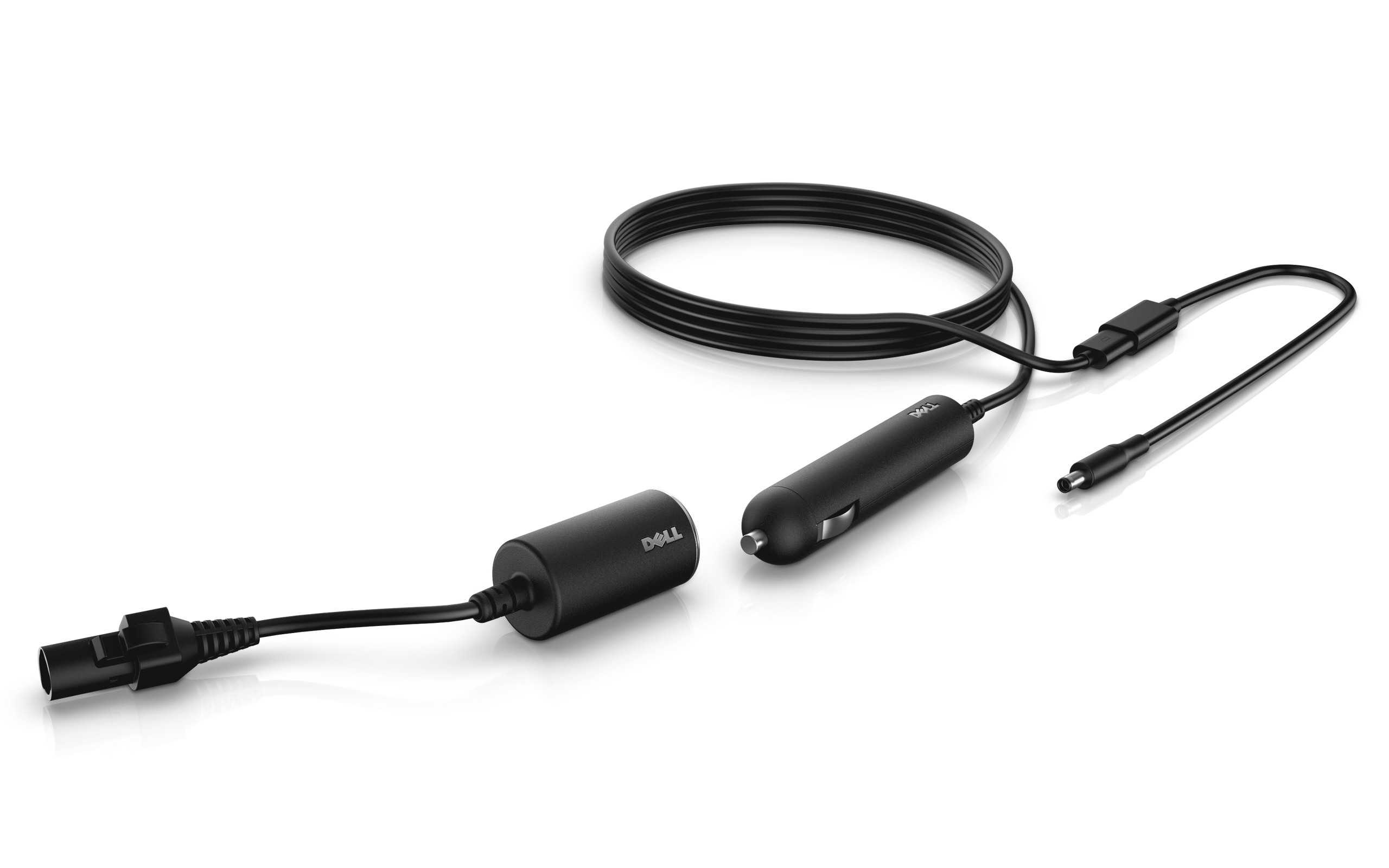
17. Che cos'è un adattatore per auto/aereo?
- Un adattatore per auto/aereo è un adattatore di alimentazione versatile che consente di ricaricare il notebook utilizzando la presa accendisigari di un'auto o la presa di alimentazione di un aereo.
- Gli adattatori auto/aereo Dell sono compatibili con alcuni notebook Dell Latitude, Vostro o Precision.
- In determinate località è possibile acquistare questi adattatori dal sito web Dell. Se non sono disponibili nella tua zona, contatta il tuo partner o rivenditore autorizzato Dell locale.
18. E se nessuna di queste procedure di risoluzione dei problemi funziona?
- Risoluzione dei problemi aggiuntiva: prova questi passaggi aggiuntivi per risolvere i problemi di ricarica della batteria (in inglese).
- Utilizza i forum della community Dell: partecipa ai forum della community Dell (in inglese) per ricevere assistenza da altri utenti.
Risorse video
Scopri come verificare se il sistema si accende utilizzando solo l'adattatore CA rimuovendo la batteria e test
ando la connessione. Questo video illustra anche come ricollegare la batteria e verificare il corretto funzionamento del sistema.
...