Controllare lo stato della batteria del notebook: verifica lo stato della batteria su Windows
Controllare le condizioni della batteria del notebook Dell è importante per garantire prestazioni e durata ottimali. Una batteria integra non solo migliora l'usabilità del notebook, ma impedisce anche arresti imprevisti e perdite di dati. Questa guida fornisce informazioni sui diversi metodi per verificare lo stato della batteria del notebook utilizzando il report sulla batteria di Windows, il BIOS e le app Dell come SupportAssist, Dell Power Manager e Dell Optimizer.

Comprendere lo stato della batteria
Quando il notebook non è collegato alla presa di corrente, funziona con l'alimentazione a batteria, che viene misurata in numero di celle e watt-ore (Wh). Più celle significano una maggiore durata della batteria, ma rendono anche la batteria più pesante e meno portatile. Potenze elettriche più elevate consentono al notebook di funzionare più a lungo senza dover essere collegato alla corrente.
Lo stato della batteria mostra la quantità di carica che la batteria può mantenere rispetto a quando era nuova. Nel corso del tempo, le batterie perdono la capacità di mantenere una carica, il che influisce sulle prestazioni del notebook. Controllare regolarmente lo stato della batteria può aiutare a capire quando è il momento di sostituirla.
Fattori che influiscono sullo stato della batteria
Diversi fattori possono avere un impatto sulla durata della batteria del notebook e sulle sue prestazioni:
- Età della batteria: man mano che le batterie invecchiano, perdono naturalmente capacità.
- Cicli di carica: ogni carica e scarica completa viene conteggiata come un ciclo. Un numero maggiore di cicli significa che lo stato della batteria declina nel tempo.
- Temperatura: il caldo o il freddo estremi possono danneggiare le prestazioni della batteria.
- Modelli di utilizzo: eseguire applicazioni complesse o tenere continuamente il notebook collegato alla corrente può mettere a dura prova la batteria.
- Impostazioni software: le impostazioni di alimentazione e le applicazioni in background possono influire sulla durata della batteria.
Come verificare lo stato della batteria del notebook
Esistono diversi modi per controllare lo stato della batteria del notebook. È possibile eseguire questa operazione tramite il report sulla batteria di Windows, il BIOS/UEFI, le app Dell come Dell Optimizer o Dell Power Manager o anche utilizzando la diagnostica integrata.
Verificare lo stato di integrità della batteria in Windows
- Cerca Prompt dei comandi nel menu Start e apri l'applicazione.
- Digita powercfg /batteryreport e premi Invio.
- Questo comando crea un report HTML dettagliato che si trova in C:\Users\your-account\battery-report.html.
- Vai alla cartella specificata e apri il file battery-report.html nel browser web.
- Esamina i dettagli come la capacità di progetto, la capacità di ricarica completa e la cronologia di utilizzo.
Si possono ottenere molte informazioni dettagliate sull'utilizzo e sulla capacità della batteria. Alcune sezioni particolari che potresti voler esaminare per iniziare sono: Batteria installata, Utilizzo recente e Utilizzo della batteria.

Verificare lo stato della batteria nel BIOS/UEFI
- Accendi o riavvia il notebook.
- Premi ripetutamente il tasto F2 per accedere alle impostazioni del BIOS/UEFI.
- Individua l'opzione Stato batteria, in genere nella sezione Panoramica o Generale ed esamina lo stato di integrità.

Verificare lo stato di integrità della batteria tramite Dell Optimizer
- Cerca Dell Optimizer nel menu Start e apri l'applicazione.
- Seleziona Alimentazione e quindi clicca su Informazioni sulla batteria ed esamina lo stato di integrità della batteria.

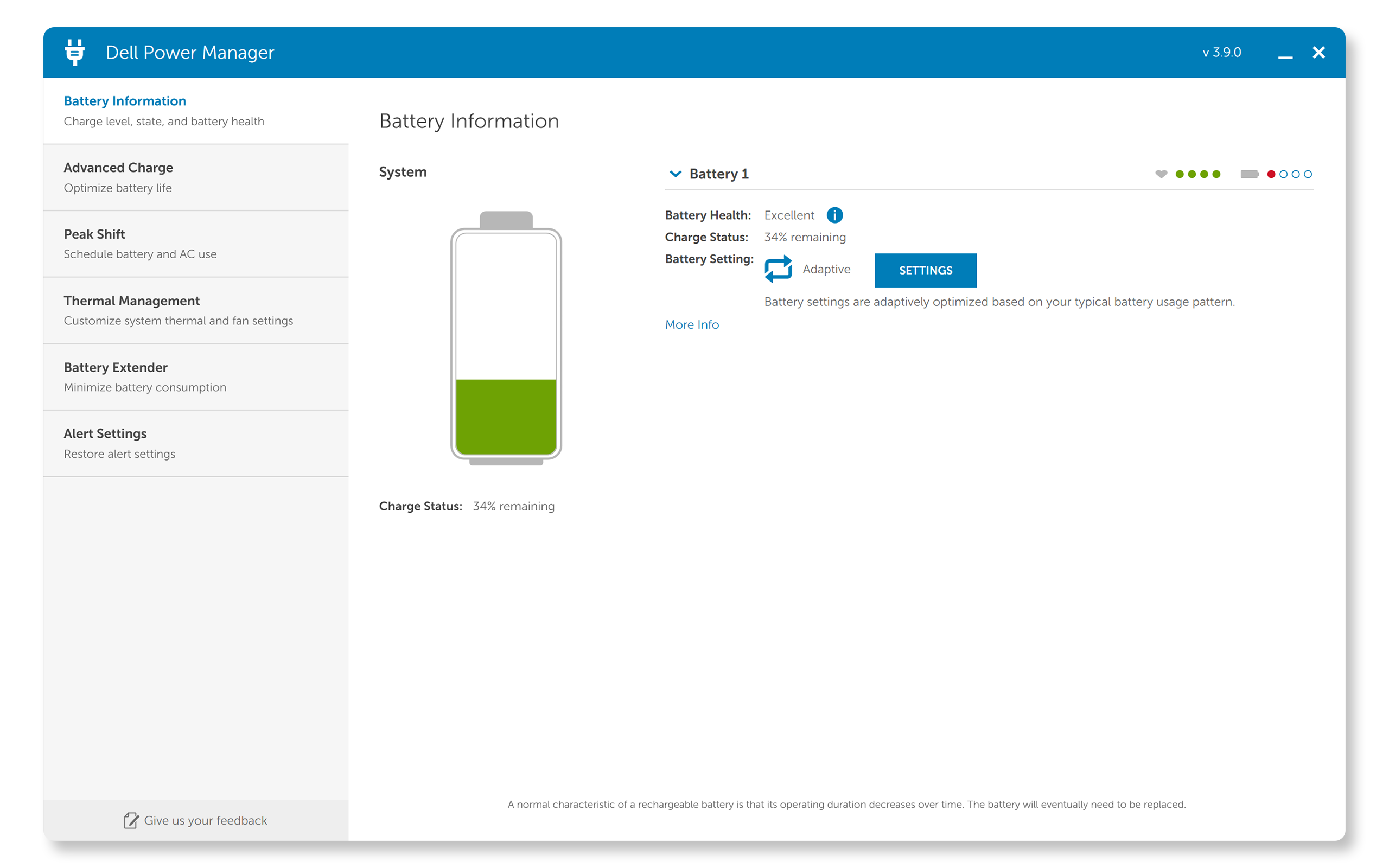
Verificare lo stato della batteria tramite Dell Power Manager
- Cerca Dell Power Manager nel menu Start e apri l'app.
- Seleziona Informazioni sulla batteria ed esamina lo stato di integrità della batteria.
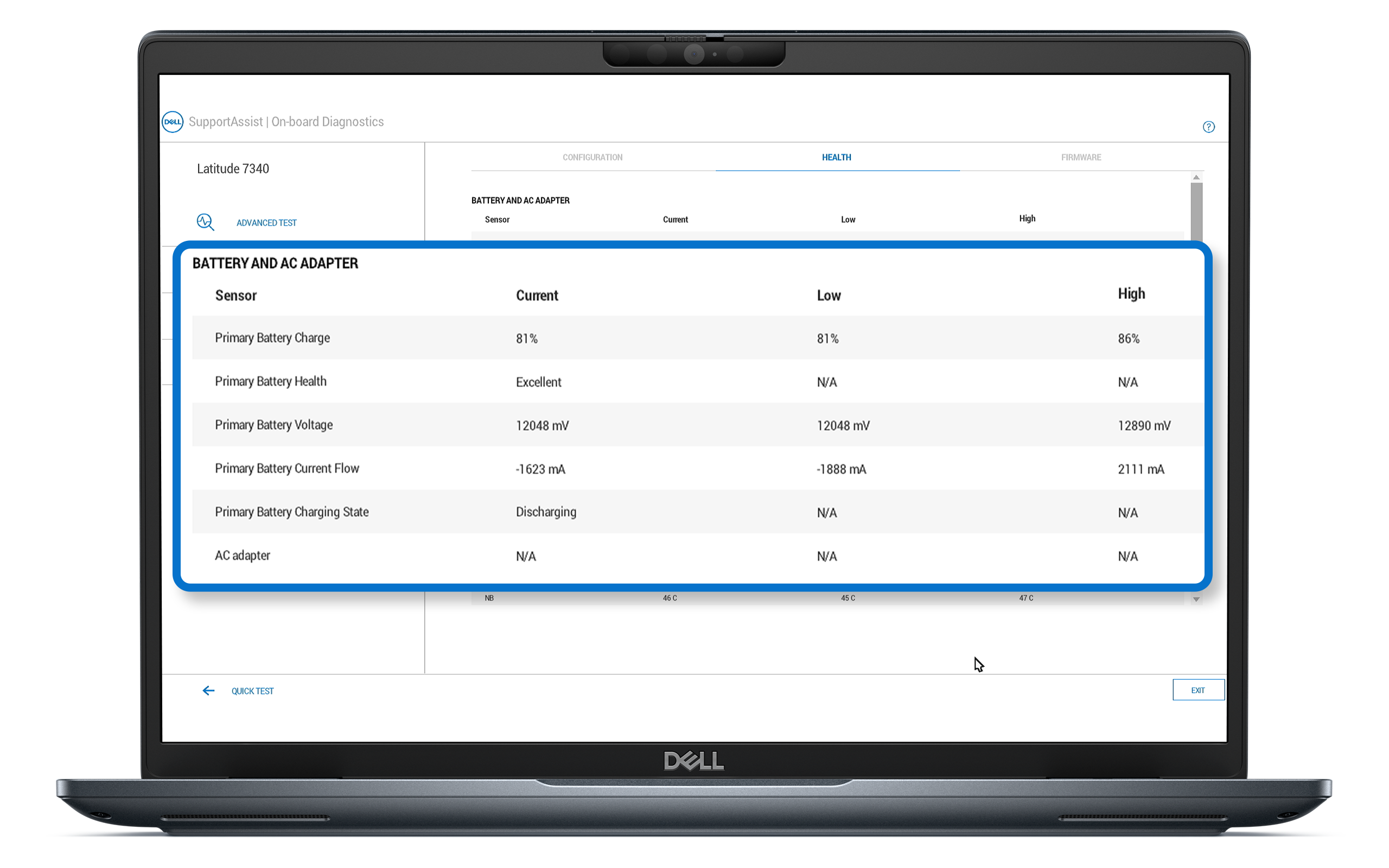
Verificare lo stato della batteria tramite Dell On-Board Diagnostics
- Accendi o riavvia il notebook.
- Premi ripetutamente il tasto F12 per accedere al Menu di avvio temporaneo.
- Seleziona Diagnostica e premi Invio.
- Segui le istruzioni visualizzate per completare il test.
- Una volta completato il test, clicca su Test Avanzato, quindi seleziona Informazioni di sistema.
- Passa alla scheda Health ed esamina le informazioni sullo stato di integrità della batteria.
Comprendere gli indicatori dello stato di integrità della batteria
- Eccellente: la batteria funziona alla massima capacità. Tutto funziona perfettamente!
- Buono: la batteria si ricarica normalmente, ma potresti notare che non dura tanto quanto prima. La sua durata a lungo termine sta diminuendo.
- Discreto: la batteria si ricarica normalmente ma si sta avvicinando al termine della sua durata utile. È una buona idea prendere in considerazione di sostituirla al più presto.
- Scarso: la batteria non fornisce più alimentazione sufficiente. Si consiglia di sostituire la batteria.
- Sconosciuto: la batteria non funziona più o non è possibile determinarne lo stato. Si consiglia di sostituire la batteria.
Come migliorare la durata e lo stato della batteria
Come tutte le batterie, le celle agli ioni di litio invecchiano e si deteriorano nel tempo e con l'uso. Il runtime della batteria dipende da numerosi altri fattori, come ad esempio la luminosità dello schermo e le applicazioni che utilizzi. I programmi a uso più intensivo esauriscono più rapidamente la batteria. Per prolungare la durata della batteria del notebook Dell e mantenerne l'integrità, prendi in considerazione queste strategie:
- Utilizza caricabatterie originali: utilizza il caricabatterie originale fornito con il notebook Dell. I caricabatterie non originali potrebbero non fornire la tensione corretta e potrebbero influire sullo stato di integrità della batteria.
- Riduci la luminosità dello schermo: ridurre la luminosità dello schermo può migliorare notevolmente il runtime della batteria.
- Riduci la frequenza di refresh dello schermo: una frequenza di refresh più elevata sui notebook per il gaming offre un movimento più fluido, ma consuma anche una maggiore potenza.
- Disattiva le funzioni non utilizzate: disattiva Bluetooth, Wi-Fi e retroilluminazione della tastiera quando non sono in uso per preservare la durata della batteria.
- Aggiorna regolarmente il firmware: mantieni aggiornato il BIOS, i driver e le app. Gli aggiornamenti spesso includono ottimizzazioni per il monitoraggio delle prestazioni e dello stato della batteria.
- Regola le impostazioni di alimentazione: utilizza le modalità di risparmio energetico di Windows per ridurre il consumo di risorse.
- Gestisci le applicazioni in background: chiudi le applicazioni non necessarie in esecuzione in background che consumano energia.
- Evita temperature estreme: mantieni il notebook in un ambiente climatizzato per evitare il surriscaldamento o il congelamento.
- Calibra regolarmente la batteria: carica completamente il notebook, quindi utilizzalo fino a quando non si scarica completamente prima di caricarlo di nuovo completamente.
- Limita i cicli di ricarica: cerca di non tenere il notebook sempre collegato; scollegarlo occasionalmente aiuta a mantenere il bilanciamento del conteggio dei cicli.
- Condizioni di storage: se riponi il notebook per un periodo prolungato, carica la batteria fino a circa il 50% e conservalo in un luogo fresco e asciutto.
- Sostituzione della batteria: se lo stato della batteria rimane costantemente basso nonostante le ottimizzazioni, prendi in considerazione la sostituzione della batteria con una batteria Dell originale.
Domande frequenti (FAQ)
Ecco alcune risposte alle domande comuni che gli utenti pongono riguardo allo stato della batteria e al miglioramento della sua durata.
1. Con quale frequenza è necessario controllare lo stato della batteria del mio notebook Dell?
- Si consiglia di controllare lo stato di integrità della batteria ogni pochi mesi o non appena si notano cambiamenti significativi nelle prestazioni della batteria.
2. Che cosa sono ExpressCharge ed ExpressCharge Boost?
- Ricarica rapida della batteria che ricarica una batteria scarica fino all'80% in circa un'ora e al 100% in circa due ore. ExpressCharge Boost garantisce la ricarica del 35% in 20 minuti.
- Per il corretto funzionamento di ExpressCharge, il sistema deve essere spento o in modalità di ibernazione. Dopo aver raggiunto la capacità nominale, la velocità di ricarica torna normale. Utilizzo consigliato con l'adattatore per l'alimentazione Dell incluso nella confezione. I tempi di ricarica sono variabili.
3. Quanto dura la batteria di un notebook Dell?
- Per la maggior parte degli utenti, dopo 18-24 mesi di utilizzo, il tempo di esecuzione del notebook potrebbe iniziare a diminuire. Tuttavia, se lo usi intensamente, questa riduzione potrebbe verificarsi prima dei 18 mesi.
4. È possibile lasciare il notebook Dell sempre collegato?
- Si consiglia di utilizzare occasionalmente il notebook con la batteria per migliorare la durata della batteria.
5. Qual è la differenza tra lo stato della batteria e la capacità della batteria?
- Lo stato della batteria si riferisce alle condizioni generali e alle prestazioni della batteria nel tempo.
- La capacità della batteria si riferisce specificamente alla quantità di carica che la batteria può mantenere rispetto alla capacità originale.
6. È possibile utilizzare un notebook Dell durante la ricarica?
- Sì, usare il notebook durante la ricarica è una pratica sicura e comune. Garantisci una ventilazione adeguata intorno al notebook per evitare il surriscaldamento.
7. L'utilizzo delle modalità di risparmio energetico migliorerà la durata della batteria?
- Sì, abilitare le modalità di risparmio energetico riduce il consumo di risorse e prolunga il tempo di utilizzo tra due ricariche.
8. Che cosa sono "capacità di progetto" e "capacità di carica completa"?
- La capacità di progetto si riferisce alla quantità massima di carica che una batteria nuova può immagazzinare, misurata in milliampere-ore (mAh) o watt-ore (Wh). Questo valore rappresenta la capacità ideale della batteria quando è nuova di fabbrica.
- La capacità di carica completa indica la quantità effettiva di carica che la batteria può mantenere allo stato corrente. Questo valore può cambiare nel tempo a causa di fattori quali invecchiamento, cicli di carica e modelli di utilizzo.
9. Cosa si deve fare se viene visualizzato un codice di errore durante il test della batteria?
- Durante un test di diagnostica di bordo, è possibile che vengano visualizzati questi codici di errore della batteria:
- 2000-0131: Batteria non installata. Assicurati che sia installata correttamente, ricollocala se necessario e verifica l'eventuale presenza di detriti o danni.
- 2000-0132: Batteria quasi esaurita. Prendi in considerazione la sostituzione.
- 2000-0133: Alimentazione insufficiente. Ricarica con l'adattatore originale, ricolloca la batteria e prendi in considerazione la sostituzione.
- Per uno qualsiasi di questi errori, accedi al controllo delle prestazioni del sistema al preavvio. Inserisci il codice di errore, il codice di validazione e il codice di matricola del tuo notebook per ottenere opzioni di riparazione basate sul tuo stato di garanzia.
10. Come si acquista una batteria Dell?
- È possibile acquistare batterie sostitutive dal sito Seb di Dell in determinate posizioni. La disponibilità di componenti e aggiornamenti con marchio Dell varia in base all'area geografica. Se le parti non sono disponibili nella tua zona, contatta il tuo partner o rivenditore autorizzato Dell locale.
Risorse video

L'articolo spiega come capire se la batteria del notebook deve essere sostituita. I sintomi includono una dura
ta della batteria più breve, arresti improvvisi e bruschi cali del livello di carica. Per verificare lo stato della batteria, accedere al BIOS o utilizzare gli strumenti di diagnostica. Se la batteria è gonfia, interrompere l'utilizzo del notebook e lasciarlo scaricare completamente prima di tentare di rimuovere la batteria.
...

Migliora la durata della batteria e le prestazioni del tuo computer con questi suggerimenti. Regola la luminos
ità dello schermo, gestisci il Bluetooth e perfeziona le impostazioni di alimentazione e batteria. Abilita la modalità "Risparmio batteria", controlla l'attività delle app in background e seleziona la modalità di alimentazione migliore per prolungare la durata della batteria.
...
...

Per ottimizzare la durata della batteria del notebook, ridurre la luminosità dello schermo, disattivare il Wi-
Fi e il Bluetooth, chiudere le applicazioni non utilizzate e utilizzare lo strumento Risoluzione dei problemi di alimentazione di Windows per individuare e risolvere i problemi. Inoltre, disattivare la retroilluminazione della tastiera per risparmiare energia.
...