Confronto tra SSD e HDD: principali differenze tra le unità a stato solido e le unità disco rigido
Nell'universo dello storage dei computer, dominano due tecnologie principali: le unità disco rigido (HDD) e le unità a stato solido (SSD). Entrambe hanno lo scopo fondamentale di archiviare i dati, ma differiscono notevolmente in termini di tecnologia, prestazioni e casi d'uso. Questa guida illustra le differenze, i fattori di forma e le tipologie di unità SSD, fornisce una tabella comparativa, offre suggerimenti e migliori pratiche per gli utenti, formula osservazioni per l'aggiornamento dalle unità HDD alle unità SSD.
Confronto tra HDD e SSD: differenze tecnologiche
Unità disco rigido
Le unità disco rigido sono da decenni un punto di riferimento nel settore informatico. Si basano su dischi magnetici rotanti (platter), rivestiti di materiale magnetico per archiviare i dati. Un braccio meccanico con una testina di lettura/scrittura si sposta su questi dischi meccanici per accedere ai dati. Le caratteristiche principali delle unità HDD includono:
- Capacità: le unità HDD offrono in genere capacità di storage maggiori rispetto alle unità SSD, a un costo per gigabyte inferiore.
- Velocità: le unità HDD tradizionali sono più lente delle unità SSD, a causa di limitazioni meccaniche. Hanno una velocità di trasferimento dei dati inferiore e una latenza superiore.
- Durata: le unità HDD sono maggiormente soggette a guasti meccanici, in quanto contengono parti mobili (dischi meccanici e braccio meccanico).
Unità a stato solido (SSD)
Le unità a stato solido rappresentano una tecnologia più recente, che ha acquisito popolarità grazie a notevoli vantaggi in termini di prestazioni rispetto alle unità HDD. Le unità SSD utilizzano la memoria flash, non volatile e basata su semiconduttori, consentendo un accesso ai dati più rapido e maggiori velocità di trasferimento. Gli attuali computer Dell sono per la maggior parte dotati di unità SSD. Le caratteristiche principali delle unità SSD includono:
- Velocità: le unità SSD sono molto più veloci dei dischi fissi, offrendo tempi di avvio più rapidi, trasferimenti di file più rapidi e tempi di caricamento delle applicazioni ridotti.
- Durata: poiché le unità SSD non hanno parti mobili, sono più resistenti e meno soggette a danni fisici e perdite di dati dovute a urti o cadute.
- Efficienza energetica: le unità SSD consumano meno energia rispetto alle unità HDD, il che le rende adatte per l'uso su notebook e dispositivi mobili per i quali la durata della batteria è fondamentale.
Fattori di forma
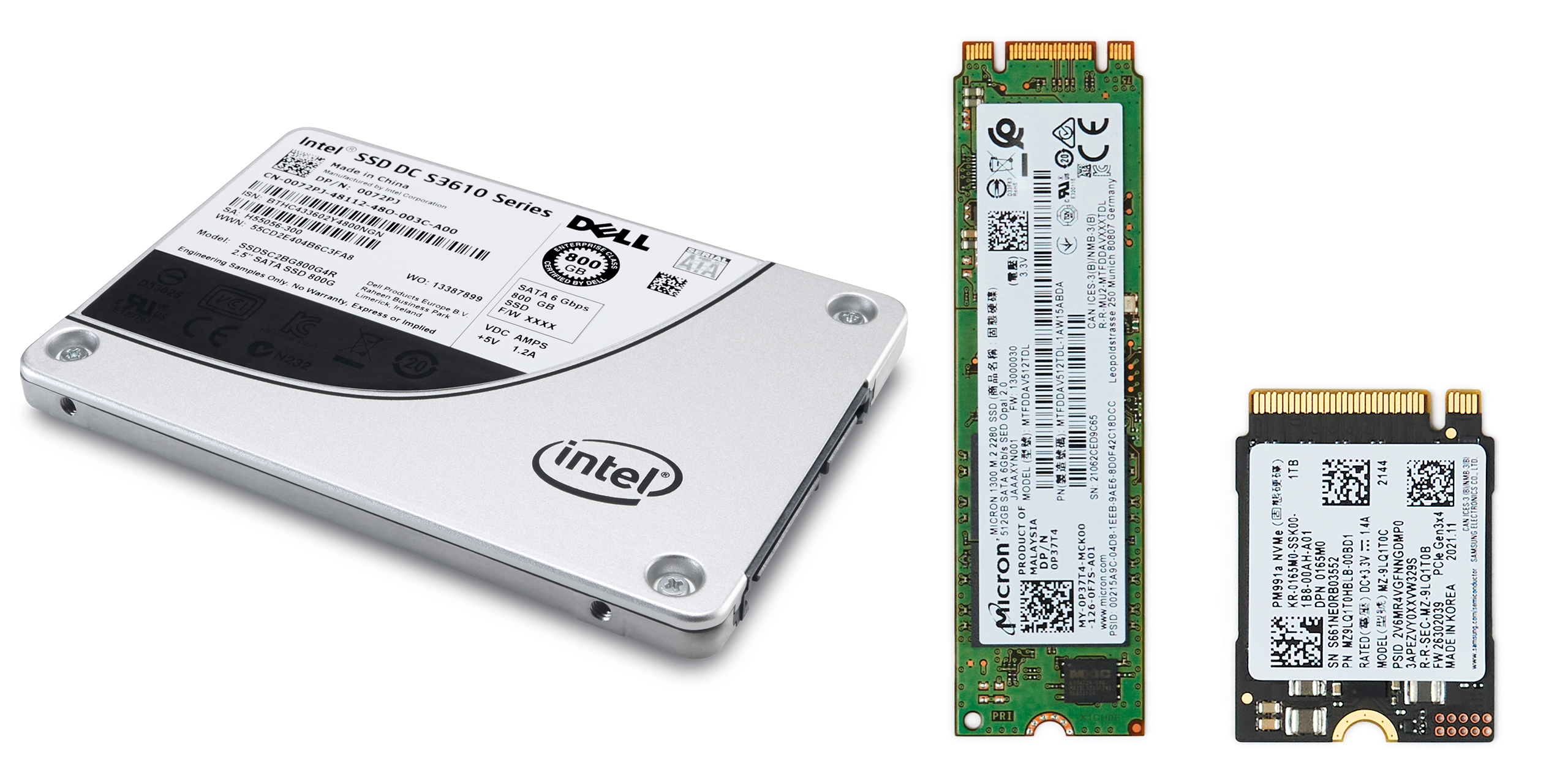
Le unità HDD e SSD sono disponibili in vari fattori di forma per adattarsi a diversi dispositivi e scenari di utilizzo:
- SATA da 3,5 pollici: comunemente utilizzate nei desktop, queste unità sono facili da installare, ampiamente compatibili e di dimensioni maggiori.
- SATA da 2,5 pollici: comunemente utilizzate sui notebook e in alcuni desktop, queste unità sono facili da installare e ampiamente compatibili.
- M.2: un fattore di forma sempre più diffuso per le unità SSD, che si collega direttamente alla scheda madre, offrendo velocità più elevate e dimensioni compatte.
- PCIe: unità SSD che si collegano tramite slot PCIe sulla scheda madre, fornendo velocità ancora più elevate, adatte per applicazioni ad alte prestazioni e gaming.
Tipologie di unità SSD
Le unità SSD possono essere classificate in base al tipo di memoria utilizzata:
- Single-Level Cell (SLC): offre il meglio in termini di prestazioni e durata, ma a un costo più elevato.
- Multi-Level Cell (MLC): offre un buon compromesso tra prestazioni, durata e costi.
- Triple-Level Cell (TLC): offre una maggiore capacità di storage a un costo inferiore, ma con prestazioni e resistenza leggermente ridotte rispetto a SLC e MLC.
- Quad-Level Cell (QLC): offre la massima capacità di storage al minor costo, ma con prestazioni e durata ridotte.
Tabella comparativa: confronto tra HDD e SSD
| Caratteristica | HDD | SSD |
|---|---|---|
| Velocità | Più lenta (generalmente 80-160 MB/s) | Molto più veloce (generalmente da 200 MB/s a oltre 5000 MB/s) |
| totale | Superiore (fino a più terabyte) | Inferiore (tipicamente fino a 4 TB) |
| Durata | Minore durata dovuta alle parti mobili | Maggiore durata (senza parti mobili) |
| Consumo energetico | Consuma più energia | Consuma meno energia |
| Valori acustici | Rumore percepibile dovuto alle parti mobili | Funzionamento silenzioso |
| Costo per GB | Meno | Priorità |
| Fattori di forma | 2,5 pollici, 3,5 pollici | 2,5 pollici, M.2 (SATA, NVMe), PCIe (NVMe) |
| Interfacce | SATA | SATA, M.2, PCIe |
| Tecnologia NVMe | Non applicabile | Utilizza NVMe per velocità più elevate e latenza inferiore |
| Tipologie M.2 | Non applicabile | SATA III, PCIe 3.0 x2, PCIe 3.0 x4 |
Le migliori pratiche per la manutenzione delle unità
Ecco alcuni suggerimenti per fare in modo che le unità di storage funzionino in modo regolare e duraturo:
- Aggiornamento regolare: mantenere aggiornati il sistema operativo e i driver.
- Organizzazione: disinstallare i programmi che sono più in uso.
- Pulizia: utilizzare strumenti di pulizia del disco per rimuovere i file non necessari.
- Abilitazione di TRIM per le unità SSD: aiuta a mantenere le prestazioni nel tempo.
Quando occorre aggiornare l'unità
L'aggiornamento dello storage può migliorare notevolmente le prestazioni del computer. Di seguito sono riportati alcuni sintomi che potrebbero indicare la necessità di effettuare un aggiornamento:
- Tempi di avvio lenti: se l'avvio del computer richiede molto tempo, prendere in considerazione l'aggiornamento a un'unità SSD.
- Ritardo nelle applicazioni: frequenti ritardi nell'apertura delle app possono significare che l'unità HDD è in difficoltà.
- Spazio di storage insufficiente: se si esaurisce continuamente lo spazio di storage, potrebbe essere il momento di passare a un'unità di maggiore capacità.
Come aggiornare l'unità
L'aggiornamento da un'unità HDD a un'unità SSD è molto semplice.
- Esegui il backup dei dati: inizia sempre con il backup dei file importanti.
- Scegli l'unità SSD corretta: assicurati che sia compatibile con il computer Dell in uso.
- Installa l'unità SSD: rimuovi la vecchia unità HDD e sostituiscila con la nuova unità SSD. Per la procedura di installazione, consulta il manuale di assistenza del computer.
- Reinstalla il sistema operativo: utilizza un'unità USB o un supporto di ripristino per l'installazione.
- Ripristina i dati: trasferisci i file di backup sulla nuova unità SSD.
Domande frequenti (FAQ)
Di seguito sono riportate alcune risposte alle domande più frequenti sulle unità HDD e SSD.
1. Quale tipo di storage è più veloce, HDD o SSD?
- Le unità SSD hanno tempi di trasferimento e accesso ai dati molto più rapidi rispetto alle unità HDD.
2. È possibile sostituire l'unità HDD di un notebook con un'unità SSD?
- Sì, a patto che l'unità SSD sia compatibile con l'interfaccia del notebook (SATA o M.2).
3. Le unità SSD hanno una durata maggiore rispetto alle unità HDD?
- Le unità SSD hanno generalmente una durata utile maggiore in termini di resistenza dei dati, soprattutto quelle di tipo enterprise.
4. È necessario deframmentare un'unità SSD?
- No, la deframmentazione di un'unità SSD non è necessaria e può ridurne la durata.
5. Quali sono le best practice per migliorare la durata utile di un'unità SSD?
- Mantenere uno spazio libero adeguato e abilitare il supporto TRIM.
6. Cos'è TRIM e come si abilita?
- TRIM aiuta a preservare le prestazioni dell'unità SSD, segnalando quali blocchi di dati non sono più in uso. Per abilitare TRIM in Windows:
- Cerca Prompt dei comandi dal menu Start e apri l'app come amministratore.
- Digita fsutil behavior query DisableDeleteNotify e premi il tasto Invio.
- Se il risultato è DisableDeleteNotify = 0, TRIM è già abilitato. Se viene visualizzato DisableDeleteNotify = 1, TRIM è disabilitato.
- Per abilitare TRIM, digita fsutil behavior set DisableDeleteNotify 0 e premi il tasto Invio.
- Conferma ripetendo il primo comando.
7. Le unità SSD hanno un limite di scrittura?
- Sì, ma le attuali unità SSD hanno un'elevata resistenza nominale, adatta per l'uso tipico.
8. Come clonare l'unità esistente su una nuova unità SSD?
- La versione più recente di SupportAssist OS Recovery offre funzioni di clonazione del disco. Consulta la guida utente di SupportAssist OS Recovery per maggiori dettagli.
9. È possibile utilizzare un disco rigido esterno come storage primario?
- Sì, ma le unità interne in genere offrono prestazioni migliori.
10. I computer Dell sono dotati di HDD o SSD?
- Gli attuali notebook Dell sono per la maggior parte dotati di unità SSD. Alcuni computer Dell possono supportare unità HDD e SSD. Verifica la configurazione del tuo computer per maggiori dettagli.
11. È possibile utilizzare sia un'unità HDD che un'unità SSD su un computer Dell?
- Alcuni modelli Dell supportano le doppie unità. Consulta il manuale utente del computer per maggiori dettagli.
12. Come acquistare un'unità HDD o SSD per un computer Dell?
- È possibile acquistare driver di sostituzione sul sito web Componenti e aggiornamenti Dell in alcune località selezionate. La disponibilità di componenti e aggiornamenti con marchio Dell varia in base all'area geografica. Se i componenti non sono disponibili nella tua zona, contatta il rivenditore o partner autorizzato Dell locale.