Configurazione di KVM per monitor Dell: guida definitiva e suggerimenti
Alcuni moderni monitor Dell sono dotati della funzione KVM, grazie alla quale si utilizza tastiera, mouse e monitor per controllare due computer.
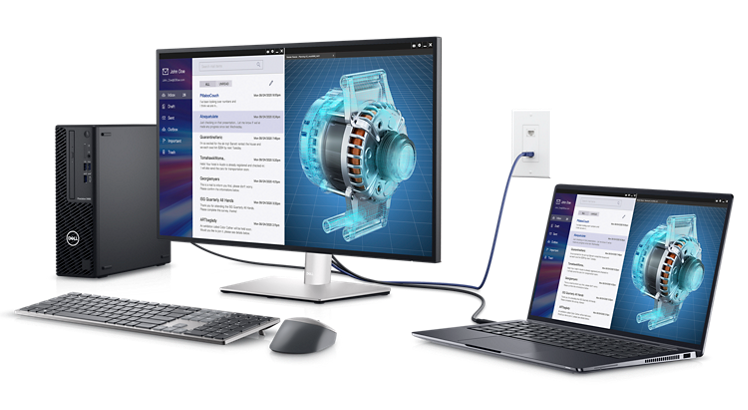
Che cos'è KVM e in che modo può essere utile?
KVM è l'acronimo di Keyboard (tastiera), Video e Mouse. Grazie alla funzione KVM, gli utenti visualizzano e lavorano con i contenuti su due computer, utilizzando solo una tastiera, un monitor e un mouse collegati al dispositivo KVM.
Alcuni monitor Dell supportano KVM automatico, la funzione che trasferisce automaticamente il controllo al computer collegato più di recente.
NOTA: la funzione KVM è disponibile solo su alcuni monitor Dell. Consulta la documentazione del monitor Dell per verificare se il monitor supporta la funzione KVM.
Strumenti necessari
- Un monitor Dell che supporta KVM
- Due dispositivi (desktop e/o notebook)
- Una tastiera e un mouse
- Cavi video come HDMI, DisplayPort o USB-C
- Cavi USB upstream
Come configurare il monitor con due computer?
Per sfruttare al meglio lo switch KVM sul monitor Dell, vediamo come installare e configurare insieme i dispositivi.
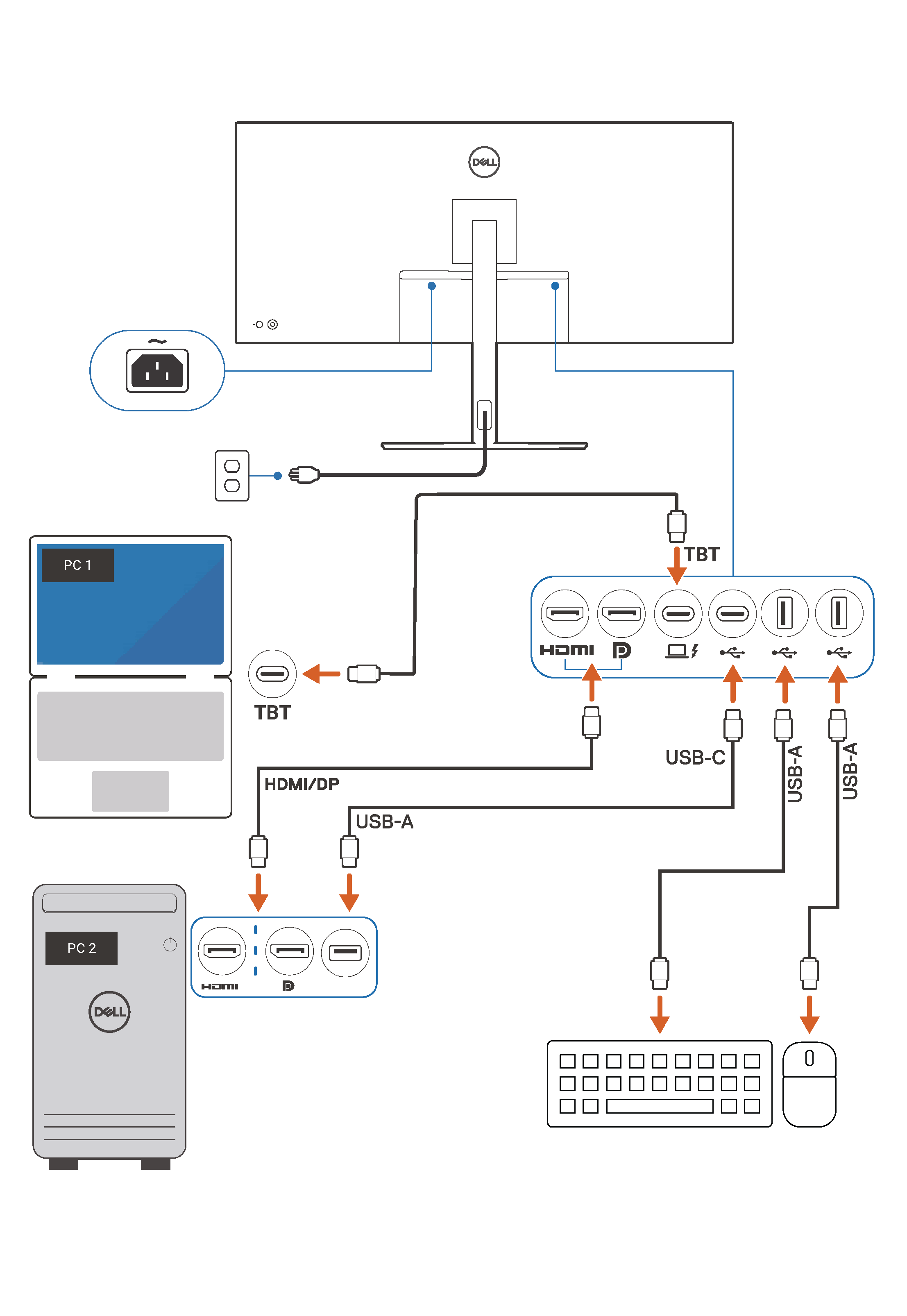
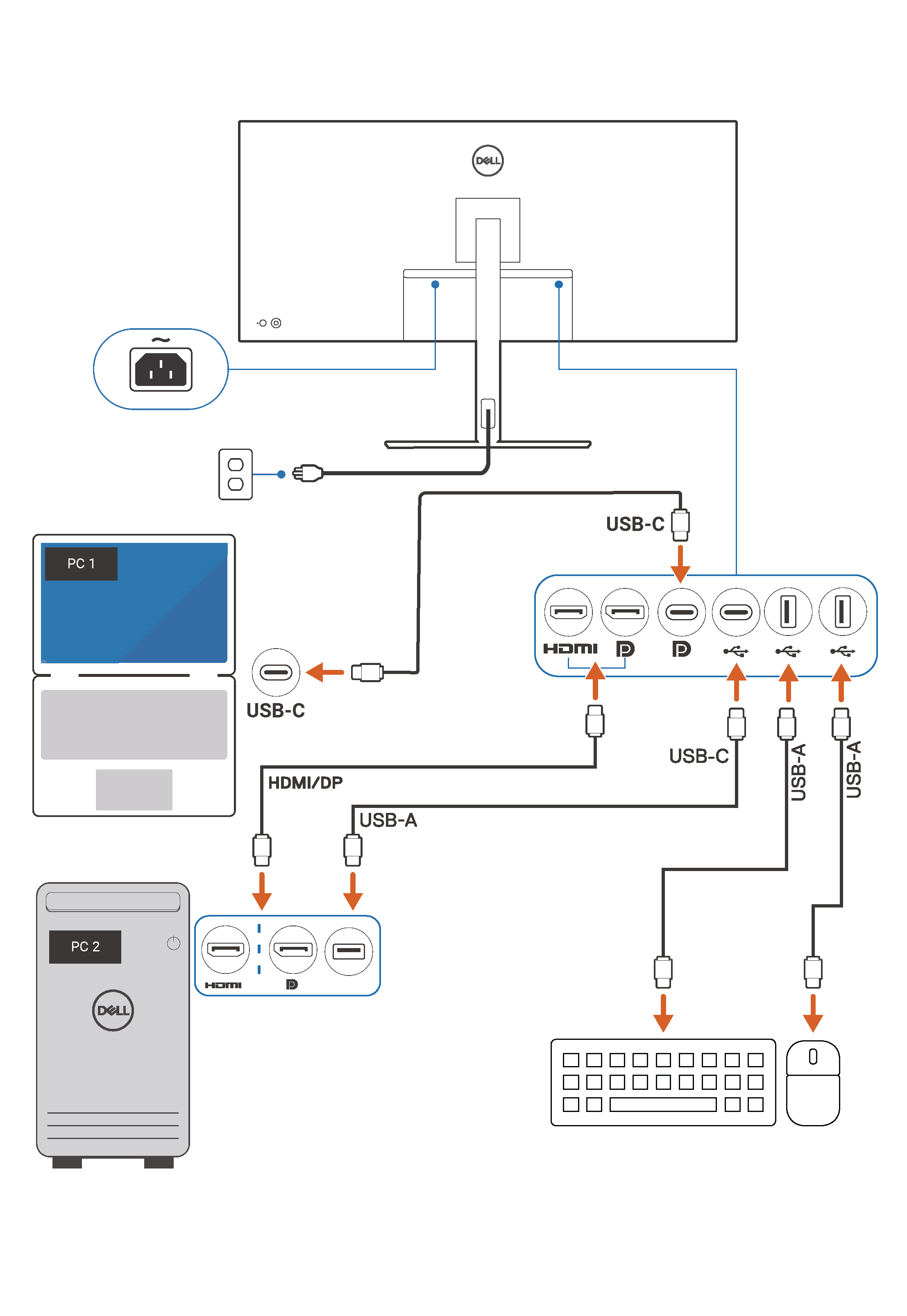
Passaggio 1: collegare il cavo video tra il monitor e i computer.
Collega i due computer al monitor utilizzando un cavo per video HDMI, DisplayPort o USB-C.
- Collega il PC 1 al monitor.
- Collega il PC 2 al monitor. Se il PC 1 è collegato tramite cavo USB-C, collega il PC 2 utilizzando un cavo per video HDMI o DisplayPort.
Passaggio 2: collegare i cavi USB upstream tra il monitor e i computer.
Collega i due computer alle porte upstream sul monitor. In questo modo i computer riconoscono la tastiera e il mouse collegati al monitor. I cavi USB upstream compatibili vengono forniti con i monitor Dell che supportano la funzione KVM.
- Collega il cavo USB upstream dal PC 1 al monitor.
- Collega il cavo USB upstream dal PC 2 al monitor. Se il PC 1 è collegato tramite cavo USB-C, collega il PC 2 al monitor utilizzando il cavo upstream da USB-B a USB-A.
Passaggio 3: collegare la tastiera e il mouse al monitor.
Collega la tastiera e il mouse condivisi alle porte downstream USB-A sul monitor.
Passaggio 4: configurare le impostazioni sul monitor.
Il monitor Dell visualizza un PC alla volta (modalità a schermo intero) o entrambi i PC utilizzando la modalità Picture-in-Picture o Picture-by-Picture.
Utilizza la procedura guidata KVM indicata in Dell Display and Peripheral Manager. Dell Display and Peripheral Manager supporta perfettamente i moderni monitor Dell e ti assiste nella configurazione della funzionalità KVM.
Inoltre, è possibile utilizzare il menu OSD (On-Screen Display) del monitor per configurare le preferenze di visualizzazione. Consulta la documentazione del prodotto del monitor Dell per scoprire come esplorare il menu OSD (On-Screen Display).
- Installa e apri Dell Display and Peripheral Manager.
- Vai alla scheda Input Manager, quindi seleziona Procedura guidata KVM.
- Segui le istruzioni visualizzate sullo schermo per completare il processo di configurazione.
Domande frequenti
Come ulteriore chiarimento, di seguito riportiamo alcune domande frequenti relative alla configurazione di KVM sui monitor Dell.
Quali monitor Dell supportano la funzione KVM o KVM automatico?
- La funzione KVM o KVM automatico è supportata su alcuni monitor Dell. Per ulteriori informazioni, consulta la documentazione del monitor Dell.
Quanti computer è possibile collegare al monitor Dell che supporta KVM?
- È possibile collegare due computer al monitor Dell che supporta la funzione KVM.
È possibile controllare più di due computer utilizzando KVM?
- È possibile collegare la maggior parte dei monitor Dell che supportano la funzione KVM a un massimo di due computer. È possibile collegare alcuni monitor Dell a quattro computer, come Dell UltraSharp U4323QE.
- Consulta la documentazione del monitor Dell per scoprire il numero di connessioni upstream supportate.
È possibile utilizzare tastiera e mouse senza fili con KVM?
- Sì, collega il ricevitore USB fornito con la tastiera e il mouse senza fili alla porta downstream del monitor Dell.
- Le tastiere e i mouse abilitati per Bluetooth non sono supportati.
È possibile condividere la webcam tra i due computer utilizzando KVM?
- No, la porta USB downstream sul monitor non supporta la condivisione della webcam.
Il monitor Dell non dispone di una porta USB upstream. Come si utilizza la funzione KVM?
- La funzione KVM è disponibile solo su alcuni monitor Dell. Se il monitor Dell non è dotato delle funzioni KVM, è possibile utilizzare uno switch KVM esterno disponibile in commercio.
È possibile configurare i tasti di scelta rapida per passare da un computer all'altro?
- Sì, il software Dell Display and Peripheral Manager prevede la configurazione del tasto di scelta rapida per passare da un computer all'altro.