Soluzioni di rete cablata: problemi di connessione Ethernet e LAN cablata
Una connessione Ethernet o LAN (RJ45) affidabile garantisce una connessione Internet veloce e stabile. Tuttavia, problemi di rete come l'assenza di connessione, le disconnessioni casuali o la velocità lenta possono interrompere la connessione di rete. Questa guida fornisce istruzioni dettagliate per risolvere i problemi di connessione Ethernet o LAN sul dispositivo Dell.
Sintomi comuni di problemi di connessione Ethernet
Prima di iniziare la risoluzione dei problemi, ecco alcuni sintomi per identificare i problemi di connessione Ethernet e capire quale potrebbe essere la causa.
- Nessuna connessione a Internet: il dispositivo Dell non visualizza nessuna connessione nonostante sia collegato. L'icona Ethernet nella barra delle applicazioni mostra una X rossa o indica "Nessuna connessione Internet".
- Disconnessioni frequenti: la connessione di rete si interrompe in modo casuale, forzando la riconnessione o la risoluzione dei problemi. Le riunioni online, il gaming e i download sono spesso interrotti.
- Velocità Internet lente: le velocità su Ethernet sono notevolmente più lente rispetto al piano Internet. I file di grandi dimensioni impiegano molto tempo per il download e lo streaming di video online presenta ritardi.
- Errori di "Rete non identificata" o "Connettività limitata": il dispositivo non riconosce la rete, mostrando il messaggio "Rete non identificata". Non è possibile accedere a Internet anche se il cavo è collegato.
- Errore cavo di rete scollegato: Windows visualizza il messaggio "Cavo di rete scollegato" anche quando il cavo è collegato.
- Non ci sono luci lampeggianti sulla porta Ethernet: le luci LED sulla porta Ethernet sono spente, indicando l'assenza di connessione fisica o dati.
Come risolvere i problemi di connessione Ethernet o LAN
Indipendentemente dal fatto che si stiano riscontrando velocità lente, disconnessioni frequenti o non si riesca a connettersi, queste istruzioni aiuteranno a diagnosticare e risolvere i problemi di connessione wireless in modo efficace. Iniziamo con alcune informazioni importanti.
Ispezionare il cavo Ethernet
- Verificare eventuali danni visibili, come tagli o sfilacciamenti.
- Provare a utilizzare il cavo su un altro dispositivo per verificare se funziona.
Testare la porta Ethernet
- Collegare il cavo a una porta Ethernet diversa sul router o sul modem.
- Se il computer dispone di più porte, passare a un'altra.
Riavviare i dispositivi
- Spegnere il computer.
- Spegnere il router/modem.
- Attendere 30 secondi, quindi accendere il router/modem e il computer.
Abilitare Ethernet nel BIOS
La scheda Ethernet potrebbe essere disabilitata nel BIOS. Ecco come controllare:
- Riavviate il computer.
- Premere F2 più volte all'avvio del computer per accedere al menu del BIOS.
- Accedere alle impostazioni Onboard LAN o simili e verificare che sia abilitata. Se è già abilitata, provare ad aggiornare il BIOS.
- Salvare le modifiche e uscire dal BIOS.
Ottimizzare la rete utilizzando SupportAssist
Lo strumento SupportAssist di Dell consente di ottimizzare le prestazioni di rete. Per iniziare a ottimizzare il sistema:
- Cercare e aprire SupportAssist.
- Sulla schermata Home, selezionare Ottimizzare la rete.
- Cliccare su Start per iniziare a ottimizzare la connessione di rete.
- Dopo che SupportAssist applica le modifiche, riavviare il computer e verificare.

Eseguire lo strumento di risoluzione dei problemi di rete di Windows
Windows offre uno strumento di risoluzione dei problemi integrato che consente di identificare e risolvere i problemi di connettività di rete.
- Sul computer, cliccare con il tasto destro sull'icona della rete nella barra delle applicazioni e selezionare Diagnostica dei problemi di rete.
- Seguire le istruzioni visualizzate per consentire a Windows di identificare e risolvere i problemi.

Reinstallare i driver Ethernet
- Cliccare con il pulsante destro su Start e selezionare Gestione dispositivi.
- Espandere gli Adattatori di rete e individuare il proprio adattatore Ethernet.
- Cliccare con il tasto destro, selezionare Disinstallare il dispositivo e confermare.
- Riavviare il computer e Windows reinstallerà automaticamente il driver.

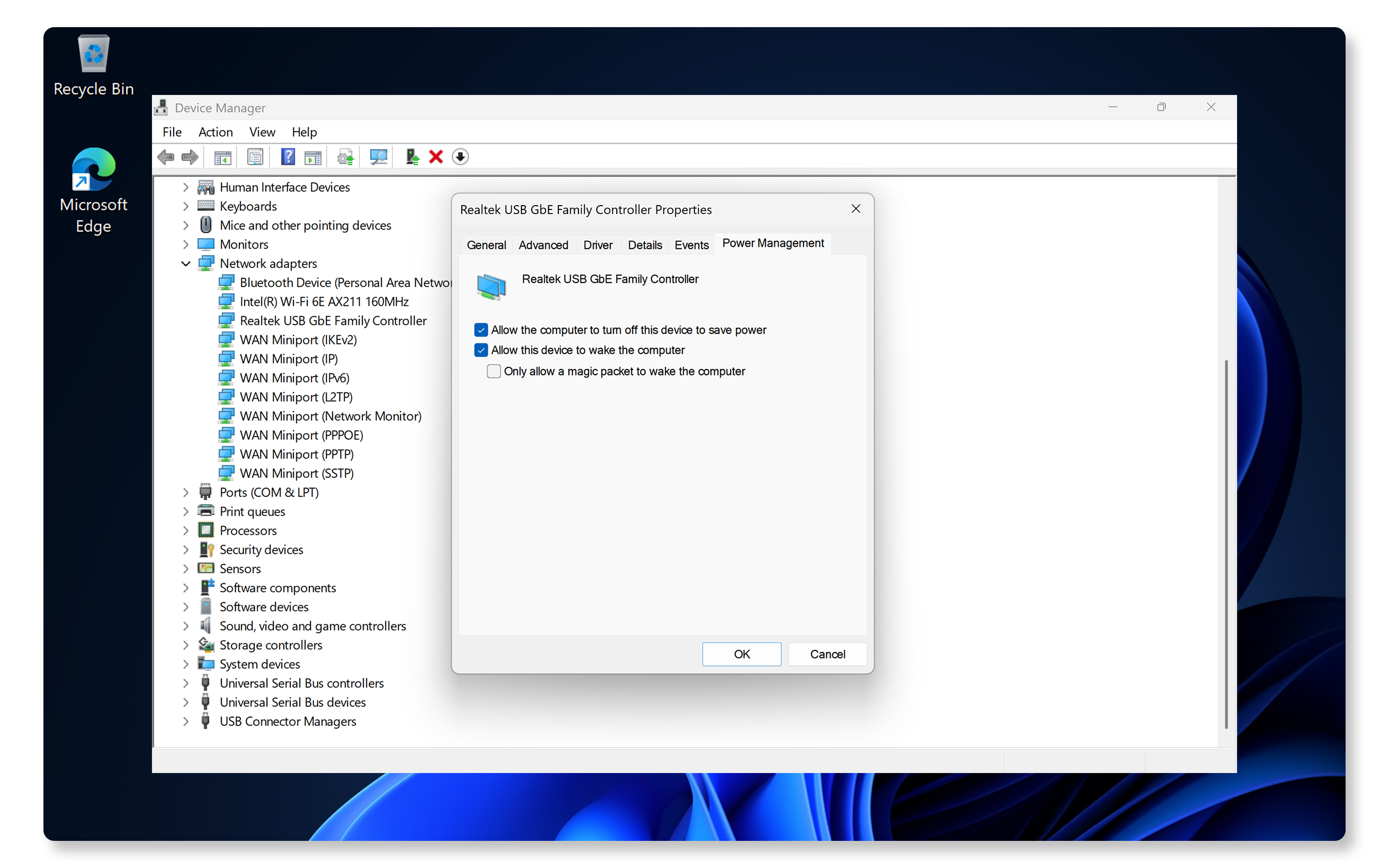
Regolare le impostazioni di gestione dell'alimentazione
- In Gestione dispositivi, cliccare con il tasto destro sull'adattatore Ethernet e selezionare Proprietà.
- Passare alla scheda Gestione dell'alimentazione.
- Deselezionare Consentire al computer di spegnere il dispositivo per risparmiare energia.
Reimpostare le impostazioni TCP/IP e DNS
- Aprire il Prompt dei comandi come amministratore.
- Digitare i seguenti comandi, premendo Invio dopo ciascuno di essi:
- netsh int ip reset
- ipconfig /release
- ipconfig /renew
- ipconfig /flushdns

Ripristinare la configurazione di rete
- Accedere a Start > Impostazioni > Rete e Internet > Impostazioni di rete avanzate > Ripristinare la rete e cliccare su Ripristinare ora. Aprire Impostazioni di rete avanzate di Windows.
- Seguire le istruzioni visualizzate e riavviare il computer.

Domande frequenti
Di seguito sono riportate alcune risposte alle domande più comuni poste dagli utenti sulle connessioni LAN o Ethernet.
1. Perché la connessione Ethernet non funziona mentre il Wi-Fi funziona?
- È molto probabile che sia dovuto a un cavo difettoso, driver obsoleti o configurazione errata della rete.
- Sostituisci il cavo, aggiorna i driver o ripristina le impostazioni di rete.
2. Perché la connessione Ethernet non funziona dopo l'aggiornamento di Windows 11?
- Gli aggiornamenti di Windows possono talvolta influire sulle impostazioni di rete.
- Aggiorna i driver della rete.
- Ripristina la configurazione di rete.
3. Come si aggiornano i driver Ethernet?
- Esistono diversi modi per scaricare e installare i driver sul computer Dell.
- Consulta la nostra guida per aggiornare i driver.
4. Perché l'icona Ethernet presenta una X rossa?
- Significa che non è disponibile alcuna connessione fisica.
- Assicurati che il cavo sia collegato saldamente al computer e al router/modem.
5. Perché l'Ethernet non è visualizzato nella Gestione dei dispositivi?
- Ciò potrebbe significare che il computer non dispone di un adattatore di rete integrato.
- Se il computer dispone di un adattatore di rete, il driver dell'adattatore potrebbe essere mancante o disabilitato.
- Reinstalla il driver di rete.
- Controllare le impostazioni del BIOS.
6. Cosa significano le spie lampeggianti sulla porta Ethernet?
- Le spie lampeggianti indicano lo stato di connessione e trasferimento dei dati. Nota: Per verificare se il dispositivo supporta gli indicatori di stato LED sulla porta Ethernet, fai riferimento alla guida utente.
- Se sono spenti, controlla il cavo e la connessione.
7. È possibile utilizzare Ethernet e Wi-Fi contemporaneamente?
- Sì, ma il computer assegnerà la priorità alla connessione Ethernet rispetto al Wi-Fi.
- Nel caso in cui la connessione Ethernet non abbia avuto successo, il sistema passerà alla modalità di connessione Wi-Fi.
8. Perché Ethernet mostra "connettività limitata"?
- Ciò in genere indica un problema con l'assegnazione dell'indirizzo IP da parte del router o dell'ISP.
- Spegni il router, attendi 30 secondi, quindi riaccendilo.
- Verifica la presenza di interruzioni del servizio Internet.
- Ripristinare lo stack IP.
9. Come si assegna un indirizzo IP statico?
- Accedi a Start > Impostazioni > Rete e Internet > Ethernet. Apri le Impostazioni Ethernet di Windows.
- Accanto ad Assegnazione IP, clicca su Modifica.
- Sotto Modifica impostazioni IP, scegli Manuale e inserisci manualmente un indirizzo IP, una subnet mask e un gateway predefinito.

10. Un cavo Ethernet difettoso può causare velocità lente?
- Sì, un cavo danneggiato o di bassa qualità può limitare la velocità. Utilizza un cavo Cat 6 o Cat 7 per ottenere prestazioni ottimali.
11. Cosa fare se il computer non dispone di una porta Ethernet?
- Alcuni notebook Dell non dispongono di una porta Ethernet integrata.
- Utilizza un hub USB, una docking station o un adattatore da USB a Ethernet.
