Reparer problemer med harddisken og SSD
Viser Dell-datamaskinen følgende feil «Harddisken kan ikke oppdages»? Hører du en klikkende eller slipende lyd fra innsiden av datamaskinen? Eller vises ikke driveren i BIOS?
Problemer med harddisk og SSD kan virke skremmende, men i de fleste tilfeller er løsningen enklere enn du kanskje forventer. I denne artikkelen veiledes du gjennom de vanligste årsakene og trinnene for å løse dem, slik at du kan få Dell-datamaskinen i gang igjen.
Hva opplever du?
Harddiskfeil kan forveksles med andre problemer på overflaten. Før du begynner, sørg for at symptomene samsvarer med denne artikkelen.
Du er på riktig sted hvis du ser noen av disse:
- Feilmeldingene «harddisk ikke oppdaget», «harddisk ikke installert» eller «ingen harddisk oppdaget»
- Stasjonen vises ikke i BIOS
- En klikkende, slipende eller hvinende lyd som kommer fra innsiden av datamaskinen
Leter du etter noe annet? Vi kan hjelpe deg:
- Hvis du ser en blå eller svart skjerm med en stoppkode, for eksempel «PC-en møtte på et problem» eller «INACCESSIBLE_BOOT_DEVICE», kan du gå til veiledningen for å løse blåskjermfeil (BSOD) og stoppe kodeproblemer i Windows.
- Hvis datamaskinen ikke klarer å starte Windows, vil du se feilmeldinger som «manglende operativsystem», «operativsystem ikke funnet», «ingen oppstartsenhet funnet» eller en tom skjerm med blinkende markør. Dette kan tyde på at datamaskinen ikke klarer å starte opp i Windows.
- Hvis datamaskinen kjører sakte, fryser eller slutter å svare under bruk, kan du se veiledningen: gjør datamaskinen raskere: Øk ytelsen og øk hastigheten på PC-en.
Om å forstå lagringsdisken
Datamaskinen lagrer alt, filer, apper og selve Windows på en lagringsdisk. Det finnes to hovedtyper. Hvis du vet hvilken du har, kan det hjelper deg med å forstå hva du hører og hva som kan være galt.
Harddisk (HDD)
En HDD bruker roterende magnetiske plater og et bevegelig lese-/skrivehode for å lagre og hente data. Fordi den har mekaniske bevegelige deler, er den også mer utsatt for fysisk slitasje over tid. Uvanlige lyder som klikke- eller slipelyser er ofte det første tegnet på at noe er galt.
SSD-disk (SSD)
En SSD lagrer data på flash-minnebrikker uten bevegelige deler. Den er raskere, mer stillegående og langt mer vanlig på moderne Dell-systemer. Dell-systemer bruker vanligvis M.2 NVMe- eller SATA SSD-er. Stasjonære datamaskiner kan bruke 2,5 tommers SATA- eller M.2 NVMe SSD-er. Fordi SSD-er ikke har bevegelige deler, lager de ingen støy, så hvis du hører lyder, er problemet mest sannsynlig med en HDD.
Hvorfor skjer dette?
Når du forstår hva som forårsaker disse problemene, kan du løse dem raskere og unngå dem i fremtiden. Her er de vanligste årsakene til at en harddisk eller SSD ikke lenger oppdages:
- Løs eller forskjøvet tilkobling – Data- eller strømkabelen har løsnet inni datamaskinen eller en M.2 SSD har forskjøvet seg litt ut av sporet
- Feil BIOS-innstillinger — Feil SATA-operasjonsmodus (RAID kontra AHCI), feil oppstartsrekkefølge eller en uoverensstemmelse mellom UEFI-/eldre oppsett kan alle forhindre at enheten synes
- Utdatert BIOS- eller SSD-fastvare – Det kan hende at nyere stasjoner ikke gjenkjennes av en eldre BIOS-versjon, eller at en nylig Windows-oppdatering har ført til et kompatibilitetsproblem
- Svekket CMOS-batteri – Et utladet CMOS-batteri fører til at BIOS-innstillingene tilbakestilles ved hver oppstart, inkludert SATA-modus og oppstartsrekkefølge
- Fysisk eller mekanisk diskfeil – Dette er mer vanlig på HDD-er, og ledsages ofte av klikkelyder, slipelyder eller skrapelyder
Slik løser du problemer med oppdaging av harddisk og SSD på Dell
Er du klar til å få tilbake disken? Følg disse trinnene ett og ett, og kontroller om problemet er løst.
Trinn 1: Koble fra alle eksterne enheter
En USB-stasjon, SD-kort eller dokkingstasjon koblet til datamaskinen, kan noen ganger velges som oppstartsenhet ved en feil, det fører til at den interne stasjonen vises som «ikke oppdaget».
- Koble fra alle eksterne enheter – USB-stasjoner, eksterne harddisker, SD/xD-kort, skrivere, webkameraer og dokkingstasjoner, men ikke tastatur og mus.
- Start datamaskinen på nytt, og sjekk om feilmeldingen er borte.
Hvis dette løser problemet, kobler du enhetene tilbake en etter en for å identifisere hvilken enhet som forårsaket problemet. Kontakt produsenten av enheten for ytterligere støtte.
Hvis dette ikke hjalp, fortsetter du til trinn 2.
Trinn 2: Foreta en hard tilbakestilling
En hard tilbakestilling lader ut gjenværende elektrisk ladning som er lagret i systemet. Denne ladningen kan noen ganger hindre at disken oppdages riktig ved oppstart, og en hard tilbakestilling kan bidra til å fjerne den.
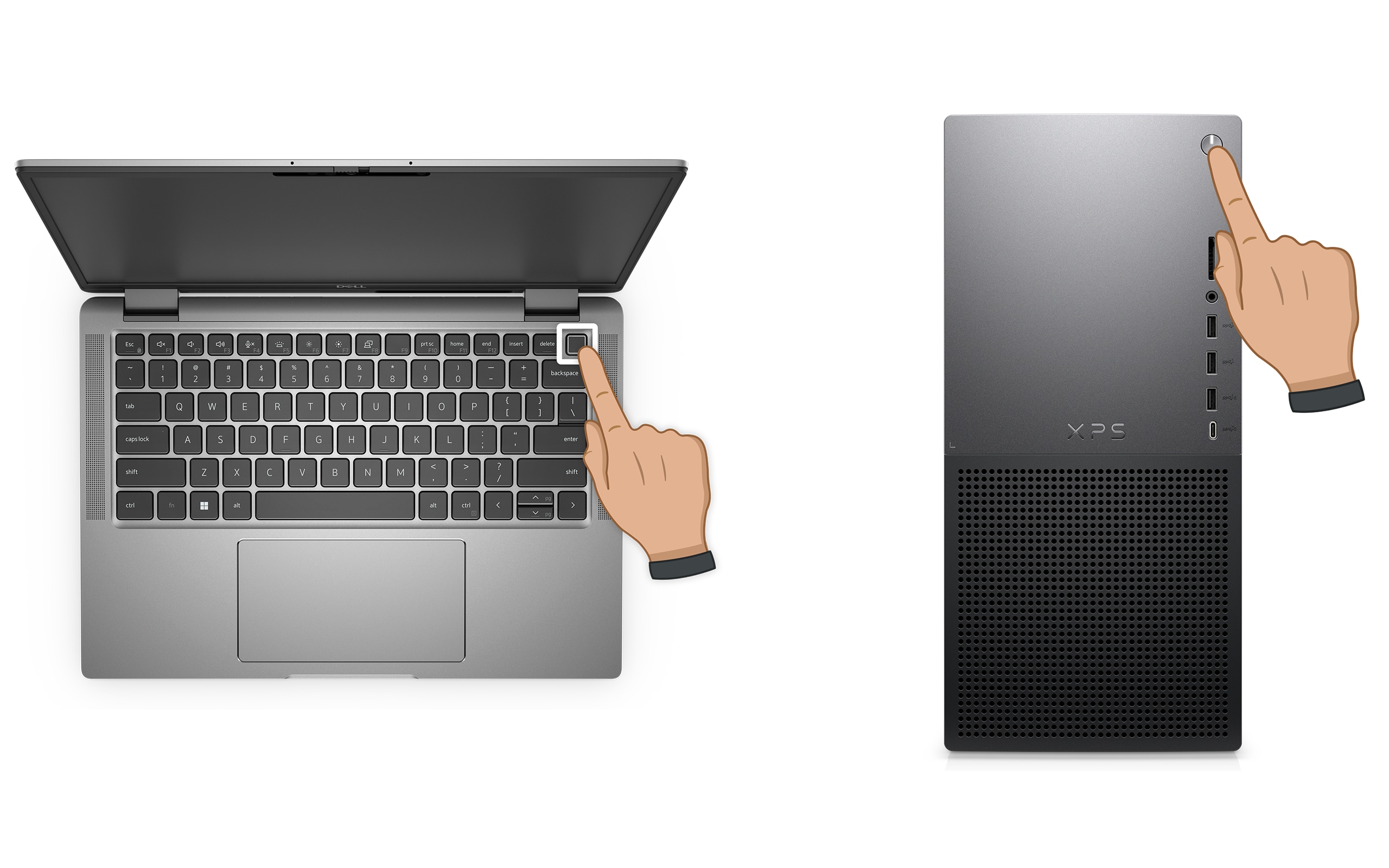
- Hold inne av/på-knappen i 10 sekunder for å slå av datamaskinen.
- Koble strømledningen fra PC-en. Hvis Dell-PC-en har et avtagbart batteri, kobler du det fra nå.
- Koble fra alle eksterne enheter bortsett fra tastatur og mus.
- Trykk på og hold inne strømknappen i 15–20 sekunder for å lade ut eventuell reststrøm.
- Koble til strømkabelen igjen (eller koble til batteriet for bærbare Pc-er).
- Slå på datamaskinen for å sjekke om diskproblemet er løst.
Merk: For bærbare Dell-PC-er med batteri som ikke kan tas ut, kan du se Slik tilbakestiller du sanntidsklokken (RTC). På utvalgte bærbare Dell Latitude-PC-er kan en tvungen ePSA-gjenoppretting også være aktuell.
Hvis dette ikke hjalp, fortsetter du til trinn 3.
Trinn 3: Kjør en diagnostikktest av maskinvaren
Før du gjør noe med maskinvare- eller BIOS-innstillingene, må du la Dells innebygde diagnostikk fortelle deg nøyaktig hva som skjer. Denne testen kontrollerer om disken har en maskinvarefeil, og resultatet avgjør hvilke av de gjenværende trinnene du må følge.
Hvis datamaskinen ikke kan starte Windows – kjør diagnostikk før oppstart:
- Slå på datamaskinen og trykk umiddelbart på F12-tasten flere ganger til du ser One Time Boot Menu (menyen for engangsoppstart).
- Bruk piltastene til å velge Diagnostics (Diagnostikk), og trykk på Enter.
- SupportAssist systemevaluering før oppstart (ePSA på eldre systemer) kjører automatisk. Følg instruksjonene på skjermen.
Hvis datamaskinen kan starte Windows – Kjør Dell SupportAssist-nettbasert diagnostikk:
- Gå til Dell.com/support og identifiser datamaskinen ved hjelp av service-ID-en eller ekspresservicekoden.
- Velg fanen Diagnostics (diagnostikk), og klikk på Run Quick Test (Kjør hurtigtest).
- Følg instruksjonene på skjermen for å fullføre testen.
Merk: Hvis SupportAssist ikke er installert, blir du bedt om å laste den ned og installere den før testen kjøres.

Hva betyr testresultatene dine, og hva du skal gjøre videre
- Test passes (Test bestått) – Harddiskens maskinvare fungerer som den skal. Problemet er sannsynligvis et BIOS-konfigurasjonsproblem. Fortsett til trinn 4 for å kontrollere og korrigere BIOS-innstillingene.
- Test fails (Test mislyktes) – Noter feilkoden, valideringskoden og service-ID-en. Slå opp feilkoden her. Fortsett til trinn 5 for å sette inn disken på nytt. Hvis diagnostikken mislykkes igjen etter at den er satt inn igjen, kan du kontakte Teknisk støtte hos Dell for å få reparasjonsalternativer.
Fortsett til trinn 4 hvis diagnostikken er bestått, men disken fortsatt ikke oppdages.
Trinn 4: Sjekk BIOS-innstillingene
Hvis diagnostikken bekreftet at disken fungerer, men den fortsatt ikke oppdages, ligger problemet nesten helt sikkert i BIOS. Det er fire spesifikke ting som må sjekkes. Gå gjennom hver enkelt i rekkefølge.
Gå inn i BIOS:
- Start datamaskinen på nytt.
- Trykk på F2-tasten gjentatte ganger når Dell-logoen vises for å gå inn i BIOS eller UEFI-systemoppsett.
Kontroll 1 – Bekreft at stasjonen er oppført i BIOS:
- Gå til General (Generelt) > System Information (Systeminformasjon) (eller Storage (Lagring)-delen på nyere systemer).
- Se etter harddisken eller SSD-en i lagringsdelen. Hvis den ikke står oppført, oppdages ikke stasjonen på maskinvarenivå, og reinstallere disken er det neste logiske trinnet.

Kontroll 2 – Bekreft oppstartsrekkefølgen:
- Gå til General (Generelt) > Boot Sequence (Oppstartsrekkefølge)(eller Boot Configuration (Oppstartskonfigurasjon) > Boot Sequence (Oppstartsrekkefølge)).
- Kontroller at den interne harddisken eller SSD-en står oppført først. Hvis en USB-enhet eller et annet element ligger foran den, flytter du den interne stasjonen til toppen av listen.
Kontroll 3 – bekreft SATA-driftsmodus:
- Gå til System Configuration (Systemkonfigurasjon) > SATA Operation (SATA-operasjon).
- Kontroller at SATA-modus er satt til AHCI. Hvis RAID On (RAID på) vises og du ikke bruker en RAID-konfigurasjon, endrer du den til AHCI.
Viktig: Du skal bare endre SATA-modus hvis disken ikke oppdages, eller hvis du gjør en ren reinstallasjon av Windows. Hvis du endrer SATA-modus på et system der Windows allerede er installert og fungerer, kan det føre til en blåskjermfeil med «utilgjengelig oppstartsenhet». Hvis dette skjer, kan du gå til feilsøkingssiden for blåskjerm (BSOD) for neste trinn.
Sjekk 4 — Bekreft oppstartsmodus (UEFI kontra eldre):
- Gå til General (Generelt) > Boot Configuration (Oppstartskonfigurasjon) (nyere systemer) eller General (Generelt) > Boot Sequence (Oppstartsrekkefølge) > Boot List Option (Oppstartslistealternativ) (eldre systemer).
- Kontroller at oppstartsmodus er satt til UEFI. Hvis den er satt til eldre, endrer du den til UEFI.
- Lagre endringene, og start datamaskinen på nytt.
Merk: BIOS-menynavn og -oppsett varierer etter Dell-modell. Hvis du ikke finner disse alternativene, kan du se i Dell brukerhåndboken. Søk etter service-ID eller ekspresservicekode for å finne riktig håndbok for systemet ditt.
Hvis disken nå oppdages og feilen er borte, fortsetter du til delen Forebyggende tiltak. Hvis disken fortsatt ikke oppdages, fortsetter du til trinn 5.
Trinn 5: Sett inn disken på nytt
Hvis diagnostikken fant en feil, eller stasjonen ikke vises i BIOS i det hele tatt, er den mest sannsynlige gjenværende årsaken en løs fysisk tilkobling. Sette inn på nytt. Ta ut og koble til disken på nytt er en enkel løsning som løser dette. Det er den vanligste årsaken til at feilmeldingen «harddisken ikke oppdaget».
Før du begynner: Slå av datamaskinen, og koble den fra strømkilden før du åpner dekselet eller håndterer interne komponenter. Jorde deg selv ved å berøre en umalt metalloverflate for å forhindre statisk skade.
- Slå av datamaskinen, og trekk ut strømkabelen.
- Åpne dekselet eller bunnpanelet. Diskplassering, paneltilgang og kontakttyper varierer etter modell. Se Dell-servicehåndboken eller brukerhåndboken før du fortsetter.
- Finn lagringsdisken:
- Stasjonære HDD-er og SATA SSD-er: Koblet til via en datakabel og en strømkabel
- M.2 NVMe SSD-er: Plasseres direkte på hovedkortet og festes med en enkelt skrue
- Koble fra disken forsiktig. Koble fra data- og strømkablene på en stasjonær datamaskin, eller fjern skruen og skyv forsiktig ut en M.2 SSD.
- Kontroller kontaktene og sporet for støv eller rusk. Blås forsiktig bort eventuelt støv.
- For stasjonære datamaskiner med flere SATA-porter: Prøv å koble datakabelen til en annen SATA-port på hovedkortet for å utelukke defekt port.
- Koble til stasjonen på nytt. For M.2 SSD-er: Sett den inn igjen på riktig vinkel (vanligvis 30°) og stram til festeskruen. For SATA-disker: Trykk på kontaktene til du hører et klikk.
- Lukk dekselet, koble til strømkabelen igjen og slå på datamaskinen.
- Kjør diagnostikktesten fra trinn 3 igjen for å bekrefte om disken oppdages.
Hvis diagnostikken går over etter at disken er satt inn igjen, var det den løse tilkoblingen som var problemet. Fortsett til trinn 6 for å oppdatere BIOS og fastvare, og hindre at dette gjentar seg.
Hvis diagnostikken fremdeles mislykkes etter at du har satt den på plass, ta kontakt med teknisk støtte hos Dell for å få reparasjonsalternativer basert på enhetens servicestatus.
Trinn 6: Oppdater BIOS
Hvis disken oppdages, men feilen vender tilbake med jevne mellomrom, kan en utdatert BIOS være årsaken, spesielt etter en Windows-oppdatering eller etter en nylig utskifting av disken.
SupportAssist er Dells automatiserte verktøy som skanner datamaskinen for de nyeste BIOS- og diskoppdateringene, og installerer dem for deg.
- Søk etter SupportAssist i Start-menyen og åpne appen.
- Velg Oppdaterer programvare på fanen Home.
- Klikk på Start for å se etter disk- og BIOS-oppdateringer.
- Følg instruksjonene på skjermen for å installere tilgjengelige oppdateringer. Start datamaskinen på nytt når du blir bedt om det.
Hvis du ikke har SupportAssist, kan du bruke Oppdateringsveiledningen for BIOS til å laste ned og installere den nyeste BIOS manuelt.

Hindre problemer med harddisken og SSD før de oppstår
Når disken er oppdaget og fungerer som den skal, kan noen enkle vaner bidrar til å holde den på den måten.
- Hold BIOS og disker oppdatert. Dell lanserer regelmessig oppdateringer for BIOS og disker som forbedrer diskkompatibiliteten og løser kjente problemer med oppdaging. Bruk SupportAssist regelmessig til å se etter oppdateringer, eller gå til Drivere og nedlastinger på Dell.com/support.
- Sikkerhetskopier dataene dine med jevne mellomrom. Feil på disker, spesielt på HDD-er, kan oppstå uten forvarsel. Sikkerhetskopier filene ved hjelp av Windows Backup (Settings (Innstillinger)> System > Windows Backup) til OneDrive eller en ekstern stasjon. Hvis du vil ha et fullstendig systembilde, kan du bruke Filhistorikk eller et tredjeparts verktøy for sikkerhetskopiering.
- Overvåk tilstanden til disken. SupportAssist kan skanne datamaskinen for tidlige tegn på diskproblemer før de blir alvorlige.
Vanlige spørsmål
Her følger noen svar på ofte stilte spørsmål om problemer med harddisker (HDD) og solid-state-disker (SSD).
1. Hva betyr «harddisk ikke oppdaget»?
Denne feilen betyr at BIOS ikke finner lagringsdisken under oppstart. De vanligste årsakene er en løs fysisk tilkobling, feil SATA-driftsmodus i BIOS (RAID kontra AHCI), feil oppstartsrekkefølge eller feil UEFI-/eldre oppstartsmodus.
2. Kan det plutselig oppstå feil på en harddisk eller SSD uten forvarsel?
HDD-er varsler vanligvis først, for eksempel med en klikkelyd, slipende lyd eller hvinende lyd. HDD-er eller SSD-er kan føre til treg ytelse eller at det tar uvanlig lang tid å åpne filer. Hvis du oppdager noen av disse tegnene, må du sikkerhetskopiere dataene dine umiddelbart og kjøre diagnostikktesten.
3. Hva betyr den klikkende lyden fra harddisken min? Er det alvorlig?
En klikkende eller slipende lyd fra en harddisk indikerer vanligvis at lese-/skrivehodet har problemer med å finne eller få tilgang til data, noe som kan være et tegn på mekanisk feil. Sikkerhetskopier dataene dine umiddelbart hvis du fortsatt har tilgang til dem, før du gjennomfører diagnostikkprøven. Ikke fortsett å bruke disken mye hvis den lager en klikkelyd, da dette kan gjøre skaden verre.
4. Kan en BIOS-oppdatering reparere en harddisk eller SSD som ikke oppdages?
Ja, i noen tilfeller kan den det. En utdatert BIOS støtter kanskje ikke nyere disker, spesielt nyere M.2 NVMe SSD-er eller visse SSD-modeller. Hvis disken oppdages av og til, eller den slutter å oppdages etter en Windows-oppdatering eller en maskinvareendring, er en BIOS-oppdatering et godt neste trinn.
5. Hva er forskjellen mellom AHCI og RAID i BIOS, og hvilken bør jeg bruke?
AHCI (Advanced Host Controller Interface) er standardmodus for én enkelt harddisk eller SSD. RAID (Redundant Array of Independent Disks) er en konfigurasjon der flere disker jobber sammen for å øke hastigheten eller for å sikre dataredundans. Hvis du har én enkelt disk som ikke oppdages, kan det vanligvis løses ved å sette SATA-operasjonen til AHCI i BIOS. Ikke endre denne innstillingen hvis Windows allerede er installert og fungerer i RAID-modus, da det kan føre til en blåskjermfeil.
6. Disken ble oppdaget på riktig måte før. Hvorfor sluttet det plutselig å fungere?
De vanligste årsakene til at en driver plutselig slutter å bli oppdaget: En kabel som har løsnet over tid eller etter at datamaskinen er flyttet, en BIOS-innstilling endret etter en Windows-oppdatering eller et strømbrudd, svakt eller utladet CMOS-batteri som har ført til tilbakestilling av BIOS eller de tidlige stadiene av diskfeil.
7. Hva er CMOS-batteriet, og hvordan påvirker det oppdaging av disk?
CMOS-batteriet er et lite knappcellebatteri (CR2032) på hovedkortet som holder BIOS-innstillingene, inkludert dato, klokkeslett, SATA-modus og oppstartsrekkefølge som lagres når datamaskinen er slått av. Hvis dette batteriet er svakt eller utladet, kan BIOS tilbakestilles ved hver oppstart, det fører noen ganger til endring av SATA-modus eller oppstartsrekkefølgeinnstillinger og forårsake feil på diskoppdaging.
8. Kan jeg teste om disken fungerer ved å koble den til en annen datamaskin?
Ja, og dette er en nyttig måte å isolere om problemet er relatert til selve disken eller med maskinvaren til datamaskinen. Ved hjelp av et eksternt kabinett kan du raskt koble den til en annen datamaskin via USB for å finne ut om disken gjenkjennes et annet sted. Hvis den oppdages på en annen datamaskin, er problemet sannsynligvis med BIOS-innstillingene, kablene eller hovedkortet for det opprinnelige systemet. Hvis den ikke oppdages på en datamaskin, har selve disken sannsynligvis mislyktes.
9. Er det trygt å sette inn disken selv?
Ja, for de fleste brukere er dette enkelt og trygt, forutsatt at du slår av og kobler fra datamaskinen først, og følger sikkerhetstrinnene som er beskrevet i brukerhåndboken for systemet. Før du åpner dekselet, bør du alltid sjekke Dell-brukerhåndboken eller servicehåndboken for din spesifikke modell, diskplassering, metoder for paneltilgang og kontakttyper varierer mellom Dell-datamaskiner.
10. Hva om ingen av disse trinnene løser problemet?
- Ytterligere feilsøking: Følg disse tilleggstrinnene på Feilsøking av harddisk.
- Bruk Dells fora: Bli med i forumet til Dell-fellesskapet (på engelsk) for å få hjelp fra andre brukere.
- Kontakt Dell Support: Hvis problemet vedvarer, kan du kontakte teknisk støtte hos Dell for reparasjonsalternativer basert på enhetens servicestatus.