Kameraet fungerer ikke i Windows: Webkameraer på bærbar PC eller USB-webkameraer
I dagens digitale tidsalder har webkameraer blitt uunnværlige for å holde kontakten, enten vi bruker dem til videosamtaler, nettkurs eller virtuelle møter. Men hva skjer når en bærbar PC, et USB-webkamera eller en innebygd skjerm fra Dell slutter å fungere? Ta det med ro! Denne artikkelen inneholder enkle trinn for å feilsøke og løse vanlige problemer med kameraet, slik at du raskt er oppe og går igjen.
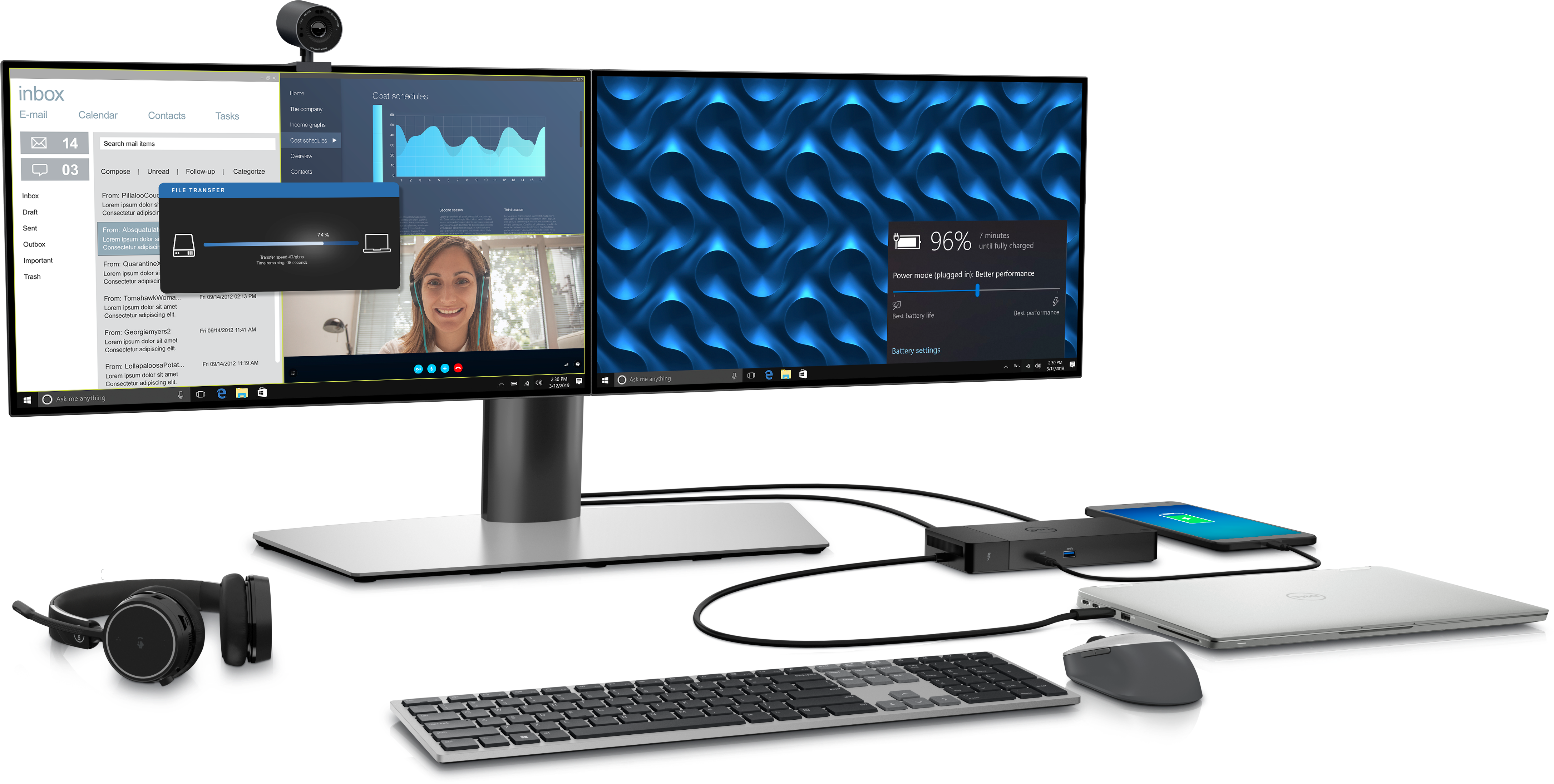
Vanlige symptomer på problemer med webkameraet
Webkameraer kan slutte å fungere av mange grunner inkludert strenge personverninnstillinger, driverproblemer, problemer med programmet du bruker eller konfigurasjonsproblemer. Her er noen vanlige symptomer på kameraproblemer:
- Webkameraet lyser, men det vises ingen bilder.
- Datamaskinen gjenkjenner ikke kameraet i Enhetsbehandling eller programmer.
- Det kan vises feilmeldinger som 'finner ikke kameraet' eller 'ingen inndataenhet oppdaget' i programmer.
- Videofeeden er ute av fokus, pikselert eller matt.
Slik fikser du et kamera som ikke fungerer
Følg disse trinnene i rekkefølge for å feilsøke webkameraet og få det til å fungere igjen.
Kontrollerer kameratilkoblingen
Hvis du bruker et eksternt USB-webkamera, er første trinn å sjekke at det er riktig tilkoblet.
- Hvis du bruker et eksternt USB-kamera, må du sjekke at det er ordentlig koblet til USB-porten.
- For kameraer som er integrert i skjermer, må du sjekke at den utgående USB-kabelen er koblet mellom skjermen og datamaskinen.
- Prøv en annen USB-port.
- Hvis USB-kameraet fungerer på en annen port, kan du prøve å løse problemer med USB-porten.
Hvis kameraet ikke fungerer på en annen port, går du videre til neste trinn.
Kontrollere personvernlukkeren
Mange webkameraer for bærbare datamaskiner og USB-webkameraer er utstyrt med en personvernlukker som fysisk blokkerer kameralinsen.
- Finn lukkeren eller personverndekslet på webkameraet.
- Hvis du finner dette, må du sørge for at den eller det er i åpen stilling.
- Når du har justert lukkeren, kan du prøve å bruke webkameraet igjen.
Hvis kameraproblemet vedvarer, går du videre til neste trinn.

Gi tilgang til kameraet
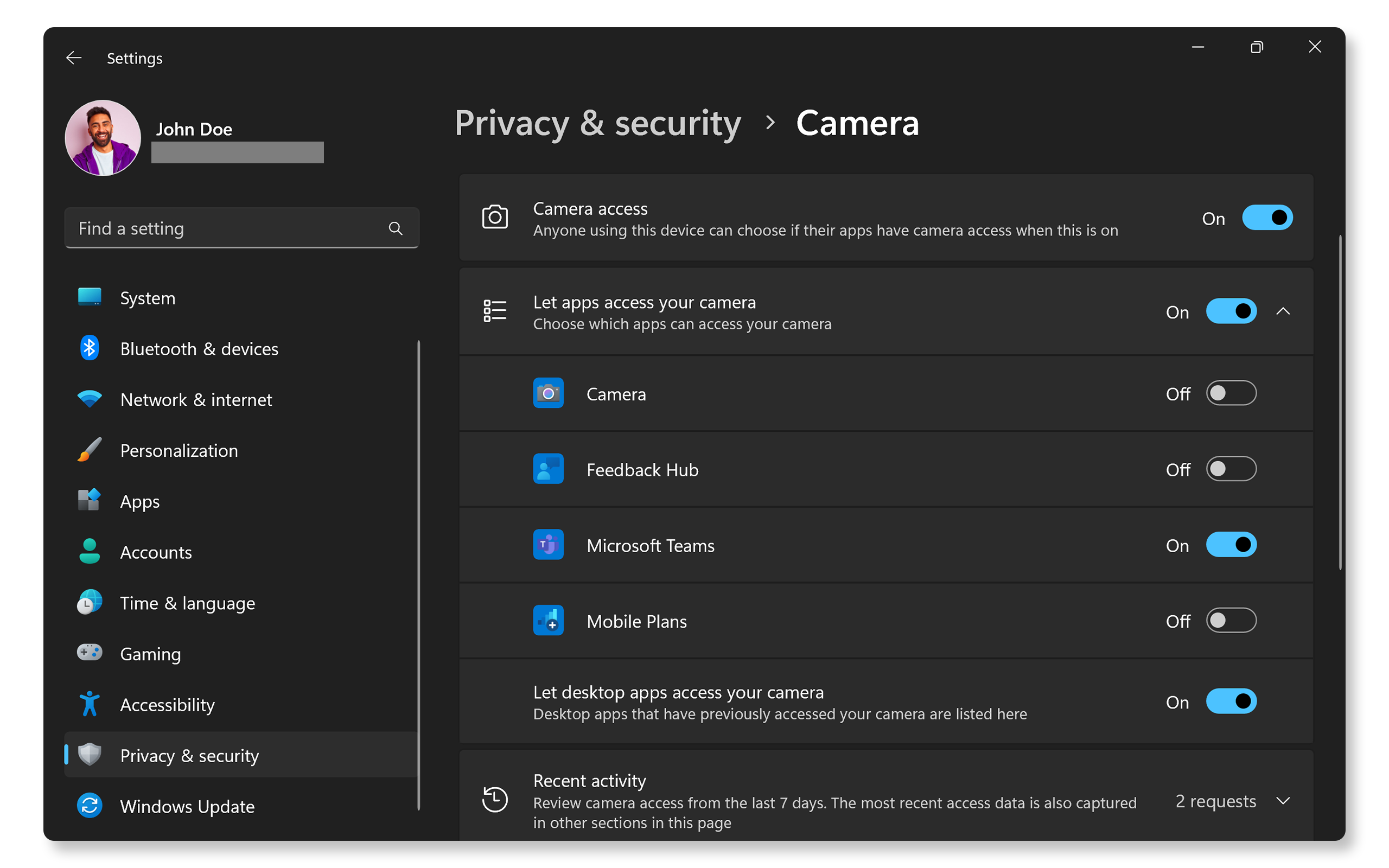
Windows har personverninnstillinger som kan hindre programmer i å få tilgang til kameraet ditt. Det er viktig å sørge for at disse innstillingene er riktig konfigurert, slik at programmer kan bruke webkameraet.
- Gå til Start > Innstillinger > Personvern > Kamera.
- Aktiver alternativet Gi apper tilgang til kameraet.
- Bla ned til listen over apper og sørg for at tillatelse er gitt til programmet du vil bruke (for eksempel Teams, Zoom, Skype osv.).
Hvis kameraet fortsatt ikke fungerer, går du videre til neste trinn.
Aktivere kameraet i BIOS
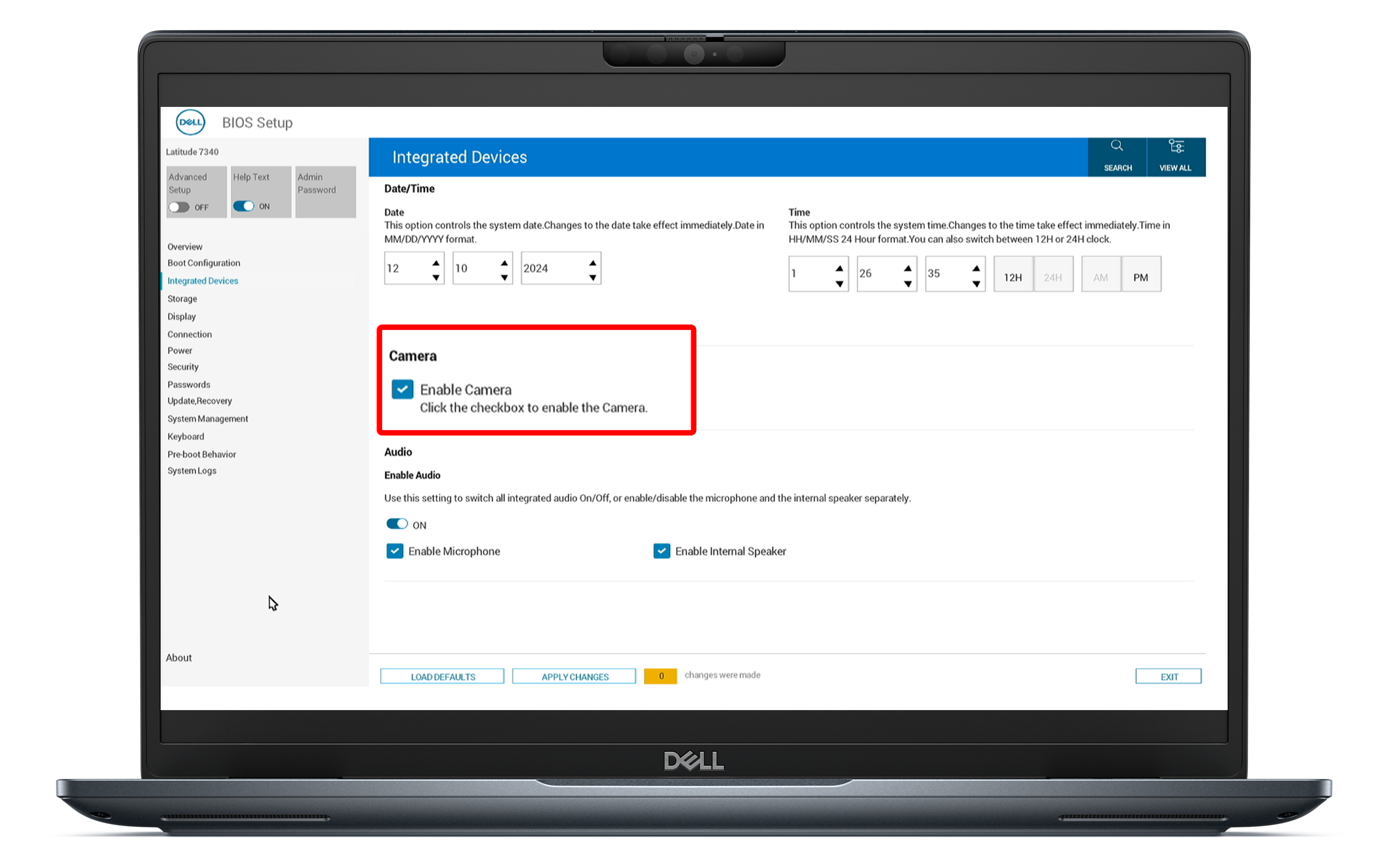
For datamaskiner med innebygd kamera er det viktig å kontrollere at kameraet er aktivert i BIOS-innstillingene. Hvis ikke kan det hindre operativsystemet i å gjenkjenne maskinvaren.
- Start datamaskinen på nytt.
- Trykk på F2-tasten flere ganger til BIOS-oppsettskjermen vises.
- Finn alternativet Aktiver kamera under delen Integrerte enheter.
- Kontroller at kameraet er aktivert.
- Lagre endringene og avslutt BIOS.
Hvis kameraet er aktivert og problemet likevel vedvarer, går du videre til neste trinn.
Teste kameraet
Å bekrefte at webkameraet fungerer i et annet program, for eksempel det innebygde Kamera-programmet i Windows, kan hjelpe deg med å finne ut om problemet er i selve kameraet eller i bestemte programmer.
- Søk etter Kamera i Start-menyen og åpne programmet.
- Kontroller om du får en videofeed fra webkameraet.
- Hvis webkameraet fungerer, kan problemet være begrenset til et bestemt program.
Hvis webkameraet fortsatt ikke fungerer, går du videre til neste trinn.
Se etter Windows-oppdateringer
Når du holder operativsystemet oppdatert, sikrer du at du har de nyeste funksjonene og feilrettingene. Slik ser du etter Windows-oppdateringer:
- Gå til Start > Innstillinger > Windows Update. Åpne Innstillinger for Windows Update.
- Velg Se etter oppdateringer og installer oppdateringene som vises.

Kjøre feilsøkingsverktøyet for kameraet
Feilsøkingsverktøyet for kameraet kan løse kameraproblemer automatisk.
- Gå til Start > Innstillinger > System > Feilsøking. Åpne innstillinger for feilsøking i Windows.
- Velg Andre feilsøkingsverktøy.
- Finn delen Kamera og klikk på Kjør for å starte feilsøkingsprogrammet.
Hvis feilsøkingsverktøyet ikke løste problemet, går du videre til neste trinn.

Oppdatere drivere og BIOS
Utdaterte drivere og BIOS kan ofte føre til funksjonalitetsproblemer med maskinvarekomponenter som kameraer. SupportAssist er et automatisert verktøy fra Dell som skanner Windows-datamaskinen etter driver- og fastvareoppdateringer, laster dem ned og installerer dem.
Bruke SupportAssist
- Søk etter SupportAssist i Start-menyen og åpne appen.
- Velg Oppdater programvare på fanen Hjem.
- Klikk på Start for å se etter driver- og BIOS-oppdateringer.
- Følg instruksjonene på skjermen for å fullføre installasjonen og start datamaskinen på nytt hvis du blir bedt om det.
Hvis du ikke har SupportAssist, finner du alternative metoder for å laste ned og installere Dell-drivere i veiledningen for driveroppdateringer.

Hvis kameraet fortsatt ikke fungerer, kan du prøve noen ekstra trinn for å løse kameraproblemer.
Vanlige spørsmål
Her er svar på vanlige spørsmål som brukere stiller om webkamera- eller kameraproblemer.
1. Hvorfor sier kameraprogrammet at det ikke finner kameraet?
- Dette kan tyde på et driverproblem eller at Windows ikke gjenkjenner kameraet på grunn av tilkoblingsproblemer eller deaktiverte innstillinger.
- Følg trinnene i artikkelen for å løse kameraproblemer.
2. Hvorfor er ikke kameraet oppført i BIOS-innstillingene?
- Kameraalternativet i BIOS er bare tilgjengelig for enheter med innebygde kameraer, for eksempel bærbare datamaskiner eller alt-i-ett-datamaskiner.
- Stasjonære datamaskiner med eksterne USB-webkameraer har ikke dette alternativet i BIOS.
3. Hvordan oppdaterer jeg webkameradriverne?
- De fleste kameraer eller webkameraer bruker plug-and-play-teknologi og krever ikke at man installerer ekstra drivere manuelt. Operativsystemet oppdager og installerer automatisk de nødvendige driverne med en gang du starter datamaskinen.
- Eksterne USB-kameraer trenger USB 3.0- eller Thunderbolt-drivere for å fungere. Bruk Dells automatiserte verktøy, som SupportAssist eller Dell Command | Update, for å laste ned og installere disse driverne på datamaskinen fra Dell.
4. Hvorfor er bildet fra kameraet mitt uklart?
- Sørg for tilstrekkelig belysning.
- Unngå bakgrunnsbelysning – det bør ikke være en lyskilde bak deg.
- Rengjør kameralinsen med en myk mikrofiberklut.
5. Hva gjør jeg hvis webkameraet fryser under bruk?
- Start datamaskinen på nytt.
- Lukk programmer som ikke er nødvendige, siden de kanskje bruker kameraet eller spiser av systemressursene.
6. Kan jeg bruke flere webkameraer på én datamaskin?
- Ja, du kan installere flere webkameraer på samme datamaskin. Hvis du for eksempel har et innebygd kamera, kan du koble til et USB-webkamera i tillegg.
- Kontroller at riktig kamera er aktivert i programmene dine.
- Kontroller innstillingene i programmene for å velge kameraenheten du foretrekker.
7. Hva om det eksterne USB-webkameraet mitt ikke gjenkjennes?
- For USB-kameraer, for eksempel Dell WB5023 eller WB7022, må du kontrollere at USB-kabelen er riktig koblet til datamaskinen.
- For kameraer som er integrert med skjermen, for eksempel Dell P2724DEB må S2422HZ, må du kontrollere at den utgående USB-kabelen er koblet mellom skjermen og datamaskinen.
- Prøv en annen USB-port, ettersom en defekt USB-port kan forårsake problemer.
- Oppdater drivere og BIOS.
- Installer de nyeste Windows-oppdateringene.
8. Er det en fysisk lukker eller et linselokk på kameraet på den bærbare PC-en?
- Det er ikke kameralukkere på alle bærbare PC-er, men noen Dell-modeller, som Latitude 7340, har personvernlukker. Sjekk spesifikasjonene i brukerveiledningen for den bærbare PC-en.
9. Hvordan forbedrer jeg videokvaliteten fra kameraet mitt?
- Først må du sørge for gode lysforhold.
- Unngå bakgrunnsbelysning – det bør ikke være en lyskilde bak deg.
- Juster kamerainnstillingene i Windows:
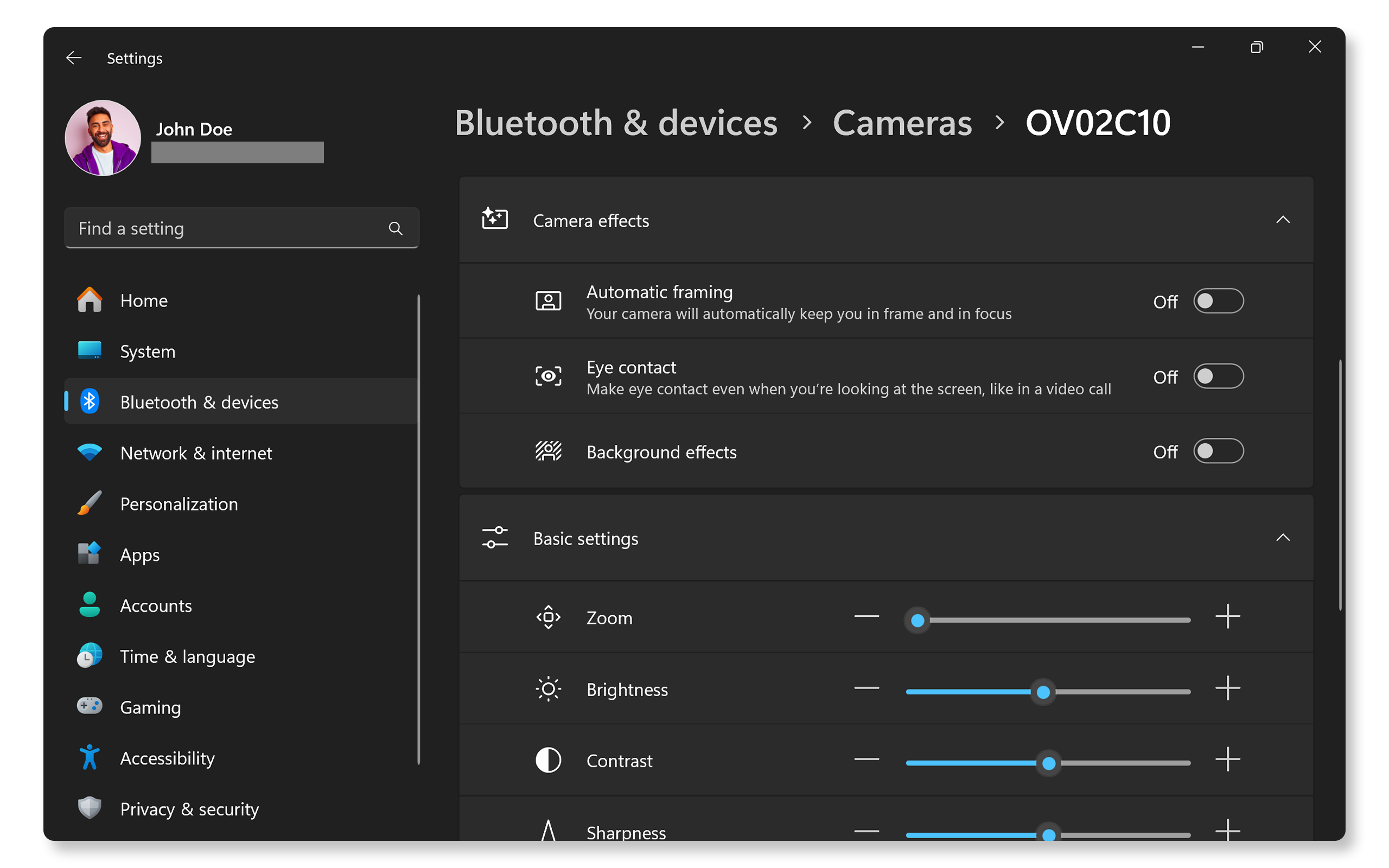
- Gå til Start > Innstillinger > Bluetooth og andre enheter > Kameraer. Åpne innstillingene for kameraet i Windows.
- Gå til delen Tilkoblede kameraer og velg kameraet ditt.
- Juster de tilgjengelige innstillingene og kameraeffektene (alternativene kan variere fra enhet til enhet).
10. Hva om det innebygde kameraet er deaktivert?
- Kontroller BIOS-innstillingene og kontroller at kameraet er aktivert.
- Bruk Enhetsbehandling til å kontrollere om kameraet er aktivert.
- Høyreklikk på Start-knappen og velg Enhetsbehandling.
- Utvid Kameraer.
- Høyreklikk på kameraet og velg Aktiver enhet.

11. Kan antivirusprogramvare blokkere kameraet mitt?
- Ja, noe sikkerhetsprogramvare kan begrense tilgangen til kameraet. Sjekk innstillingene for sikkerhetsprogramvaren.
12. Kan jeg bruke webkameraer fra Dell på macOS?
- Ja, webkameraer fra Dell, som WB3023, WB5022 og WB7022, er kompatible med macOS.
- Bruk Dell Display and Peripheral Manager til å administrere webkamerainnstillingene i macOS.
13. Hvordan avinstallerer jeg webkameradriveren og installerer den på nytt?
- Høyreklikk på Start-knappen og velg Enhetsbehandling.
- Utvid Kameraer.
- Høyreklikk på kameraet og velg Avinstaller enhet.
- Start datamaskinen på nytt.
- Windows installerer automatisk nødvendige drivere på nytt.
14. Hva gjør jeg hvis mikrofonen i kameraet ikke fungerer?
- Først må du kontrollere at selve kameraet fungerer som det skal. Hvis ikke kan du følge feilsøkingstrinnene i denne artikkelen for å løse problemer med webkameraet.
- Hvis kameraet fungerer, men ikke mikrofonen, kan du se veiledningen om hvordan du løser problemer med mikrofonen.
15. Hva gjør jeg hvis ingen av disse feilsøkingstrinnene fungerer?
- Ytterligere feilsøking: Det er noen flere trinn du kan prøve for å løse problemer med webkameraet.
- Bruk Dells fora: Bli med i forumet til Dell-fellesskapet (på engelsk) for å få hjelp fra andre brukere.
Videoressurser

For å feilsøke webkameraproblemer kjører du SupportAssist-diagnostikk ved å velge "SupportAssist" i Windows-sø
k, navigere til "Troubleshooting"-fanen og velge "Camera Devices". Kontakt kundestøtte hvis det oppdages et problem. For å gi apper tilgang til kameraet, gå til "Settings" og aktiver "Allow apps to access your camera". Hvis webkameraet ikke fungerer, kan du prøve å bruke det på et annet program eller aktivere det i BIOS ved å trykke på F2 under oppstart og navigere til "Diverse enheter". Hvis problemet vedvarer, må du oppdatere system-BIOS via SupportAssist. Kontakt kundestøtte hvis du trenger mer hjelp.
...

Denne videoen beskriver hvordan du pakker ut og konfigurerer Dell UltraSharp-webkamera.

Hvis du vil laste ned Dell-drivere, går du til Dells kundestøttedrivere og velger Dell-datamaskinen din eller
skriver inn service-ID-en. Klikk på "Check for Updates" og deretter på "Show drivers" for å se gjennom listen. Klikk på "Last ned og installer" og start datamaskinen på nytt. Dell-drivere er bare tilgjengelige for testede operativsystemer. Du kan også laste ned drivere manuelt ved å velge operativsystem, driverkategori og klikke på "Last ned". Følg instruksjonene på skjermen for å installere.
...