Przewodnik krok po kroku: podłączanie głośników do komputera
Typy głośników
Większość głośników zazwyczaj oferuje funkcję plug-and-play, dzięki czemu są łatwe w użyciu. Typowe typy głośników to:
- Głośniki przewodowe: te głośniki podłącza się przez gniazdo audio 3,5 mm lub USB, dzięki czemu działają niezawodnie i bez baterii.
- Głośniki Bluetooth: te głośniki wykorzystują technologię Bluetooth, umożliwiając łatwe bezprzewodowe podłączenie i swobodę ruchu.
- Listwy dźwiękowe do monitorów: lekkie i łatwe do zamocowania na obsługiwanych monitorach firmy Dell. Zapewnia porządek na biurku.
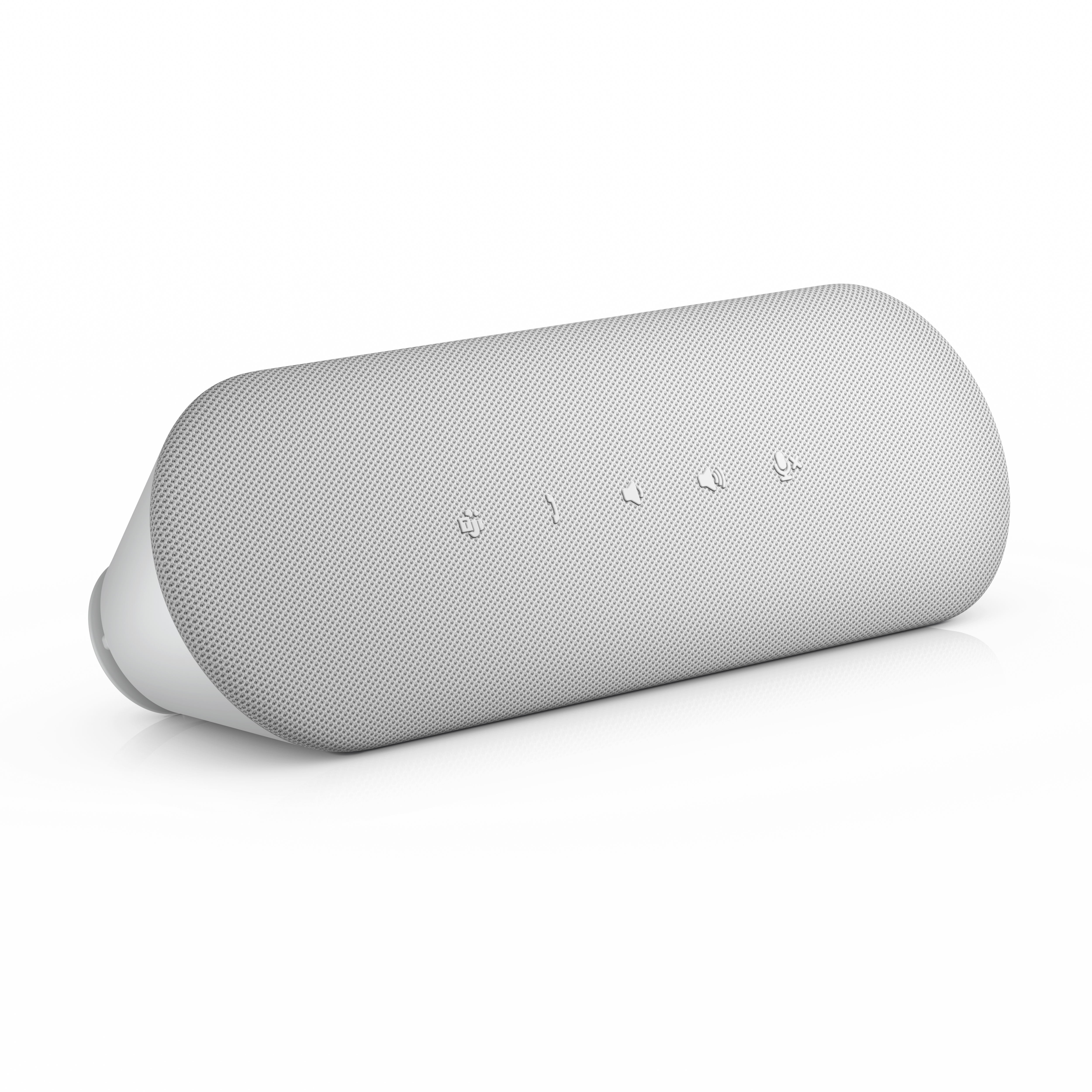
Podłączanie za pomocą gniazda audio 3,5 mm
Niektóre głośniki łączą się z komputerem za pomocą złącza 3,5 mm i nie wymagają do działania dodatkowych sterowników.

Identyfikowanie portów audio
Większość notebooków jest wyposażona w port combo 3,5 mm, a komputery stacjonarne są wyposażone w standardowe gniazda audio 3,5 mm oznaczone kolorami:
- Zielony: wyjście audio (głośniki, zestawy słuchawkowe lub listwy dźwiękowe).
- Różowy: wejście mikrofonu lub audio.
- Niebieski: wejście liniowe.
- Jasnoszary i ciemnoszary: dźwięk przestrzenny (głośniki obsługujące konfigurację kanałów 5.1 lub 7.1)
- Pomarańczowy: wyjście głośnika centralnego lub subwoofera (głośniki obsługujące konfigurację 5.1 lub 7.1)
Aby sprawdzić obsługiwane porty audio w notebooku lub komputerze stacjonarnym, zapoznaj się z instrukcją obsługi, ponieważ ich lokalizacja i konfiguracja mogą się różnić.

Podłączanie głośników do komputera
- Znajdź gniazdo audio: zidentyfikuj port wyjściowy 3.5 mm dla wyjścia audio (dla głośnika) i port wejściowy (dla mikrofonu).
- Podłącz urządzenie: podłącz złącze 3,5 mm głośnika do zielonego portu komputera, a złącze mikrofonu do różowego portu (jeśli jest dostępne).
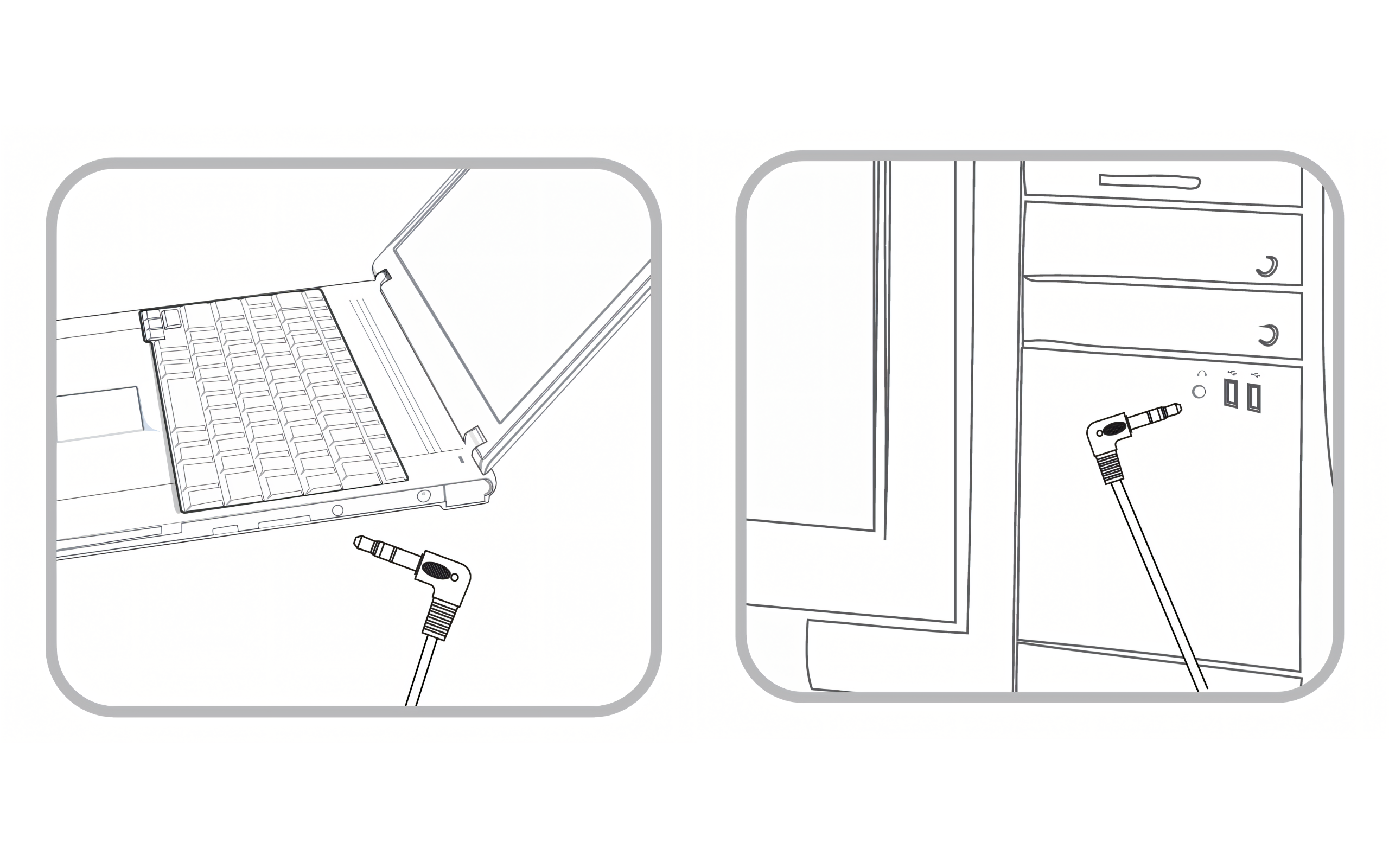
- Włącz urządzenie: upewnij się, że urządzenie audio jest naładowane lub podłączone i włączone oraz odpowiednio wyreguluj głośność.
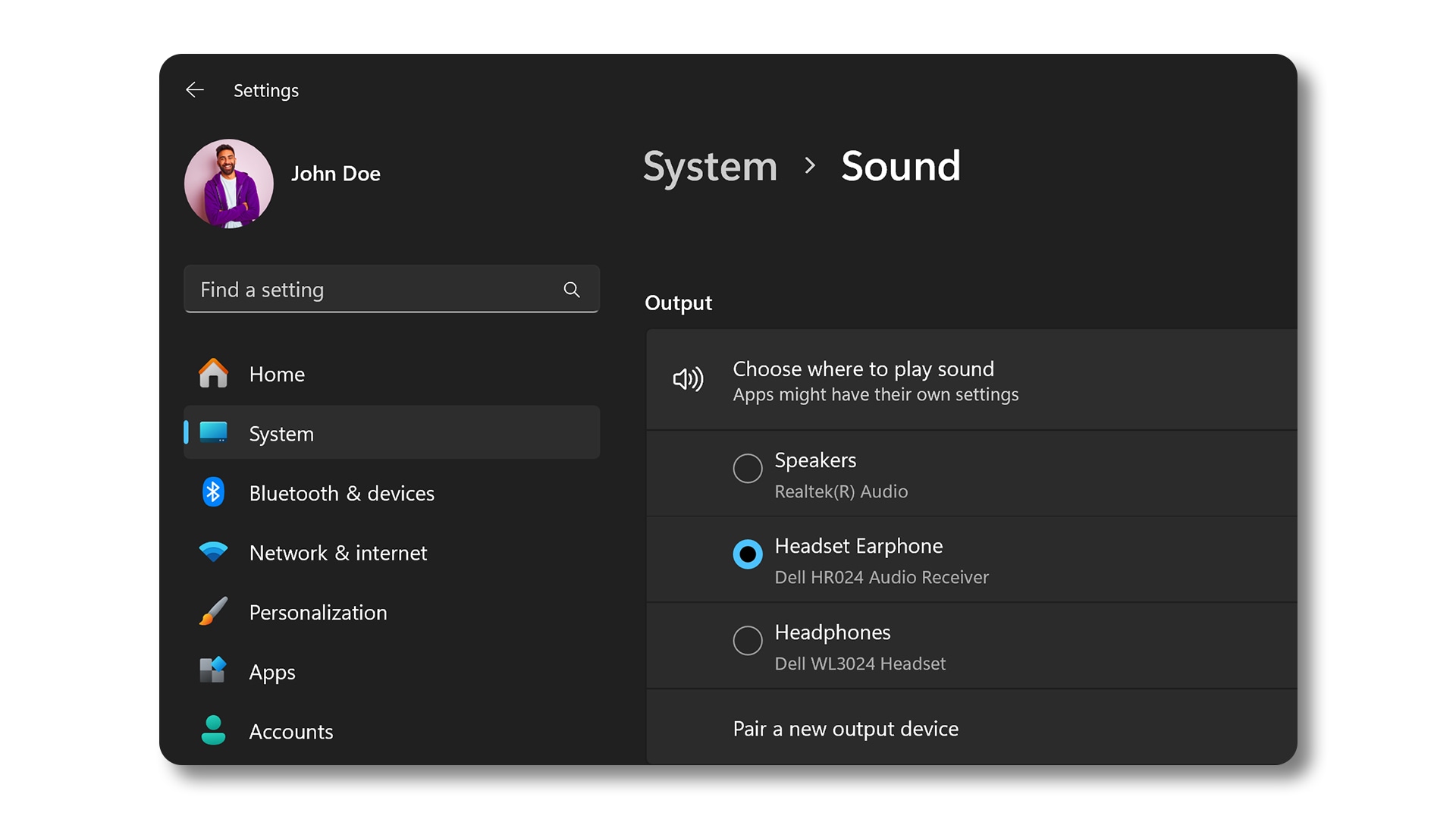
- Konfigurowanie ustawień dźwięku (Windows 11):
- Przejdź kolejno do opcji Start > Ustawienia > System > Dźwięk.
- W sekcji „Wyjście” wybierz domyślne urządzenie odtwarzające.
- W sekcji „Wejście” wybierz domyślny mikrofon.
- Konfigurowanie ustawień dźwięku (Ubuntu):
- Przejdź do opcji Ustawienia > Dźwięk.
- W sekcji „Wyjście” wybierz domyślne urządzenie odtwarzające.
- Wybierz domyślny mikrofon w sekcji „Wejście”.

Rozwiązywanie najczęściej występujących problemów
Brak dźwięku:
- Windows 11: sprawdź, czy w ustawieniach dźwięku wybrano prawidłowe urządzenie wyjściowe. Kliknij prawym przyciskiem myszy ikonę dźwięku na pasku zadań, wybierz opcję „Ustawienia dźwięku” i wybierz swoje urządzenie.
- Ubuntu: przejdź do opcji Ustawienia > Dźwięk i sprawdź, czy wybrano właściwe urządzenie wyjściowe.
Statyczny lub zniekształcenia:
- Windows 11 i Ubuntu: sprawdź, czy połączenia nie są luźne i upewnij się, że są w pełni podłączone. Jeśli problem nie ustąpi, spróbuj użyć innego kabla audio.
Problemy z mikrofonem:
- Windows 11: kliknij prawym przyciskiem myszy ikonę dźwięku na pasku zadań, wybierz opcję „Ustawienia dźwięku” i sprawdź czy wybrano właściwe urządzenie wejściowe. Sprawdź, czy mikrofon nie jest wyciszony.

- Ubuntu: przejdź do opcji Ustawienia > Dźwięk i sprawdź, czy wybrano właściwe urządzenie wejściowe. Sprawdź, czy mikrofon nie jest wyciszony.
- Windows 11: kliknij prawym przyciskiem myszy ikonę dźwięku na pasku zadań, wybierz opcję „Ustawienia dźwięku” i sprawdź czy wybrano właściwe urządzenie wejściowe. Sprawdź, czy mikrofon nie jest wyciszony.
Połączenie przez Bluetooth
Większość urządzeń Bluetooth obsługuje funkcje plug-and-play w najnowszych wersjach systemów Windows i Ubuntu. Aby zapewnić optymalną wydajność i zgodność, zaktualizuj sterowniki karty Bluetooth.
Włączanie funkcji Bluetooth w komputerze
Windows 11:
- Otwórz ustawienia Bluetooth i urządzeń: przejdź do opcji Start > Ustawienia > Bluetooth i urządzenia.
- Włącz funkcję Bluetooth: przełącz przełącznik Bluetooth w pozycję „Włączone”.

Ubuntu:
- Otwórz ustawienia: kliknij menu systemowe w prawym górnym rogu i wybierz pozycję „Ustawienia”.
- Przejdź do opcji Bluetooth: wybierz „Bluetooth” z listy opcji.
- Włącz funkcję Bluetooth: przełącz przełącznik Bluetooth w pozycję „Włączone”.

Parowanie głośników Bluetooth
- Włącz głośnik: upewnij się, że urządzenie Bluetooth jest naładowane lub podłączone i włączone oraz odpowiednio wyreguluj głośność.
- Włącz tryb parowania w głośniku: przełącz głośnik lub zestaw słuchawkowy Bluetooth w tryb parowania (instrukcje można znaleźć w instrukcji obsługi urządzenia).
- Dodaj urządzenie (Windows 11):
- W aplikacji ustawień Bluetooth i urządzenia wybierz pozycję Dodaj urządzenie, a następnie wybierz pozycję Bluetooth.
- Wybierz głośnik z listy dostępnych urządzeń Bluetooth.
- Postępuj zgodnie z wszelkimi instrukcjami wyświetlanymi na ekranie, aby zakończyć proces parowania.
- Dodaj urządzenie (Ubuntu):
- Wybierz urządzenie z listy dostępnych urządzeń Bluetooth.
- Postępuj zgodnie z wszelkimi instrukcjami wyświetlanymi na ekranie, aby zakończyć proces parowania.
Rozwiązywanie problemów z dźwiękiem Bluetooth
Nie znaleziono urządzenia:
- Windows 11: sprawdź, czy głośnik jest w trybie parowania i znajduje się w zasięgu. Spróbuj ponownie uruchomić funkcję Bluetooth, wyłączając ją i włączając ponownie.

- Ubuntu: sprawdź, czy głośnik jest w trybie parowania i znajduje się w zasięgu. Spróbuj ponownie uruchomić funkcję Bluetooth, wyłączając ją i włączając ponownie.
- Windows 11: sprawdź, czy głośnik jest w trybie parowania i znajduje się w zasięgu. Spróbuj ponownie uruchomić funkcję Bluetooth, wyłączając ją i włączając ponownie.
Połączenie zostało zerwane:
- Windows 11 i Ubuntu: sprawdź, czy nie ma zakłóceń ze strony innych urządzeń bezprzewodowych oraz, czy bateria urządzenia jest wystarczająco naładowana lub użyj nowej baterii. Umieść głośnik bliżej komputera.
Problemy z jakością dźwięku:
- Windows 11 i Ubuntu: umieść urządzenie bliżej komputera, aby poprawić połączenie. Upewnij się, że żadne inne urządzenia Bluetooth nie powodują zakłóceń.
Połączenie przez USB
Głośniki USB zazwyczaj są wyposażone w funkcję plug-and-play przez USB, dzięki czemu są łatwe w użyciu.
Podłączanie głośników USB
- Znajdź port USB: znajdź dostępny port USB w komputerze.
- Podłącz urządzenie: podłącz kabel USB głośnika do portu USB w komputerze.
- Włącz urządzenie: upewnij się, że głośnik USB jest naładowany lub podłączony i włączony oraz odpowiednio wyreguluj głośność.
- Zainstaluj sterowniki (jeśli to konieczne):
- Windows 11: zezwól systemowi Windows na automatyczne instalowanie wszystkich wymaganych sterowników (wymagane jest aktywne połączenie z Internetem). Jeśli sterowniki nie zainstalują się automatycznie, odwiedź witrynę internetową producenta, aby pobrać i zainstalować je ręcznie.
- Ubuntu: większość głośników USB jest rozpoznawana automatycznie. Jeśli nie, odwiedź witrynę producenta sterowników dla systemu Linux.
- Ustaw jako urządzenie domyślne (Windows 11):
- Przejdź kolejno do opcji Start > Ustawienia > System > Dźwięk.
- W sekcji „Wyjście” wybierz głośnik USB.
- W sekcji „Wejście” wybierz głośnik USB, jeśli jest wyposażony we wbudowany mikrofon.

- Ustaw jako urządzenie domyślne (Ubuntu):
- Przejdź do opcji Ustawienia > Dźwięk.
- W sekcji „Wyjście” wybierz głośnik USB.
- W sekcji „Wejście” wybierz głośnik USB, jeśli jest wyposażony we wbudowany mikrofon.
Rozwiązywanie problemów z połączeniami USB
Nie rozpoznano urządzenia audio:
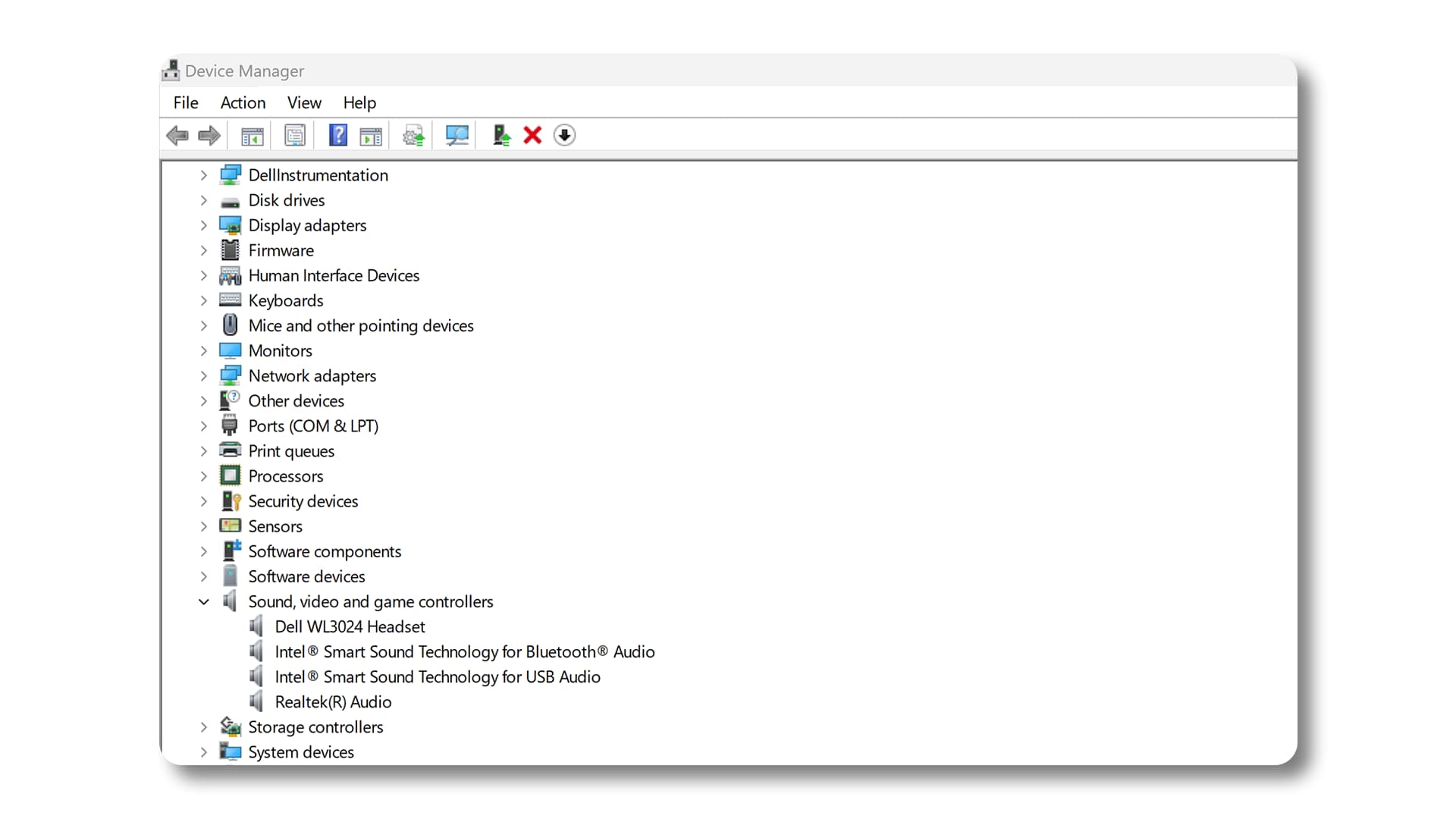
- Windows 11: spróbuj użyć innego portu USB. W Menedżerze urządzeń sprawdź, czy urządzenie pojawia się w sekcji „Kontrolery dźwięku, wideo i gier”. Jeśli nie, zaktualizuj lub ponownie zainstaluj sterowniki.
- Ubuntu: spróbuj użyć innego portu USB. Otwórz terminal (Ctrl + Alt + T) i uruchom lsusb, aby sprawdzić, czy urządzenie znajduje się na liście. Jeśli nie, uruchom program sudo apt update & sudo apt upgrade, aby zaktualizować lub ponownie zainstalować sterowniki.
- Windows 11: spróbuj użyć innego portu USB. W Menedżerze urządzeń sprawdź, czy urządzenie pojawia się w sekcji „Kontrolery dźwięku, wideo i gier”. Jeśli nie, zaktualizuj lub ponownie zainstaluj sterowniki.
Brak dźwięku:
- Windows 11: sprawdź, czy głośnik USB jest wybrany jako domyślny w ustawieniach dźwięku. Kliknij prawym przyciskiem myszy ikonę dźwięku na pasku zadań, wybierz opcję „Ustawienia dźwięku” i wybierz swoje urządzenie.
- Ubuntu: przejdź do opcji Ustawienia > Dźwięk i upewnij się, że głośnik USB jest wybrany jako domyślny.
- Windows 11: sprawdź, czy głośnik USB jest wybrany jako domyślny w ustawieniach dźwięku. Kliknij prawym przyciskiem myszy ikonę dźwięku na pasku zadań, wybierz opcję „Ustawienia dźwięku” i wybierz swoje urządzenie.
Słaba jakość dźwięku:
- Windows 11 i Ubuntu: Sprawdź dostępność aktualizacji sterowników i upewnij się, że urządzenie jest prawidłowo podłączone. Spróbuj dostosować ustawienia dźwięku lub użyć innego portu USB.
Często zadawane pytania
1. Skąd mam wiedzieć, czy mój komputer ma Bluetooth?
- Windows 11: otwórz opcje Ustawienia > Bluetooth i urządzenia. Jeśli przełącznik Bluetooth jest obecny, komputer obsługuje technologię Bluetooth.
- Ubuntu: zaznacz opcję w sekcji Ustawienia > Bluetooth. Jeśli istnieje opcja włączenia tej funkcji, oznacza to, że komputer jest wyposażony w technologię Bluetooth.
2. Dlaczego mój głośnik nie pojawia się na liście urządzeń Bluetooth?
- Upewnij się, że urządzenie jest w trybie parowania i znajduje się w zasięgu (szczegółowe instrukcje można znaleźć w instrukcji obsługi urządzenia).
- Uruchom ponownie funkcję Bluetooth na komputerze i urządzeniu.
- Zaktualizuj sterowniki Bluetooth na swoim komputerze.
3. Co zrobić, jeśli nie słychać dźwięku z podłączonych głośników lub zestawu słuchawkowego?
- Sprawdź połączenia.
- Windows 11: kliknij prawym przyciskiem myszy ikonę dźwięku, wybierz opcję „Ustawienia dźwięku” i wybierz odpowiednie urządzenie audio w sekcji „Wyjście”.
- Ubuntu: przejdź do opcji Ustawienia > Dźwięk i sprawdź, czy wybrano właściwe urządzenie wyjściowe.
- Dostosuj poziom głośności i upewnij się, że urządzenie audio nie jest wyciszone.
4. Jak mogę naprawić statyczny lub zniekształcony dźwięk?
- Sprawdź kable pod kątem uszkodzeń i upewnij się, że są w pełni podłączone.
- Spróbuj użyć innych portów lub kabli audio.
5. Jak ustawić głośnik USB jako domyślne urządzenie audio?
- Windows 11: przejdź do opcji Start > Ustawienia > System > Dźwięk. Wybierz zestaw słuchawkowy USB w sekcji „Wyjście” lub „Wejście”.
- Ubuntu: otwórz opcje Ustawienia > Dźwięk. Wybierz zestaw słuchawkowy USB w sekcji „Wyjście” lub „Wejście”.
6. Dlaczego moje połączenie Bluetooth ciągle zanika?
- Upewnij się, że urządzenie znajduje się w zasięgu i jest w pełni naładowane.
- Sprawdź, czy nie ma zakłóceń z innych urządzeń bezprzewodowych.
- Aktualizacja sterownika Bluetooth.
7. Dlaczego mój głośnik USB nie jest rozpoznawany przez mój komputer?
- Spróbuj użyć innych portów USB.
- Upewnij się, że urządzenie jest podłączone do zasilania i włączone.
- Zaktualizuj lub ponownie zainstaluj sterowniki.
- Windows 11: sprawdź Menedżera urządzeń w sekcji „Kontrolery dźwięku, wideo i gier”.
- Ubuntu: otwórz terminal i uruchom lsusb, aby sprawdzić, czy urządzenie zostało wykryte.
8. Jak poprawić słabą jakość dźwięku z podłączonego urządzenia?
- Zaktualizuj sterowniki dźwięku i dostosuj ustawienia dźwięku, aby uzyskać optymalną wydajność.
- Zminimalizuj zakłócenia i używaj wysokiej jakości.